


 Video Converter Ultimate
 Näytön tallennin
 Videon korjaus
 Suojattu lataus
Parhaat MKV-WAV-muuntimet: puolueettomat arvostelut ja suositukset
Oletpa sitten audiofiili, multimedian fani tai audio-alan ammattilainen, kun tiedät kuinka MKV (Matroska Video) -tiedostot muunnetaan WAV-muotoon (Waveform Audio File Format), tiedostot voivat antaa sinulle pääsyn aivan uuteen maailmaan. ääniä. Tässä oppaassa selitämme muunnosprosessin, katsomme, miksi WAV on hyvä valinta lopulliseksi muodoksi, ja puhumme eduista ja asioista, joita kannattaa miettiä.
Lopuksi tiedät kaiken oleellisen, jotta voit tehdä fiksuja valintoja ja parantaa kuuntelukokemustasi. Valmistaudu matkalle, jolla digitaalinen musiikki ylittää rajat ja laatu on etusijalla. Katsotaan, miten muuntaa MKV WAV-muotoon ja selvitetään, mihin äänitiedostosi todellisuudessa pystyvät.

Osa 1. MKV-WAV-muuntimien vertailu
Tässä on vertailukaavio, jota voit käyttää viitteenä, jotta näet ohjelmista, joita olemme tarkistamassa.
| Video Converter Ultimate | Ilmainen Video Converter Ultimate | Freemake Audio Converter | |
| Tuetut muodot | Laaja valikoima formaatteja | Laaja valikoima formaatteja | Laaja valikoima formaatteja |
| Erämuunnos | Joo | Joo | Joo |
| Räätälöintiasetukset | Laajat ääniasetukset | Rajoitetut ääniasetukset | Mukautettavat ääniasetukset |
| Tulostuksen laatu | Laadukas muunnos | Laatu voi vaihdella | Laadukas muunnos |
Osa 2. Parhaat MKV-WAV-muuntimet
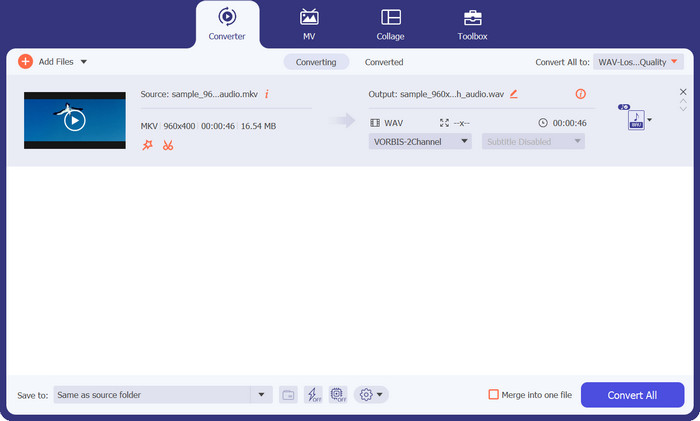
1. Video Converter Ultimate
Video Converter Ultimate on ihanteellinen vaihtoehto, jos haluat muuntaa useita MKV-tiedostoja MOV-tiedostoiksi kerralla. Tämän ohjelmiston, ammattitasoisen MKV-muuntimen, avulla voit helposti muuntaa MKV-videot MOV-muotoon. Laajan ääniformaattituen lisäksi tämä työkalu mahdollistaa myös MKV-tiedostojen muuntamisen useisiin muihin videoformaatteihin. Vaikka MKV-tiedostot ovat yleisimpiä Video Converter Ultimate -ohjelmalla muunnettavia tiedostoja, ohjelma tukee myös muun muassa AVI- ja MP4-muotoja.
Seuraavat ohjeet opastavat sinua tämän MKV-WAV-muuntimen käyttöprosessin läpi:
Plussat
- Nopea ja tehokas muunnos.
- Se on yhteensopiva suurten käyttöjärjestelmien kanssa.
- Laaja valikoima tuettuja video- ja ääniformaatteja.
Haittoja
- Vain perusmuokkausominaisuudet sovelluksen ilmaiselle versiolle.
Vaihe 1. Aloita napsauttamalla alla olevaa Free Download -painiketta ladataksesi sovelluksen asennusohjelman. Asenna sen jälkeen ohjelma tietokoneellesi.
Ilmainen latausWindows 7 tai uudempiSuojattu lataus
Ilmainen latausMacOS 10.7 tai uudempiSuojattu lataus
Vaihe 2. Kun olet käynnistänyt työkalun, lataa muunnettavat tiedostot napsauttamalla ohjelman päänäkymässä olevaa Plus-painiketta. Voit myös napsauttaa vasemmassa yläkulmassa olevaa Add Files -painiketta ladataksesi tiedostoja vaihtoehtoisesti.
Vaihe 3. Avaa sitten Profile-valikko. Täältä näet muunnosvälilehdet. Valitse nyt Audio-välilehti ja aseta tulostusmuodoksi WAV. Halutessasi voit muokata asetuksia tarpeidesi mukaan.
Vaihe 4. Napsauta lopuksi oikeassa alakulmassa olevaa Convert All -painiketta aloittaaksesi muunnosprosessin. Odota, kunnes prosessi on valmis.
2. Ilmainen Video Converter verkossa
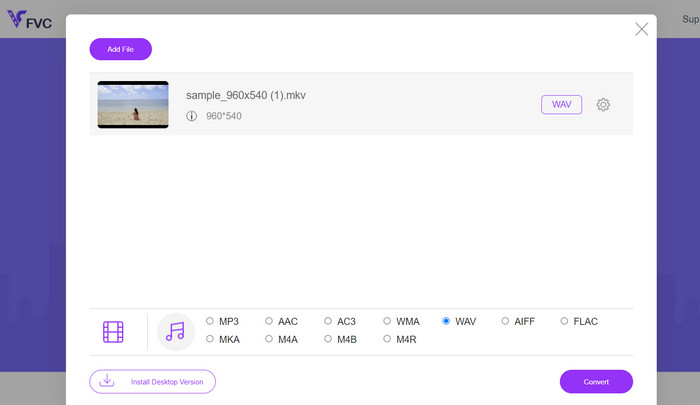
Tämä on verkkopohjainen ohjelma, jonka avulla käyttäjät voivat muuntaa MKV-tiedostoja WAV-muotoon täysin ilmaiseksi. Videonmuunnos on erittäin nopeaa Free Video Converter Online -työkalulla. Vielä parempaa on se, ettei muunnettavien videoiden määrälle ole rajoitusta. Ohjelma tukee MKV:n muuntamista useisiin formaatteihin, kuten MP3, WMA, WAV ja muihin. Se toimii millä tahansa selaimella ilman laitteistovaatimuksia, toisin kuin erilliset MKV–WAV-muunninohjelmat.
Plussat
- Ilmainen MKV-WAV-verkkomuunnin.
- Ohjelmiston asennusta ei tarvita.
- Se on yhteensopiva useiden käyttöjärjestelmien kanssa.
Haittoja
- Riippuu jatkuvasta pääsystä Internetiin.
Saatat nähdä seuraavan oppaan tämän ilmaisen MKV-WAV-muunnosohjelman käyttämiseen:
Vaihe 1. Avaa suosikkiselaimesi ja siirry Free Video Converter Online -työkalun viralliselle sivustolle napsauttamalla ohjelman linkkiä. Tämän jälkeen päädyt työkalun etusivulle.
Vaihe 2. Napsauta nyt päänäkymässä Add Files to Convert -painiketta ja valitse MKV-tiedosto(t), jotka haluat muuntaa WAV-muotoon. Tämän jälkeen ohjelma näyttää ladatut tiedostot.
Vaihe 3. Valitse seuraavaksi tulostusmuoto. Audio-formaattiosiossa valitse WAV-valintanappi ja muokkaa asetuksia. Lopuksi napsauta Convert-painiketta aloittaaksesi MKV:n muuntamisen WAV-muotoon.
3. Freemake Audio Converter
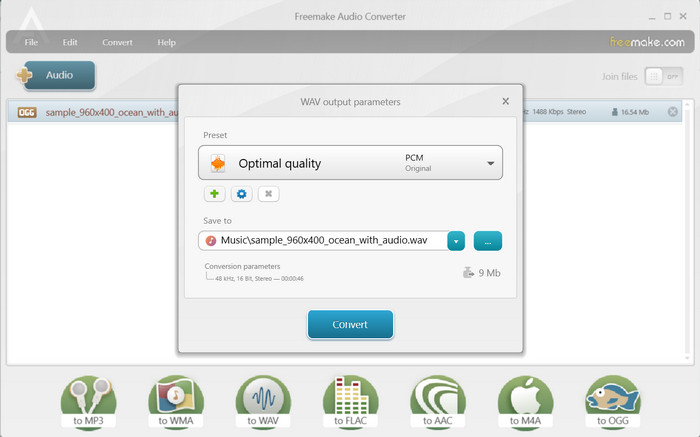
Freemake Audio Converter tarjoaa tehokkaan ratkaisun MKV-tiedostojen muuttamiseksi korkealaatuiseksi WAV-ääneksi. Voit helposti lisätä MKV-tiedostosi ohjelmaan joko valitsemalla yksittäisiä tiedostoja tai kokonaisia kansioita. Kun tiedostot on ladattu, voit valita WAV:n tulostusmuodoksi käytettävissä olevista vaihtoehdoista. Lisäksi se tarjoaa myös useita muita tulostusmuotovaihtoehtoja, mikä varmistaa yhteensopivuuden useiden laitteiden ja mediasoittimien kanssa.
Plussat
- Pura ääniraitoja videotiedostoista.
- Muunna useita tiedostoja samanaikaisesti.
- Mukauta tulostusasetuksia.
Haittoja
- Saatavilla vain Windows-käyttöjärjestelmälle.
- Rajoitetut lisäominaisuudet.
Vaihe 1. Muuntaaksesi MKV-tiedostoja WAV-muotoon, asenna ohjelma ja käynnistä se tietokoneellasi.
Vaihe 2. Napsauta seuraavaksi Audio-painiketta ladataksesi tiedoston ja varmista, että lataat MKV-tiedoston, jossa on ääniraita.
Vaihe 3. Valitse nyt alareunasta WAV-vaihtoehto tulostusmuodoksi. Napsauta lopuksi esiin tulevasta paneelista Convert-painiketta.
Lisälukemista:
Paras muunnin ASF-tiedostojen muuttamiseen hauskoiksi GIF-meemeiksi
Helpommat tavat nopeuttaa MP4-videoita [offline ja online]
Osa 3. Usein kysyttyä MKV-WAV-muuntimista
Onko MKV:n muuntamisessa WAV:ksi rajoituksia?
Joitakin rajoituksia, jotka on otettava huomioon muunnettaessa MKV:ta WAV:ksi, ovat tiedostokoko, muunnosaika ja muunnosohjelmiston tai -työkalun ominaisuudet. Suurten MKV-tiedostojen muuntaminen voi kestää kauemmin, ja joillakin muunnostyökaluilla voi olla rajoituksia tiedostokoon tai keston suhteen.
Onko WAV:lle vaihtoehtoja MKV-äänen poimimiseen?
Kyllä, on olemassa vaihtoehtoisia ääniformaatteja, joita voidaan harkita MKV-äänen poiminta varten, riippuen erityistarpeistasi. Joitakin yleisiä vaihtoehtoja ovat MP3, FLAC, AAC ja OGG.
Voinko muuntaa MKV:n WAV:ksi menettämättä äänenlaatua?
Muunnetun WAV-tiedoston äänenlaatu riippuu useista tekijöistä, mukaan lukien alkuperäinen äänilähde ja muunnosprosessin aikana käytetyt asetukset. Muuntaminen häviöisestä äänimuodosta (kuten MKV-tiedoston ääni) häviöttömään muotoon (kuten WAV) säilyttää yleensä alkuperäisen äänenlaadun.
Johtopäätös
Kun ymmärrät muunnosprosessin ja käytät luotettavia muunnostyökaluja, voit tehokkaasti muuntaa MKV-tiedostoja WAV-muotoon ja saada enemmän joustavuutta MKV-tiedostojesi äänisisällön käsittelyyn.
-
 Erinomainen valinta muuntaa MKV AVI -muotoon
 Opi muuttamaan MKV-videoita helpoilla vaiheilla, jotka tarjotaan yksinomaan sinulle. Haluatko tietää miten? Napsauta sitten tätä linkkiä saadaksesi lisätietoja.
-
 Parhaat tavat muokata MKV-metatietoja kuin ammattilainen [helppo]
 Eikö sinulla ole ideaa MKV-metatietojen muokkaamisesta? Joidenkin käyttäjien on vaikea muokata tunnisteita MKV:ssa, jos olet yksi heistä, lue tämä artikkeli.
-
 Kuinka muuntaa FLAC ja WAV vaivattomasti (ilmainen ja maksullinen)
 Haluatko vaihtaa FLAC:n WAV:ksi, mutta tarvitsetko apua tietääksesi, mistä aloittaa? Tämä opas opettaa sinulle, kuinka se tehdään nopeasti ja helposti.
