


 Video Converter Ultimate
 Näytön tallennin
 Videon korjaus
Muunna MPEG AVI:ksi 5 helppokäyttöisen MPEG to AVI -videomuuntimen avulla
MPEG on yksi parhaista formaateista, joihin olet ehkä jo törmännyt, koska se tallentaa video- ja äänitiedostoja. Lisäksi se ei ole pelkkä säiliöformaatti, vaan käyttää myös MPEG‑1- ja MPEG‑2‑pakkausta. MPEG‑1 ja MPEG‑2 ovat kuitenkin vanhoja formaatteja, joita käytettiin aiemmin Blu-ray-levyillä. Selitämme nyt, miten sitä voi parantaa muuntamalla formaatin AVI:ksi. Alla olevassa luettelossa esittelemme erilaisia työkaluja, joilla voit muuntaa MPEG:n AVI:ksi, sekä tarkempia tietoja MPEG- ja AVI‑formaateista.
Osa 1. Lyhyt selitys MPEG- ja AVI-tiedostomuodosta
MPEG ja AVI ovat yksi huippuluokan muodoista, joita voit käyttää mediatiedoston tallentamiseen. Vaikka ne ovat mahtavia, on silti joitain syitä, miksi sinun on käytettävä MPEG-AVI-videomuunninta. Mutta toistaiseksi selitämme paljon yksityiskohtia näistä kahdesta formaatista ja meillä on käsitys MPEG:stä ja AVI:sta.
Kuten aiemmin todettiin, MPEG ei ole vain kontti, vaan siinä on myös sisäänrakennettu kompressori. Pohjimmiltaan se on kaksikäyttöinen tiedostomuoto. Tämä muoto on myös eniten käytetty Blu-ray-muoto sen tarjoaman laadun ja pakkauksen vuoksi. Lisäksi MPEG-muoto on luokiteltu kuuteen, mutta keskustelemme kahdesta yleisesti käytetystä, eli MPEG-1 ja MPEG-2. Lisäksi MPEG-1 on MPEG-tiedostojen ensimmäinen sukupolvi. Tämä formaatti tallentaa standardipohjaisen resoluution, mutta verrattuna toiseen muotoon MPEG-1 on paljon pienempi. Vaikka MPEG-2 tarjoaa paljon parempaa laatua kuin MPEG-1, se toimii kuitenkin parhaiten Blu-ray- ja DVD-levyillä. Lisäksi TV-asema käyttää yleisimmin tätä muotoa videon siirtämiseen ja toistamiseen.
Mutta AVI eroaa paljon MPEG:stä, koska se on pakkaamaton. Myös tämän formaatin tarjoama laatu on korkea, koska se ei pakkaa sisältämäänsä tiedostoa. Vaikka formaatin koko on erittäin suuri, se saa silti paljon laajempaa tukea kaikilla alustoilla verrattuna MPEG‑tiedostoihin.
Osa 2. 2 parhaan muuntimen, jota käytetään muuttamaan MPEG AVI-muotoon offline-tilassa
1. FVC Video Converter Ultimate
Jos etsit monikäyttöistä MPEG–AVI‑muunninta ja ‑lataajaa, FVC Video Converter Ultimate on siihen sopiva työkalu. Tämä työkalu saa artikkelissa korkean sijoituksen sen tarjoamien ominaisuuksien ja yksinkertaisuuden ansiosta. Vaikka ohjelma on helppokäyttöinen, voit silti saavuttaa erinomaisen lopputuloksen, jota olet aina halunnut. Lisäksi, toisin kuin monet muut muuntimet, tämä ohjelmisto nostaa riman korkealle. Jos siis haluat saavuttaa 100%‑menestyksen ennen muunnosta, sen aikana ja sen jälkeen, tätä työkalua kannattaa käyttää. Siirrytään nyt vaiheittaiseen ohjeeseen siitä, miten FVC Video Converter Ultimatea käytetään.
Vaihe 1. Lataa työkalu työpöydällesi napsauttamalla alla näkyvää painiketta. Asenna ohjelma latauksen valmistuttua, tee nopea käyttöönotto ja napsauta Start Now.
Ilmainen latausWindows 7 tai uudempiTurvallinen lataus
Ilmainen latausMacOS 10.7 tai uudempiTurvallinen lataus
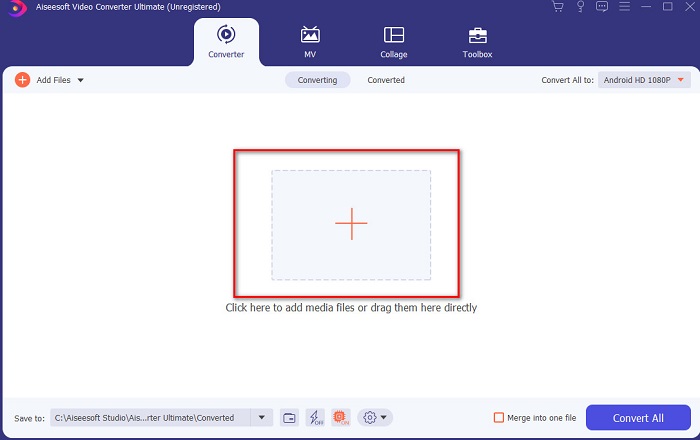
Vaihe 2. Työkalun käyttöliittymän pitäisi näyttää tältä; napsauta sitten keskellä olevaa +-merkkiä. Näytölle avautuu kansio, josta voit valita muunnettavan MPEG‑videotiedoston ja napsauttaa Open.
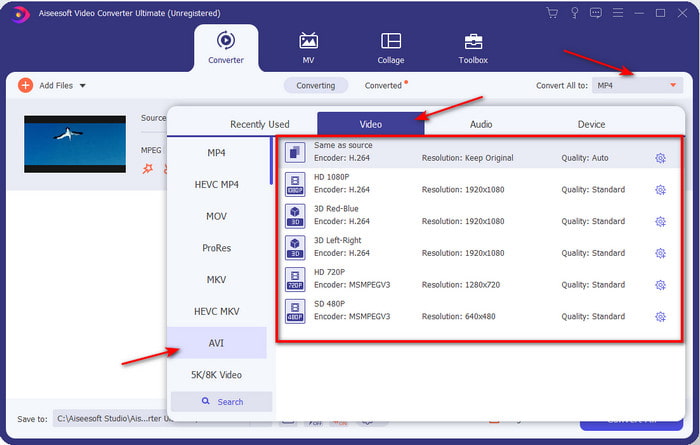
Vaihe 3. Kun tiedosto näkyy jo käyttöliittymässä, napsauta Convert All to: ja etsi AVI‑formaatti.
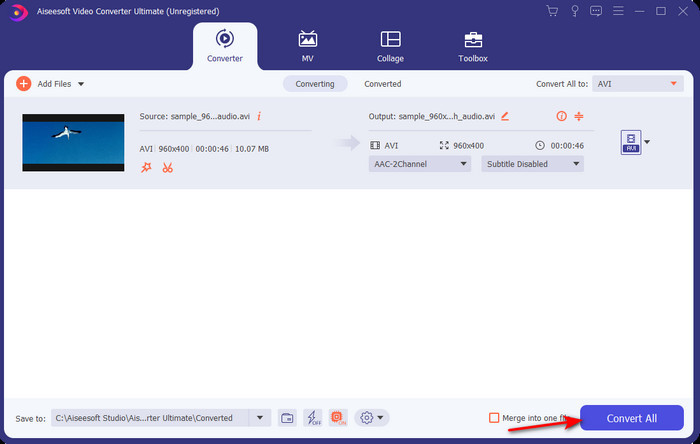
Vaihe 4. Aloita nyt MPEG‑4‑elokuvien muuntaminen AVI‑muotoon painamalla Convert All.
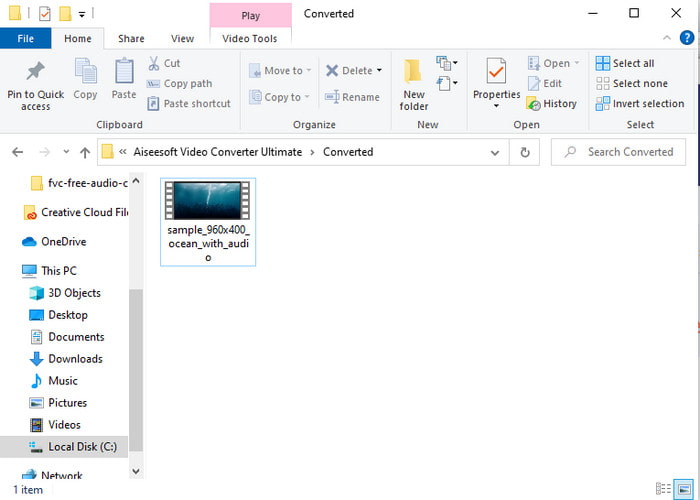
Vaihe 5. Tiedoston lataaminen kestää vain muutaman minuutin, ja kun se on valmis, näytölle avautuu kansio, jossa on muunnettu tiedosto. Napsauta nyt tiedostoa katsoaksesi MPEG‑tiedostosi vastamuunnetun version.
2. FFmpeg
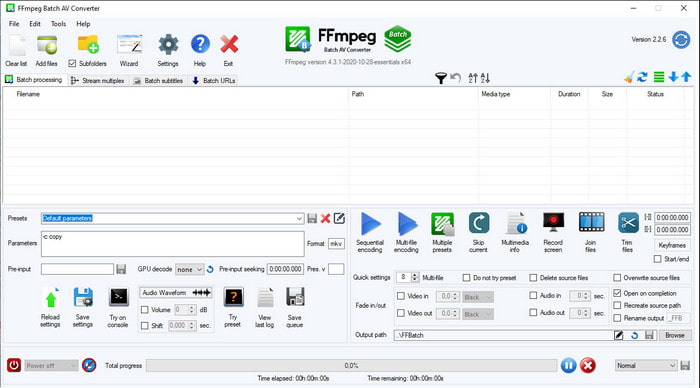
Toinen tässä luettelossa oleva ohjelmisto on FFmpeg. Jos etsit avoimen lähdekoodin ohjelmaa, tämä on yksi verkosta löytyvistä vaihtoehdoista. Tämän työkalun käyttöliittymä on kuitenkin vaikeaselkoinen, erityisesti aloittelijoille ja jopa kokeneille käyttäjille. Muunnosprosessi on silti laadukas ja tuottaa hyvän lopputuloksen kuten muutkin muuntimet. Jos siis haluat käyttää FFmpeg‑ohjelmaa MPEG–AVI‑muuntamiseen, seuraa alla olevia vaiheita; olemme tehneet niistä mahdollisimman selkeät.
Vaihe 1. Lataa FFmpeg työpöydällesi ja luo uusi kansio, johon purat ladatun tiedoston.
Vaihe 2. Etsi CDM Windows-järjestelmästäsi ja avaa se.
Vaihe 3. Etsi tiedosto komentokehotteen avulla ja syötä sitten tämä komento: ffmpeg -i input.mpeg -vn -ar 44100 -ac 2 -b:a 192k output.avi ja paina Enter-näppäintä aloittaaksesi prosessin.
Osa 3. 3 parhaasta muuntimesta, jota käytetään muuntamaan MPEG AVI-muotoon verkossa
3. FVC Free Video Converter
Jos etsit parasta ilmaista MPEG–AVI‑muunninta verkossa, FVC Free Video Converter on verkkopohjainen muunnin, joka vastaa tarpeitasi. Tämä johtuu verkkotyökalun yksinkertaisesta käyttöliittymästä. Lisäksi hienoa tässä työkalussa on se, että voit käyttää sitä helposti suosikkiselainllasi. Muuntamisella ei myöskään ole rajoituksia, eli voit muuntaa mitä tahansa formaatteja milloin tahansa. Et kuitenkaan voi tehdä erämuunnoksia kuten FVC Video Converter Ultimate ‑ohjelmassa. Jos haluat kokeilla tätä verkkotyökalua, seuraa alla annettuja ohjeita.
Vaihe 1. Siirry FVC‑muuntimen pääsivulle napsauttamalla ensin tätä linkkiä.
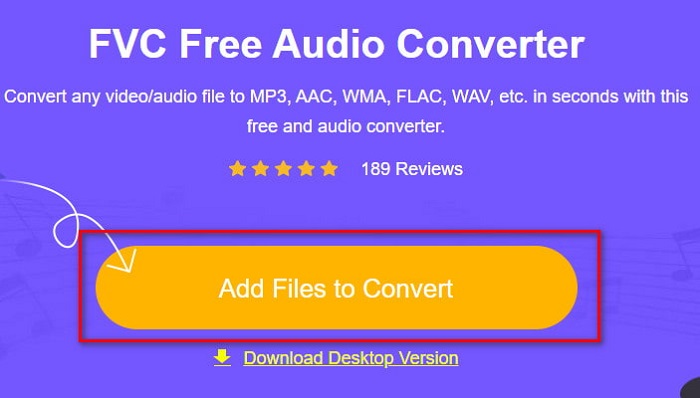
Vaihe 2. Napsauta Add Files to Convert, jolloin verkkotyökalu käynnistyy ja näytölle avautuu kansio. Etsi tiedosto ja napsauta Open.
Vaihe 3. Kun verkkotyökalu on käynnistynyt, valitse tässä osiossa esitetty formaatti.
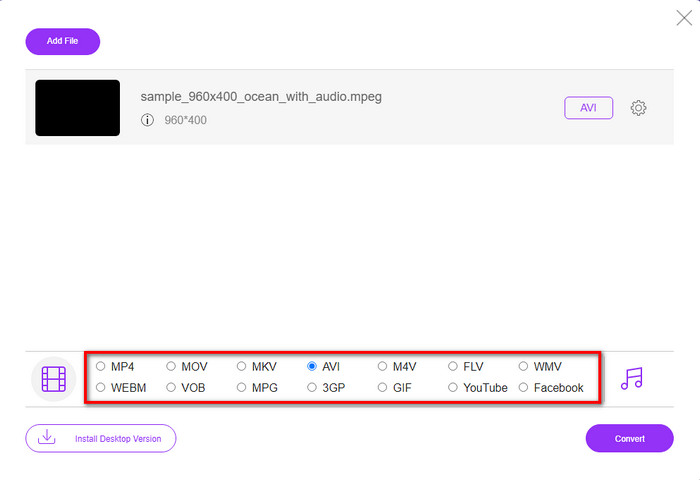
Vaihe 4. Kun olet valinnut formaatin, on aika muuntaa se napsauttamalla Convert-painiketta.
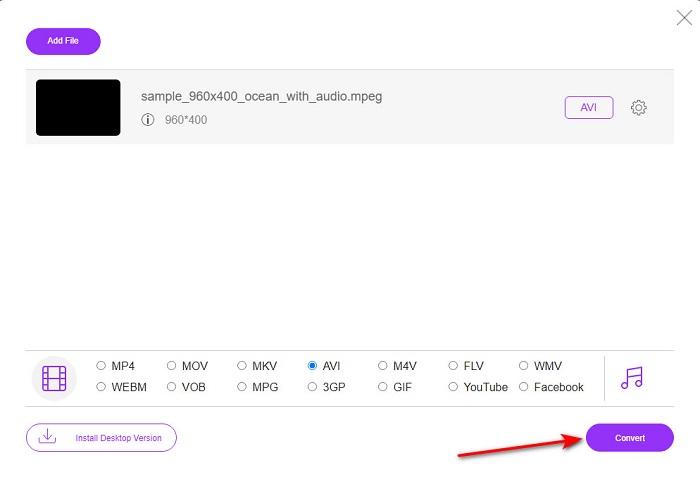
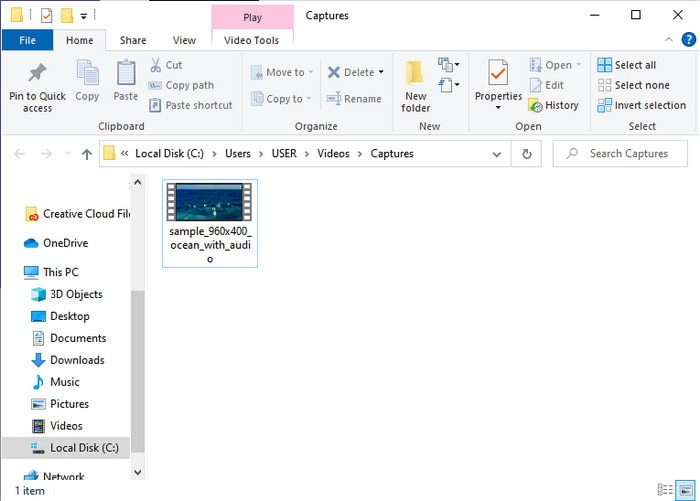
Vaihe 5. Odota hetki, että prosessi käynnistyy. Kun muuntaminen on valmis, näytölle avautuu kansio, jossa on aiemmin muuntamasi tiedosto.
4. Freeconvert.com
Aivan kuten edellä mainittu verkkotyökalu, myös Freeconvert.com on toinen verkossa käytettävä työkalu. Tämä verkkotyökalu on jo saavuttanut suosiota netinkäyttäjien keskuudessa. Monet käyttäjät kehuvat sitä sen helppokäyttöisyyden ja muiden toimintojen ansiosta. Jos kuitenkin valitset tämän työkalun, siinä on yksi merkittävä haitta: tuettujen formaattien valikoima on rajallinen. Lisäksi muunnosprosessi on hieman odotettua hitaampi. Jos haluat oppia käyttämään tätä verkkopohjaista muunninta, seuraa alla olevia vaiheita.
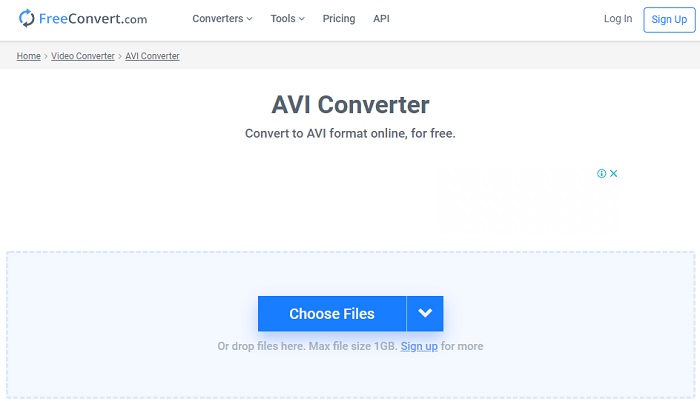
Vaihe 1. Hae selaimellasi sivusto freeconvert.com. Napsauta sitten AVI kohtaa Video Converters ‑osiosta.
Vaihe 2. Paina Choose File ja etsi MPEG‑tiedosto avautuvasta kansiosta. Kun olet valinnut tiedoston, napsauta Convert To AVI.
Vaihe 3. Odota, että latausprosessi valmistuu, ja napsauta sitten Download AVI tallentaaksesi tiedoston.
Osa 4. Usein kysyttyä MPEG:n muuntamisesta AVI:ksi
Menettääkö MPEG:n muuntaminen laadun?
No, se riippuu siitä, mihin muotoon muutat sen. Joten jos muutat MPEG:si GIF-muotoon, odotat jyrkkää muutosta, koska se tukee vähemmän väriyhdistelmää kuin toinen muoto. Jos kuitenkin käytät muuta muotoa kuin GIF, älä odota tappiota.
Onko MPEG häviöllinen vai häviötön?
MPEG tukee häviöllistä pakkausta, joten jos käytät tätä muotoa, odota pienempää tiedostokokoa, vaikka sinulla olisi pitkä video ja ääni.
Onko MPEG hyvä formaatti?
Ennen se oli yksi parhaista muodoista, joita voit käyttää tietojen tallentamiseen DVD-levyillesi. Tällä aikakaudella MPEG ei kuitenkaan ole paras valinta tietojen tallentamiseen. Mutta jos haluat tallentaa sen DVD-, CD- tai Blu-ray-levylle ja siirtää ne paljon nopeammin, tämän on oltava valinta.
Johtopäätös
Yhteenvetona voidaan todeta, että kaikki tässä esitetyt online- ja offline-ohjelmistot ovat hienoja käytettäväksi muodon muuntamiseen. On kuitenkin yksi työkalu, joka todistaa, että voit saavuttaa ilmiömäisen muunnoksen helposti FVC Video Converter Ultimate -sovelluksella. Itse asiassa voimme selittää sen kolmella sanalla, ja se on myös helppokäyttöinen, tehokas ja turvallinen. Joten jos haluat saavuttaa mahtavuutta, lataa tämä työkalu heti ja kokeile sitä.
-
 Kuinka muuntaa MPEG MP4-tiedostoiksi ilmaiseksi Windows, Mac, Online
 Lue ja hanki 3 ilmaista tapaa muuntaa MPEG MP4-tiedostoiksi tietokoneellasi. Voit kääntää MPEG MP4-muotoon helposti online- ja työpöydän videomuuntimilla.
-
 [2021] Parhaat työkalut ja helpot tavat MPEG:n muuntamiseen MP3:ksi
 Tässä artikkelissa puhutaan pääasiassa siitä, kuinka voit muuntaa MPEG-videosi MP3:ksi käyttämällä luettelon luotettavimpia työkaluja.
-
 Opetusohjelma MP4: n muuntamiseksi AVI-tiedostoiksi 7 ilmaisella videomuuntimella
 Haluatko saada kaikki ilmaiset tavat muuntaa AVI MP4-videoksi? Sinun ei pitäisi missata tätä artikkelia. Tässä on 7 tapaa muuntaa AVI-tiedostoja MP4-muotoon ilmaiseksi Windowsissa, Macissa, iPhonessa, Androidissa ja verkossa.
