


 Video Converter Ultimate
 Näytön tallennin
 Videon korjaus
 Suojattu lataus
Ensiluokkaisia tekniikoita MPEG:n muuntamiseen M4V:ksi
Eikö MPEG-tiedostosi toistu QuickTime Playerissä? Jos tämä on ongelmasi, paras ratkaisu on muuntaa MPEG-tiedosto M4V-muotoon. M4V-tiedostoa voi toistaa QuickTime Playerillä ja muilla mediasoittimilla. Tässä oppaassa esittelemme kolme parasta menetelmää, joilla voit muuntaa MPEG:n M4V:ksi välittömästi Macin ja verkkotyökalujen avulla. Lisäksi näytämme, mitä eroja MPEG- ja M4V-tiedostomuotojen välillä on, jotta saat paremman käsityksen näistä kahdesta formaatista. Lue artikkeli ja opi lisää näistä menetelmistä.

Osa 1: Mitä eroja on MPEG:n ja M4V:n välillä
Katso alla olevasta taulukosta tiedot MPEG- ja M4V-tiedostomuodoista.
| MPEG | M4V | |
| Kuvaus | Kun MPEG-1 luotiin vuonna 1993, se saavutti nopeasti suosion sekä äänen että videon tallennusmuotona. Se on nyt mediatyyppi, joka on yhteensopiva maailmanlaajuisesti. Kun muoto alun perin julkaistiin, se oli innovatiivinen ja aikaansa edellä, sillä se toimitti kohtuullisen laatuisia tiedostoja pienentäen niiden kokoa ja pakkaamalla tietoja, mikä teki tiedostojen lataamisesta ja lataamisesta helppoa. Nämä ominaisuudet sallivat digitaalisen äänen, digitaalisen television ja videon lähettämisen. Koska MPG on vanhentunut eikä enää patenteilla suojattu, monet laitteistot sekä Mac- ja Windows-ohjelmistot on varustettu alkuperäisellä MPEG-videon ja äänen tuella. | M4V, videosäilö, johon iTunes-tiedostot voivat tallentaa ääni- ja videotietoja. Ääni- tai videotiedostot kannattaa ostaa iTunes Storesta, jos ne ovat Apple FairPlay DRM -suojattuja luvattomalta katselulta ja kopioimiselta. Koska muoto perustuu MPEG-4-rakenteeseen, käytännössä mikä tahansa nykyaikainen soitin voi näyttää suojaamattomia tiedostoja. |
| Tiedostoluokka | Video | Video |
| Tiedostopääte | .mpeg | .m4v |
| Kehittäjä | ISO, IEC | Omena |
| Liittyvät ohjelmat | VLC-mediasoitin Video LAN Windows Media Player | Quicktime Player VLC-mediasoitin Apple iTunes |
Osa 2: Erinomainen tapa muuntaa MPEG M4V:ksi Macilla
Voit ladata Video Converter Ultimaten ja muuntaa helposti MPEG:n M4V:ksi Macilla. Sen suurinopeuksinen muunnosprosessi on jopa 30 kertaa nopeampi kuin monissa muissa muuntimissa. Lisäksi se tukee erämuunnosta. Näin voit muuntaa MPEG-tiedostosi M4V-muotoon ja samalla muuntaa useita muita tiedostoja yhtä aikaa. Tällaisella prosessilla voit varmistaa, että saat muunnettua suuren määrän tiedostoja lyhyessä ajassa. Voit myös muuntaa MPEG-tiedostosi muihin muotoihin, kuten MOV, MKV, WMV, MP4, AVI, FLV ja yli 100 muuhun formaattiin. Lisäksi Video Converter Ultimate ei ole luotettava vain muuntamiseen. Jos haluat rajata MPEG-videosi ennen muuntamista, voit tehdä sen tässä ohjelmassa. Muunnin tarjoaa rajaus‑työkalun, jolla voit leikata ja rajata videosta pois kohdat, joita et halua nähdä. Jos taas aiot tehdä kuvakollaasin, voit käyttää tähän samaa sovellusta. Siinä on kollaasintekijä‑ominaisuus. Tämän ominaisuuden avulla voit käyttää ilmaisia mallipohjia eri tyyleillä, ja lisäksi tarjolla on lukuisia valmiita suotimia. Näin näyttävän kollaasin tekeminen on helppoa. Jos haluat tutustua sovellukseen paremmin, kokeile sitä itse.
Ominaisuudet
◆ Muunna yli 100 videotiedostomuotoa, mukaan lukien M4V, MPEG, MKV, WMV, MOV, FLV, AVI, MP4 ja paljon muuta.
◆ Se voi luoda kollaasin ilmaisilla malleilla ja suodattimilla.
◆ Tarjoaa erilaisia muokkaustyökaluja, kuten videon tehostimen, kompressorin, värinkorjauksen, rajauksen jne.
◆ Pystyy tekemään houkuttelevan musiikkivideon ilmaisilla teemoilla.
◆ Voi hidastaa ja nopeuttaa videota 0,125x jopa 8x nopeammaksi.
◆ Se voi pakata videota ja ääntä.
Plussat
- Täydellinen ei-ammattimaiselle käyttäjälle.
- Se voi muuntaa tiedostoja 30 kertaa nopeammin kuin normaali muunnosnopeus.
- Siinä on intuitiivinen käyttöliittymä.
- Tarjoaa erämuunnosprosessin.
Haittoja
- Sinun on ostettava ohjelmisto, jotta voit nauttia pro-version upeista ominaisuuksista.
Noudata alla olevaa yksinkertaista ohjetta muuntaaksesi MPEG M4V:ksi Macilla.
Vaihe 1: Napsauta Lataa-painiketta ladataksesi ja asentaaksesi Video Converter Ultimaten Macille. Käynnistä sen jälkeen sovellus.
Ilmainen latausWindows 7 tai uudempiTurvallinen lataus
Ilmainen latausMacOS 10.7 tai uudempiTurvallinen lataus
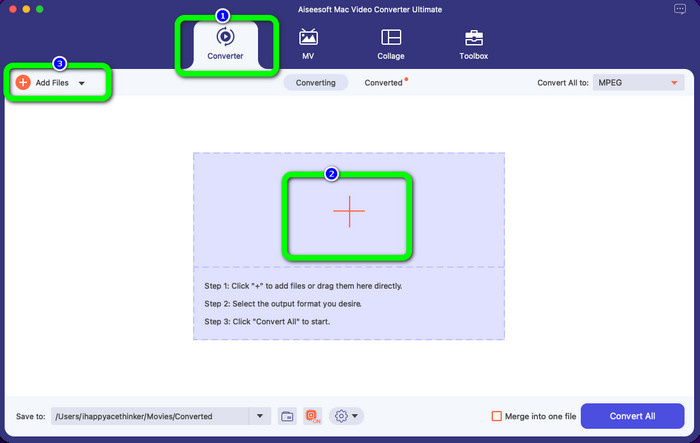
Vaihe 2: Kun olet avannut sovelluksen, näet neljä vaihtoehtoa käyttöliittymän yläreunassa. Valitse Converter-vaihtoehto ja napsauta käyttöliittymän keskellä olevaa Plus-kuvaketta lisätäksesi MPEG-videon, jonka haluat muuntaa. Voit myös napsauttaa Add Files -painiketta.
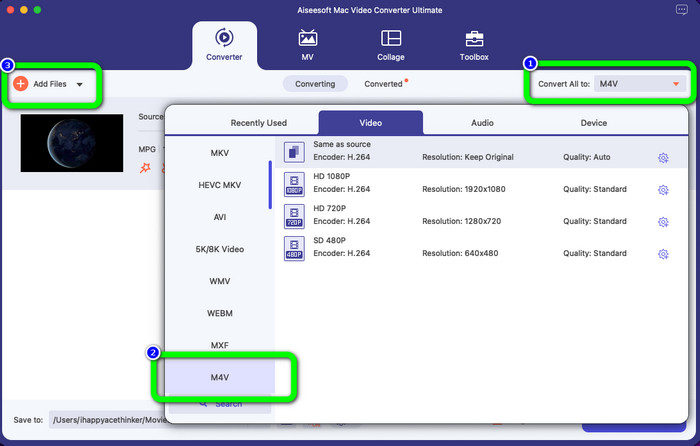
Vaihe 3: Kun olet lisännyt MPEG‑videotiedoston, valitse Convert All to -painike käyttöliittymän oikeasta yläkulmasta. Tämän jälkeen formaattivalinnat tulevat näkyviin. Napsauta M4V-tiedostoa, joka on haluamasi tulostusmuoto. Työkalu tukee erämuunnosta, joten voit napsauttaa Add Files -painiketta lisätäksesi muita tiedostoja muunnettavaksi.
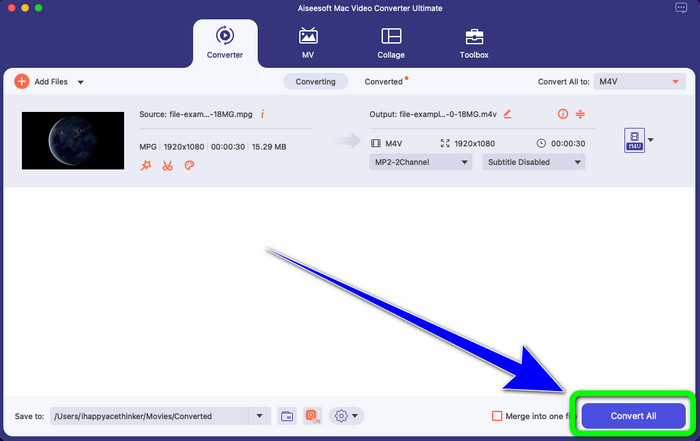
Vaihe 4: Kun olet valmis vaihtamaan MPEG‑tiedoston haluamaasi muotoon, napsauta Convert All -painiketta tallentaaksesi lopullisen videosi M4V-tiedostomuodossa.
Osa 3: Paras tapa muuntaa MPEG M4V Online -muotoon
Paras tapa muuntaa MPEG M4V-muotoon verkossa on käyttää työkalua FVC Free Video Converter Online. Se on monipuolinen videomuunnin, joka kykenee muuntamaan lähes kaikki formaatit, kuten AVI, MOV, MP4, FLV, TS ja monet muut. Voit myös muuntaa MPEG-tiedostosi säilyttäen alkuperäisen laadun. Lisäksi tämä muunnin on täysin ilmainen, joten voit käyttää sitä rajattomasti ilman kustannuksia. Seuraa alla olevia yksinkertaisia ohjeita muuntaaksesi MPEG-tiedoston M4V-muotoon FVC Free Video Converter Online -työkalulla.
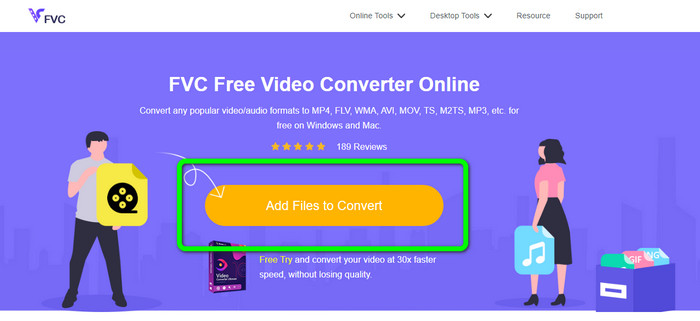
Vaihe 1: Avaa selain ja siirry FVC Free Video Converter Online -sivustolle. Napsauta sitten Add Files to Convert -painiketta. Tiedostoselaimesi avautuu, ja voit valita muunnettavan MPEG-tiedoston.
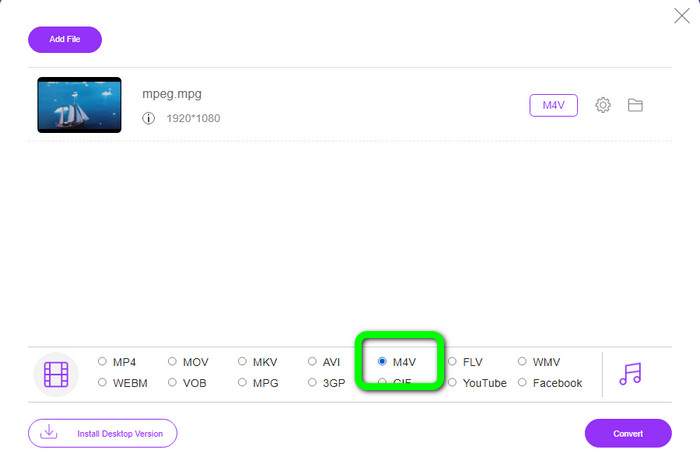
Vaihe 2: Kun olet lisännyt MPEG‑videotiedoston, näet formaattivaihtoehdot käyttöliittymän alaosassa. Valitse haluamasi tulostusmuoto, eli M4V-tiedosto.
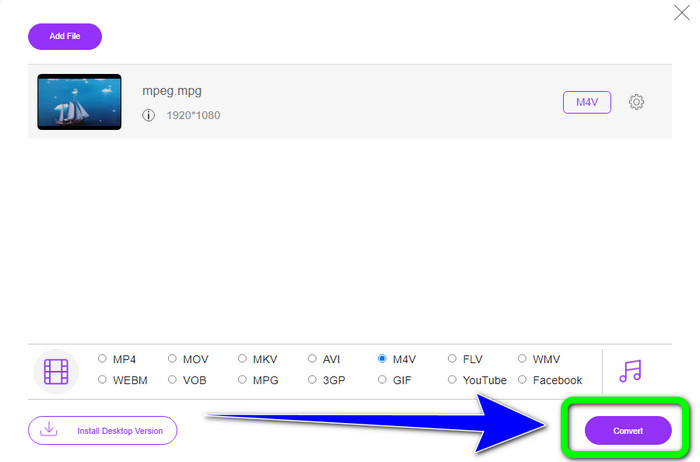
Vaihe 3: Viimeisessä vaiheessa napsauta Convert-painiketta sen jälkeen, kun olet valinnut M4V-tiedostomuodon. Tallenna se sitten haluamaasi sijaintiin. Odota muunnosprosessin valmistumista ja napsauta OK. Tällä työkalulla voit myös muuntaa MP4-tiedostoja M4V:ksi verkossa.
Osa 4: Usein kysyttyä MPEG:n muuntamisesta M4V:ksi
Kuinka käyttää FFmpegiä MPEG:n muuntamiseen M4V:ksi?
Lataa FFmpeg tietokoneellesi. Avaa sitten komentokehote. Vaihda komentoriviksi "Työpöytä". Muunnoskomento alkaa FFmpeg -i:llä, jota seuraa lähdetiedoston nimi ja tiedostotyyppi sekä tulostiedoston nimi ja tiedostotyyppi. Paina sitten "Enter" ja odota muunnosprosessia. Muuntamisen jälkeen näet muunnetun tiedoston työpöydälläsi.
Voiko VLC muuntaa MPEG:n MP4:ksi?
Kyllä. VLC, suosittu monialustainen mediasoitin, pystyy toistamaan kaikki yleisimmät tiedostotyypit, kuten MP4, MPEG, AVI, MOV ja monet muut. Soitinta voidaan käyttää myös nopeasti ja helposti muuntamaan MPG‑tiedostot MP4-muotoon, koska se tukee myös tiedostojen muuntamista.
Voinko käyttää erinomaista online-työkalua MPEG-tiedostojen muuntamiseen muihin muotoihin?
Kyllä, tietenkin! Voit käyttää työkalua FVC Free Video Converter Online. Tällä verkkotyökalulla voit muuntaa MPEG-tiedostosi välittömästi muihin muotoihin muuttamatta videon laatua.
Johtopäätös
Yllä esitellyt kaksi menetelmää ovat parhaat ratkaisut muuntaa MPEG M4V-tiedostomuotoon. Voit käyttää Video Converter Ultimate -ohjelmaa, jos haluat ladattavan muuntimen. Jos taas suosit verkkotyökalua, voit käyttää FVC Free Video Converter Online -palvelua.
-
 3 tapaa muuntaa MPG 3GP:ksi Windowsissa ja Macissa [ilmainen]
 Jos etsit tapoja muuntaa MPG 3GP:ksi, lue tämä artikkeli saadaksesi selville parhaat tavat muuntaa MPG 3GP:ksi Windowsissa ja Macissa.
-
 Kuinka muuntaa MPG DivX:ksi ilman laadun heikkenemistä
 Etsitkö ongelmatonta sovellusta, jolla voit muuntaa MPG:n DivX-muotoon? Tämä artikkeli tarjoaa sinulle erilaisia tehokkaita menetelmiä, joita sinun on kokeiltava.
-
 Kuinka muuntaa M4V DivX:ksi ilmaiseksi Macissa [Parhaat työkalut]
 Etsitkö tapoja muuntaa M4V DivX:ksi ilmaiseksi? Luettelimme parhaat muuntimet, joilla voit muuntaa M4V-tiedostosi DivX-muotoon Macissa.
