


 Video Converter Ultimate
 Näytön tallennin
 Videon korjaus
 Suojattu lataus
Helpoin tapa muuntaa MPG DivX:ksi työpöydälläsi
Haluatko muuntaa MPG-tiedoston DivX-muotoon nopeasti? Siinä tapauksessa voit käyttää erilaisia sovelluksia erilaisten tiedostomuotojen muuntamiseen. Nykyään, kuten olemme huomanneet, videoilla on monia eri tiedostomuotoja. Joissakin tilanteissa osa näistä formaateista ei kuitenkaan ole yhteensopiva kaikkien laitteiden kanssa. Tällöin sinun on etsittävä muunnin, joka pystyy muuttamaan tietyn tiedoston toiseen tiedostomuotoon. Näin voit varmistaa, että videosi voidaan toistaa laitteellasi, koska se on silloin yhteensopiva ja toimii moitteettomasti. Jos haluat muuntaa MPG-tiedoston DivX-tiedostoksi, jatka tämän artikkelin lukemista ja saat käsityksen siitä, mitä sovellusta tai muunninta sinun kannattaa käyttää.

Osa 1: Muunna MPG DivX-muotoon laadun menettämättä
Jos etsit erinomaista ja luotettavaa sovellusta MPG-tiedostojen muuntamiseen DivX-muotoon, Video Converter Ultimate on sovellus, jota voit hyödyntää. Tämän sovelluksen avulla voit muuntaa MPG-tiedostosi DivX-tiedostomuotoon. Mutta ei siinä vielä kaikki. Se ei rajoitu vain näihin kahteen tiedostomuotoon. Se pystyy muuntamaan myös lukuisia muita formaatteja, kuten FLV, MP4, MKV, MOV, VOB, DIVX, OGV, XVID ja paljon muuta. Lisäksi Video Converter Ultimate on saatavilla sekä Macille että Windowsille. Sinun ei myöskään tarvitse olla huolissasi videosi laadusta, sillä tämän sovelluksen avulla voit muuntaa tiedostosi ilman laadun heikkenemistä. Kyseessä on lisäksi yksinkertainen ja helppokäyttöinen ohjelma, joka sopii erinomaisesti aloittelijoille, jotka haluavat muuntaa tiedostoja. Muunnosprosessin osalta tämä sovellus muuntaa tiedostosi erittäin nopeasti, joten sinun ei tarvitse odottaa pitkiä aikoja. Voit myös käyttää tätä ohjelmistoa useiden tiedostojen erämuunnokseen. Lisäksi se ei ole luotettava vain erilaisten tiedostojen muuntamisessa. Tässä sovelluksessa on myös monia editointityökaluja, kuten äänenvoimakkuuden tehostin, videon kääntäjä (reverse), videon rajaus, värikorjaus, videoiden yhdistäminen, vesileiman poisto, GIF-työkalu ja paljon muuta. Jos haluat muuntaa MPG-tiedoston DivX-muotoon Windowsissa tai Macissa, seuraa alla olevia yksinkertaisia ohjeita.
Vaihe 1: Siirry Video Converter Ultimate -verkkosivulle ja lataa sovellus. Jatka sen jälkeen asennusprosessiin ja käynnistä sovellus.
Ilmainen latausWindows 7 tai uudempiTurvallinen lataus
Ilmainen latausMacOS 10.7 tai uudempiTurvallinen lataus
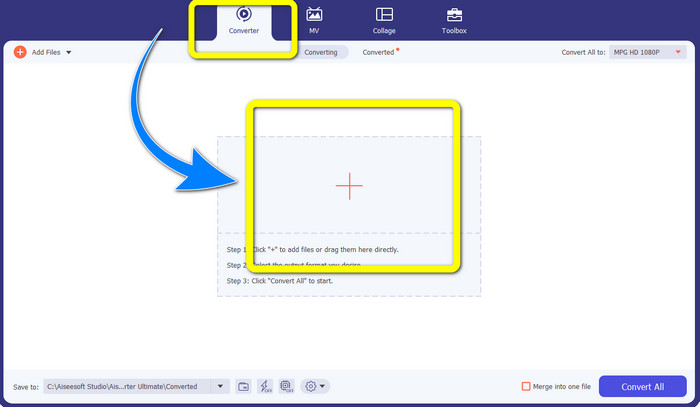
Vaihe 2: Kun olet avannut Video Converter Ultimate -ohjelman, siirry Muuntimeen (Converter). Valitse sitten Plus-painike ja liitä MPG-tiedosto, jonka haluat muuntaa DivX-tiedostoksi.
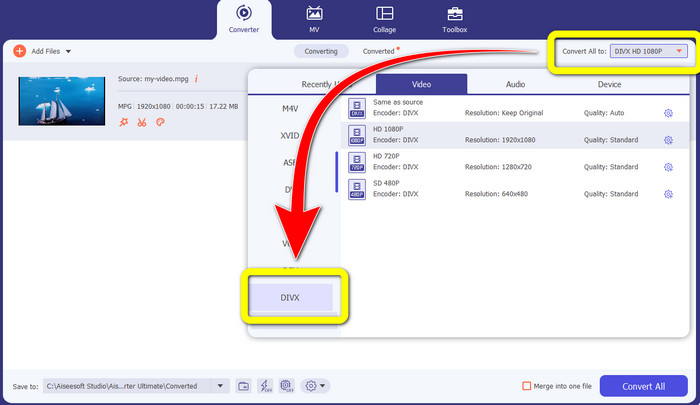
Vaihe 3: Kun olet lisännyt MPG-tiedoston, siirry kohtaan Convert All to ja valitse muodoksi DIVX-tiedosto käytettävissä olevista formaattivaihtoehdoista. Voit myös valita haluamasi laadun.
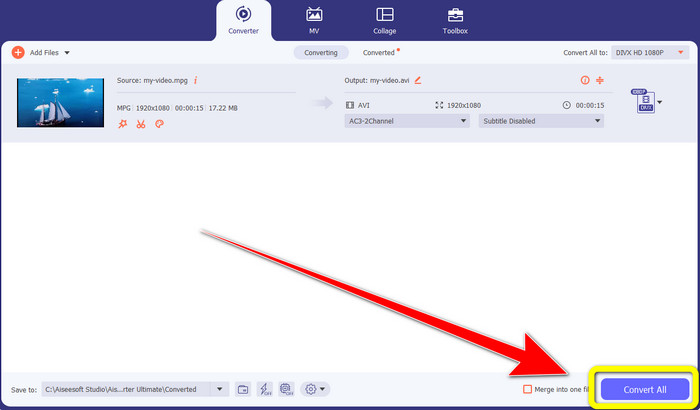
Vaihe 4: Kun olet valinnut DIVX-tiedostomuodon, napsauta Convert All -painiketta ja tallenna videosi DIVX-tiedostona. Tämä on helpoin tapa muuntaa MPG-tiedosto DIVX-tiedostoksi Macilla ja Windowsilla.
Osa 2: Muunna MPG DivX Online -muotoon ilmaiseksi
Media.io:n avulla
Jos olet kiinnostunut etsimään ilmaisia MPG–DIVX-muuntimia verkosta, yksi käyttämistäsi verkkotyökaluista voi olla Media.io. Tämä ohjelma pystyy muuntamaan erilaisia tiedostoja, kuten videoita, ääntä, kuvia ja paljon muuta. Se tukee useita videotiedostomuotoja, kuten MP4, AVI, MKV, WMV, MPEG2, FLV, XVID, M4V jne. Voit siis käyttää sitä myös MPEG–DivX-muuntimena. Lisäksi Media.io ei ainoastaan pysty muuntamaan eri tiedostomuotoja, vaan siinä on myös lukuisia työkaluja videoiden muokkaukseen, kuten vesileiman poisto, leikkaus (trim), rajaus, videoiden yhdistäminen, nopeuden muuttaminen, diaesityksen tekeminen ja muuta. Valitettavasti tämän ilmaisen version käyttöön liittyy rajoitus. Eri tiedostoja muunnettaessa voit ladata vain enintään 100 Mt kokoisia tiedostoja, mikä ei ole hyvä vaihtoehto, jos muunnat paljon aineistoa. Jos haluat muuntaa enemmän ja saada käyttöösi tämän sovelluksen parempia ominaisuuksia, sinun on ostettava tilaus. Lisäksi muunnosprosessi on hidas ja tiedoston muuntaminen kestää useita minuutteja, mikä ei ole kätevää käyttäjille, jotka haluavat muuntaa useita tiedostoja. Jos haluat muuntaa MPG-tiedoston DIVX-muotoon verkossa ilmaiseksi, seuraa alla olevia helppoja ohjeita.
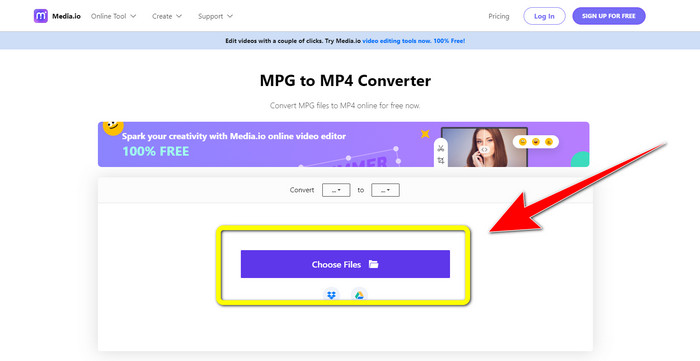
Vaihe 1: Siirry Media.io-verkkosivulle. Napsauta sitten Choose Files -painiketta lisätäksesi MPG-tiedostomuotoisen videosi.
Vaihe 2: Kun olet liittänyt MPG-tiedoston, siirry kohtaan Convert, etsi DIVX-tiedosto formaattivaihtoehdoista ja valitse se.
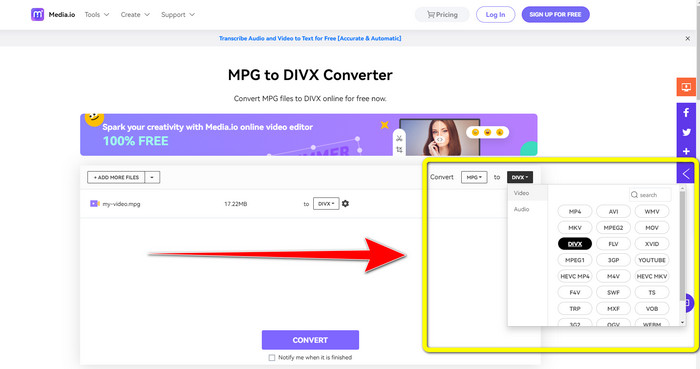
Vaihe 3: Kun olet valinnut DIVX-tiedoston videollesi, napsauta Convert-painiketta ja tallenna lopullinen tulos.
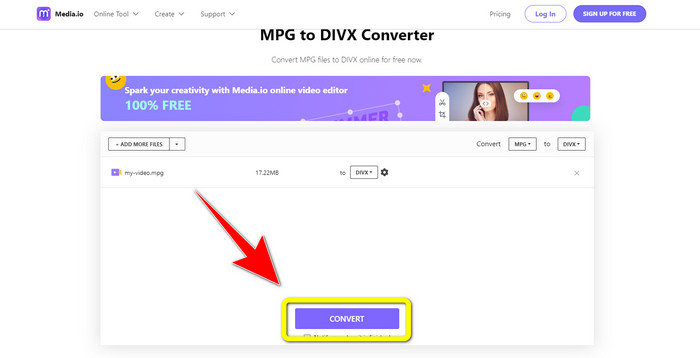
FileProInfolla
Toinen sovellus, jota voit käyttää MPG–DIVX-muunnokseen verkossa, on FileProInfo. Tämä verkkosovellus voi auttaa sinua muuntamaan MPG-tiedostomuotoisen videosi DIVX-tiedostoksi. Se tukee myös monia muita tiedostomuotoja, kuten 3GP, AAC, M4A, M4R, M4V, AVI, AMR, MP4, VOC, VOB ja muita videotiedostomuotoja. Voit siis käyttää sitä myös 3GP–DivX-muunnokseen. Lisäksi voit muuntaa tiedostoja ilmaiseksi. Se on yksinkertainen ja helppokäyttöinen muunnin. FileProInfo on verkkotyökalu, mutta voit myös ladata sovelluksen tietokoneellesi. Lisäksi voit tehdä sovelluksessa paljon muutakin, kuten plagioinnin tarkistusta, tiedostojen tarkastelua, yhdistämistä, jakamista, muokkaamista ja muuta. FileProInfo sopii aloittelijoille, erityisesti erilaisten tiedostomuotojen muuntamiseen. Kuitenkin videonmuokkauksen osalta tämä verkkotyökalu on melko monimutkainen. Siinä on joitain edistyneitä ja vaikeasti hahmotettavia ominaisuuksia, jotka eivät sovi aloittelijoille. Lisäksi MPG–DIVX-muunnosprosessi on hyvin aikaa vievä. Jos haluat muuntaa MPG-tiedostomuotoisen videosi DIVX-tiedostoksi verkossa, seuraa alla olevia yksinkertaisia ohjeita.
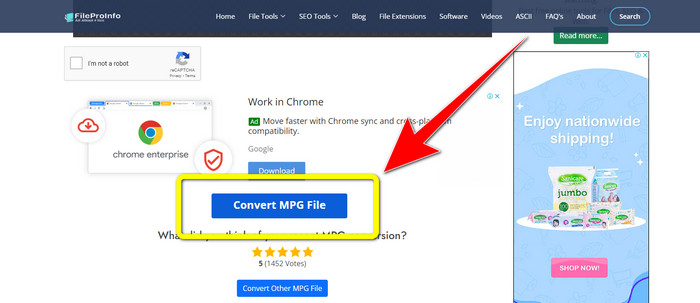
Vaihe 1: Siirry FileProInfo-verkkosivulle. Napsauta sitten Select MPG File -painiketta liittääksesi MPG-tiedostomuotoisen videosi.
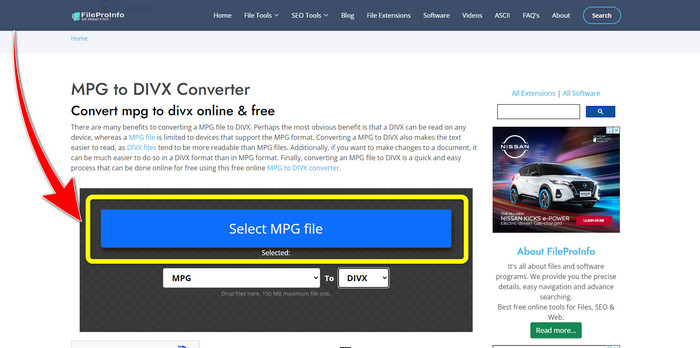
Vaihe 2: Kun olet lisännyt MPG-videosi, etsi format options -kohdasta ja napsauta DIVX-tiedostoa.
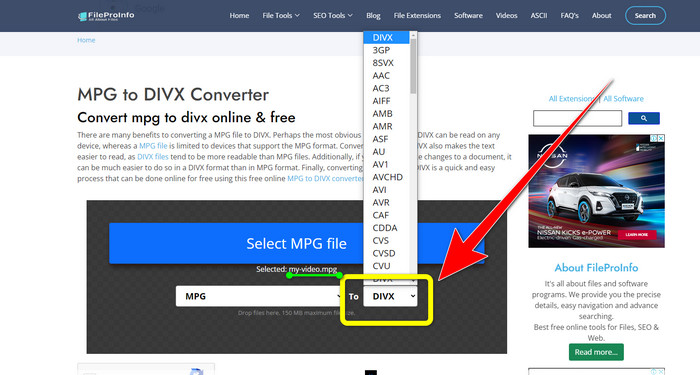
Vaihe 3: Kun olet napsauttanut DIVX-tiedostoa, vieritä hieman alaspäin ja napsauta Convert MPG File -painiketta.
Osa 3: Laajennettu MPG- ja DivX-tuntemus
Mikä on MPG?
MPG-tiedosto on muoto, joka käyttää digitaalista tiedostomuotoa. Lisäksi Moving Pictures Expert Group on standardoinut sen. Lopuksi tätä tiedostomuotoa käytettiin yleisesti elokuvissa ja jaettiin Internetissä.
Mikä on DIVX?
DIVX on korkealaatuinen ja erittäin pakattu videokoodekki, jota voit käyttää digitaaliseen pakkaukseen. Lisäksi se luokiteltiin videotiedostoksi. Se ei myöskään sovellu Windows-ohjelmille. Lisäksi se pakkaa videon murto-osaan sen alkuperäisestä koosta ilman, että laatu heikkenee.
Osa 4: Usein kysyttyä MPG:n muuntamisesta DivX-muotoon
Mitä hyötyä on MPG-tiedoston muuntamisesta DIVX-tiedostoksi?
Yksi MPG-tiedoston muuntamisen DIVX-tiedostoksi eduista on, että DIVX-muoto on laajemmin hyväksytty ohjelmissa kuin MPG-tiedosto.
Millä selaimella voin muuntaa MPG:n DIVX:ksi?
Sinun ei tarvitse vaivata itseäsi, koska voit nyt käyttää lähes kaikkia selaimia MPG:n muuntamiseen DIVX-tiedostoiksi Google Chromessa, Firefoxissa, Safarissa, Operassa ja muissa selaimissa.
Onko olemassa muunninta, jolla on nopeusmuunnosprosessi?
Kyllä on! Jos etsit sovellusta tai muuntajaa, jolla on nopea muunnosprosessi, voit käyttää Video Converter Ultimate -ohjelmaa. Voit muuntaa tiedostoja muutamassa sekunnissa, toisin kuin muut sovellukset, joiden muuntaminen vie liian paljon aikaa.
Johtopäätökset
Kuten yllä on esitetty, voit helposti muuntaa MPG-tiedoston DivX-muotoon joko ladattavien ohjelmien tai verkkotyökalujen avulla. Tiedostojen muuntaminen toisiin formaatteihin on usein välttämätöntä, erityisesti silloin, kun tiedosto ei sovi käytettävään ohjelmaan tai laitteeseen. Jos haluat muuntaa useita eri tiedostoja, voit käyttää sovellusta Video Converter Ultimate.
-
 Kuinka muuntaa GIF DivX:ksi yksinkertaisella ja helpoimmalla tavalla
 Haluatko muuntaa GIF-tiedostosi Divx-tiedostomuotoon? Näytämme erinomaisen muuntimen, jonka avulla voit muuntaa GIF-tiedostot DivX-muotoon.
-
 Helposti opittavat menetelmät Xvidin muuntamiseen DivX:ksi
 Etsitkö parasta ratkaisua muuntaa Xvid DivX:ksi ilmaiseksi? Tämä artikkeli auttaa sinua ratkaisemaan ongelmasi. Lue siis viestiä jatkuvasti.
-
 Kuinka muuntaa M4V DivX:ksi ilmaiseksi Macissa [Parhaat työkalut&93;
 Etsitkö tapoja muuntaa M4V DivX:ksi ilmaiseksi? Luettelimme parhaat muuntimet, joilla voit muuntaa M4V-tiedostosi DivX-muotoon Macissa.
