


 Video Converter Ultimate
 Näytön tallennin
 Videon korjaus
Kuinka muuntaa MTV AVI:ksi korkealla laadulla: parhaat lähestymistavat, jotka sinun pitäisi tietää
AVI (Audio Video Interleave) on videokontaineri, joka sisältää ja koodaa sekä ääni- että videodataa. Vaikka sen pakkausteho on joitakin kilpailijoitaan heikompi, useimmat DVD-soittimet pystyvät toistamaan tässä kontissa olevia tiedostoja. Multimediasoittimet tarvitsevat AVI-koodekin AVI-datan purkamista varten. Tätä videotiedostoa tukevat käytännössä kaikki videosoittimet ja videoeditorit. Sen sijaan MTV-videoformaatti ei ole kovin tunnettu käytössä eikä sen muuntamisessa muihin muotoihin. Jos mietit, miten onnistuu muuntaa MTV AVI:ksi, jatka lukemista ja tutustu tarkemmin näihin kahteen formaattiin.

Osa 1. MTV:n muuntaminen AVI:ksi Windowsissa ja Macissa
MTV:n muuntamiseen AVI:ksi on monia eri menetelmiä, ja sopiva tapa riippuu käyttötarkoituksesta. Muunnintyökalu voidaan ladata sovelluksena, käyttää verkossa selaimessa tai asentaa ohjelmana tietokoneelle. Oletko kuitenkaan ajatellut ohjelmistoa, joka pystyy muuntamaan useita videoformaatteja mahdollisimman nopeasti? Video Converter Ultimate on ohjelma, jota tässä artikkelissa suositellaan käytettäväksi, eikä vain siksi, että se on nopein muunnin ja ilmaiseksi ladattavissa. Siinä on runsaasti työkaluja, joista on apua videoiden muokkauksessa. Yksi sen tärkeimmistä ominaisuuksista, jota et välttämättä löydä muista sovelluksista tai verkkotyökaluista, on laaja formaattituki – mukaan lukien MTV:n muuntaminen AVI:ksi. Jos et ole vielä kiinnostunut, lue seuraavat tiedot ja tutustu ohjelmistoon tarkemmin:
Vaihe 1. Aloita napsauttamalla alla olevaa Free Download -painiketta ladataksesi ohjelman. Voit valita lataatko ohjelmiston Windowsille vai Macille. Kun lataus on valmis, asenna ohjelma tietokoneellesi ja napsauta Start Now aloittaaksesi.
Ilmainen latausWindows 7 tai uudempiTurvallinen lataus
Ilmainen latausMacOS 10.7 tai uudempiTurvallinen lataus
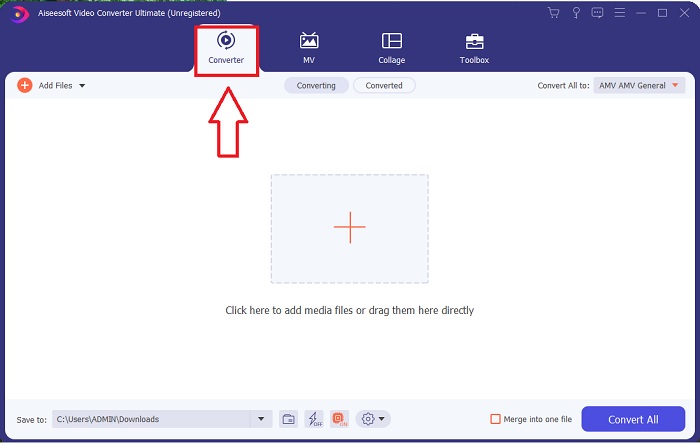
Vaihe 2. Käynnistä ladattu sovellus. Kun avaat ohjelman ensimmäisen kerran, näytölle tulee ikkuna, jossa näkyy Converter-käyttöliittymä. Täällä lisäät videotiedoston ja aloitat muuntamisen.
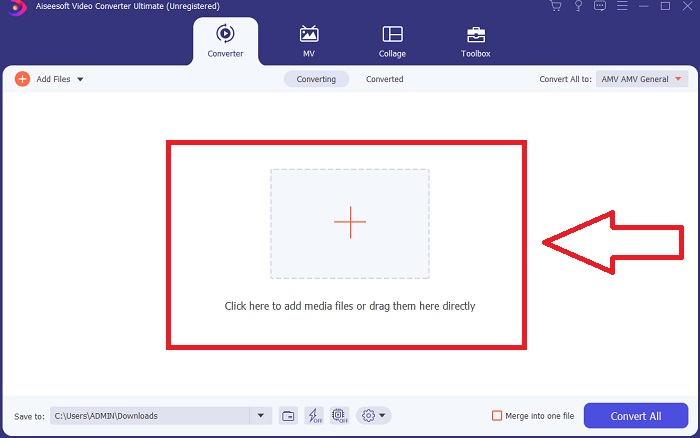
Vaihe 3. Tuo tiedostosi muuntimeen, jotta muunnos voi alkaa. Vedä ja pudota muunnettava videotiedosto + -kuvakkeen päälle.
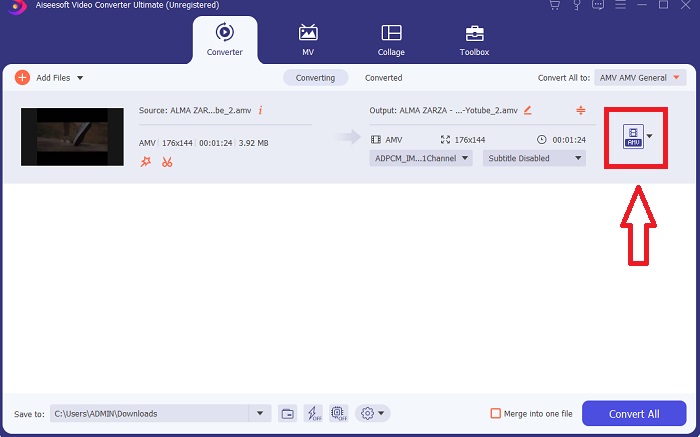
Vaihe 4. Valitse videomuoto näytön oikean yläkulman luettelosta. Etsi ja avaa Convert All to -pudotusvalikko ja valitse videoformaattien luettelosta AVI. Jos haluamaasi video-ulostuloa ei ole suoraan listassa, voit muuttaa laadun asetuksia tarpeidesi mukaan. Voit säätää kuvan resoluutiota, ruutunopeutta ja myös äänenlaatua napsauttamalla hammasratas-kuvaketta. Tallenna muutokset napsauttamalla Create New.
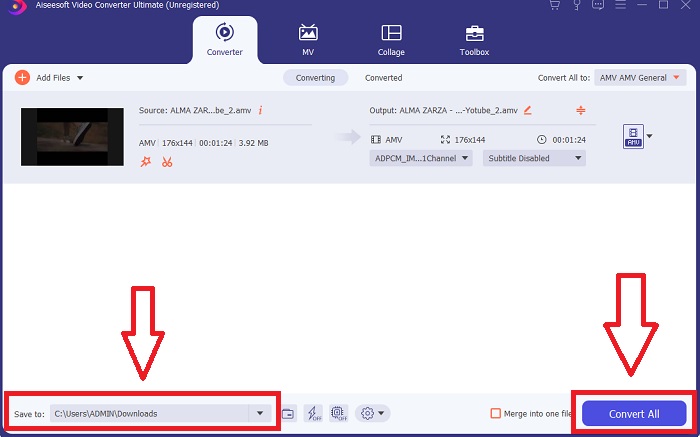
Vaihe 5. Kun videon muokkaus on valmis ja se on valmis muunnettavaksi, napsauta Convert All aloittaaksesi muunnosprosessin ja tallentaaksesi sen tietokoneellesi.
Osa 2. Kuinka muuntaa MTV AVI Onlineksi
Tapa 1: Online-Convert.com
Tämän ilmaisen online-tiedostonmuuntimen avulla voit helposti ja nopeasti muuntaa mediasi muodosta toiseen. Tämän verkkotyökalun avulla voidaan muuntaa monia muotoja sekä monenlaisia kohteita. Tässä on sinulle tarjotut vaiheet lisäselvityksiä varten:
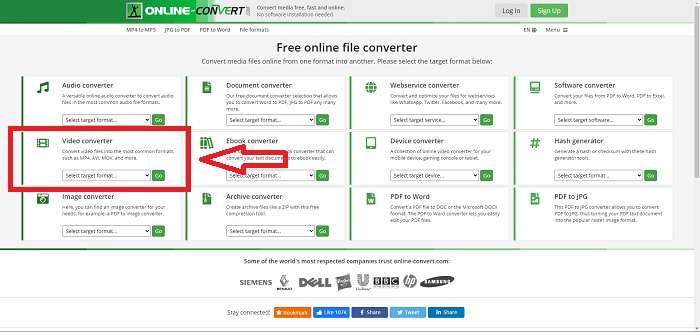
Vaihe 1. Etsi hakukoneella “online-convert” ja avaa verkkotyökalu. Kun olet avannut työkalun, sen käyttöliittymä tulee näkyviin. Käytettävissäsi on erilaisia tapoja muuntaa tiedostoja. Valitse Video Converter, jos haluat muuntaa MTV:n AVI:ksi; tämän jälkeen valitse Convert to AVI ja jatka napsauttamalla Go.
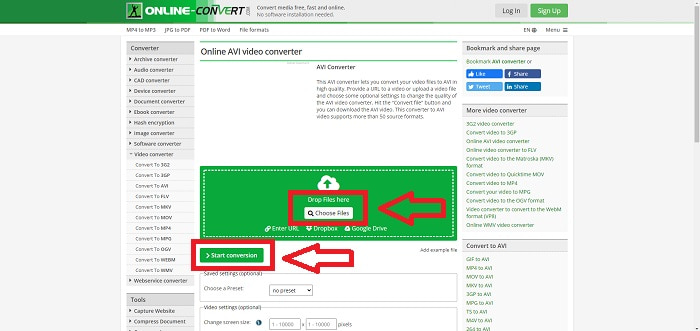
Vaihe 2. Tämän jälkeen avautuu toinen näkymä. Napsauta Choose Files ladataksesi muunnettavan tiedoston. Odota hetki – tiedoston koosta riippuen – että videotiedosto käsitellään. Napsauta sitten Start Conversion muuntaaksesi tiedoston AVI-muotoon.
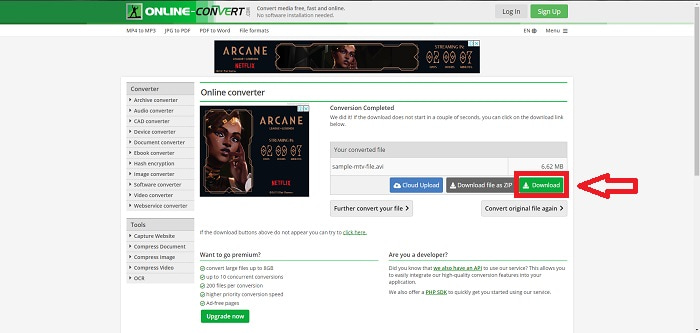
Vaihe 3. Aloita muunnetun tiedoston lataaminen napsauttamalla Download.
Tapa 2: Video-Converter.com
Tämän ilmaisen online-videomuuntimen avulla voit muokata videoasetuksia, kuten videomuotoa, resoluutiota ja kokoa selaimessasi. Jos haluat tietää lisää tästä verkkotyökalusta, sinun on tiedettävä seuraavat toimenpiteet:
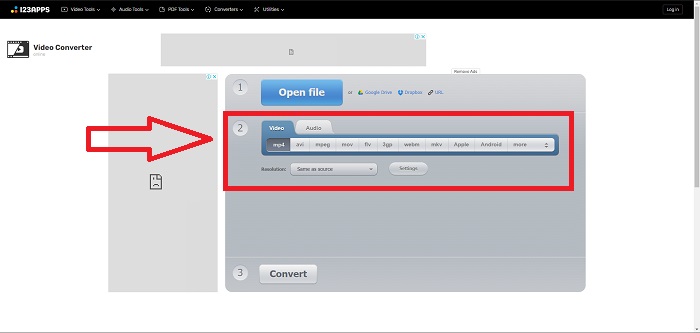
Vaihe 1. Avaa videomuunnin hakukoneen kautta. Napsauta pääasiallista verkkotyökalua, jolloin uusi ikkuna avautuu. Päänäkymässä näet koko muunnosprosessin jo hahmoteltuna. Aloita napsauttamalla Open File tuodaksesi minkä tahansa videon, jonka haluat muuntaa.
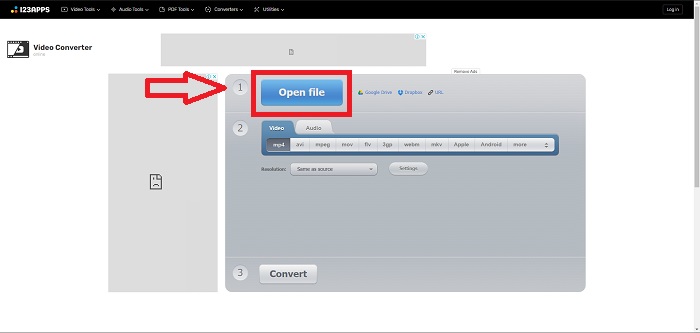
Vaihe 2. Valitse muoto, johon haluat videon muuntaa, annetuista videoformaateista. Koska muunnetaan MTV AVI:ksi, valitse AVI. Voit muokata tarkkuutta ja video-ulostuloa napsauttamalla Same as Source tai Settings.
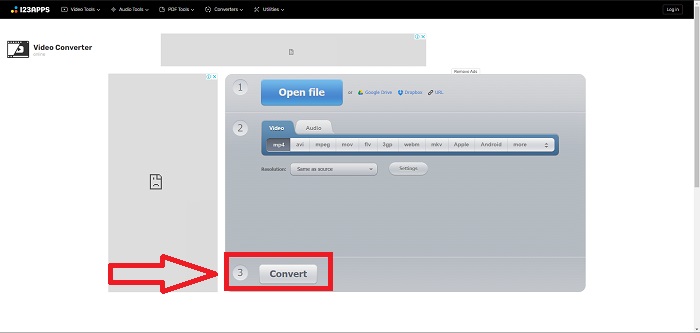
Vaihe 3. Muunna tiedosto napsauttamalla Convert. Kun muunnos on valmis, voit ladata tiedoston napsauttamalla Download-painiketta.
Osa 3. Mielenkiintoisia faktoja MTV:stä ja AVI:sta
Mikä on AVI?
Tämä tiedostomuoto, joka tunnetaan myös nimellä Audio Video Interleaved (AVI), yhdistää ääni- ja videotiedot yhdeksi tiedostoksi, jotta ne voidaan toistaa samanaikaisesti. Se toimii ensisijaisesti sähköisen median, kuten televisio-ohjelmien, elokuvien ja muiden videotallenteiden, tallennusmuotona. Windows 3.1:n julkaisun jälkeen AVI otettiin laajalti käyttöön. Video ja ääni yhdistetään tehokkaalla pakkausalgoritmilla, josta tuli Windows-PC:iden elokuvatallennuksen vakiostandardi. Kuva ja ääni voidaan säilyttää korkealaatuisina, vaikka AVI-video ei olekaan häviötön. Toisaalta AVI vie paljon tallennustilaa – joskus jopa yhtä paljon kuin DVD. Todennäköisesti juuri tästä syystä kehitettiin myöhemmin MPEG‑1 ja aina nykyiseen MPEG‑4:ään asti.
Mikä on MTV?
Suurin osa MTV-tiedostoista on MTV:n omaisuutta. MTV-tiedostomuoto luotiin mahdollistamaan videon toisto halvoilla Kiinassa valmistetuilla kannettavilla MP4-soittimilla ilman, että näiden laitteiden hinta nousi lisenssimaksuilla ja suuremmalla prosessoriteholla. MP4 Watch on yksi tuote, joka käyttää tätä tiedostomuotoa.
Osa 4. Usein kysyttyä MTV:stä ja AVI:sta
Onko AVI korkealaatuinen?
AVI on Microsoftin kehittämä teräväpiirtovideomuoto. YouTube tukee sitä, ja se antaa sinulle mahdollisuuden katsoa televisiota tietokoneellasi. Teräväpiirtovideo vaatii tietyn videokoodausmuodon nimeltä Advanced Video Coding HD.
Missä AVI:ta käytetään yleisesti?
Microsoftin luomisesta marraskuussa 1992 lähtien AVI-tiedostomuotoa on käytetty laajalti video- ja äänidatan lähettämiseen ja tallentamiseen. AVI-tiedostoja voidaan toistaa useissa käyttöjärjestelmissä, mukaan lukien Windows, Mac OS X, Linux ja Unix, niiden korkean yhteensopivuuden ansiosta.
Kuinka voin muuntaa videon MTV-muotoon?
AVS Video Converterin avulla voit siirtyä päätyökaluriville, siirtyä Formats-välilehdelle ja napsauttaa MTV:hen -painiketta. Voit selata syöttötiedostoa napsauttamalla yläreunan työkalupalkin Selaa-painiketta. Napsauta alempaa Selaa-painiketta ja kirjoita tulostiedoston nimi, jonka haluat luoda. Valitse MTV:n ulkoasu luomalla tili MTV:lle.
Johtopäätös
Lopuksi totean, että online- ja ohjelmistojen välillä on aina ero, joka sinun on ladattava ennen käyttöä. Eri puolilla on hyviä ja huonoja puolia, mutta suosittelemme Video Converter Ultimaten käyttöä mukavuuden ja laadun vuoksi. Tämän avulla voit kokea ammattimaisen muuntimen ja editorin samanaikaisesti yhdessä ohjelmistossa.
-
 Kuinka muuntaa TS AVI: ksi / MKV: ksi / MOV / WMV: ksi verkossa ja ilmaiseksi Win / Macissa
 Haluatko muuntaa TS-tiedostot nopeasti AVI / MKV / MOV / WMV-tiedostoiksi? Tässä artikkelissa esitetään online- ja offline-videomuuntimet täydellisellä oppaalla. Ehkä saat parhaan ilmaisen TS-muuntimen täältä.
-
 4 tehokasta tapaa muuntaa MOV AVI:ksi PC:llä ja Macilla [2021]
 Haluatko tietää, mikä on verkon hienoin MOV-AVI-muunnin? Ja miksi FVC Ultimate Video Converter voisi olla sinulle sopiva.
-
 Erinomainen valinta muuntaa MKV AVI -muotoon
 Opi muuttamaan MKV-videoita helpoilla vaiheilla, jotka tarjotaan yksinomaan sinulle. Haluatko tietää miten? Napsauta sitten tätä linkkiä saadaksesi lisätietoja.
