


 Video Converter Ultimate
 Näytön tallennin
 Videon korjaus
Yksinkertaistettu opas MTV-tiedostojen muuntamiseen WMV-muotoon yksityiskohtaisilla vaiheilla
Monet käyttäjät kysyvät, miten MTV-tiedostot muunnetaan Windowsissa toistettavaan muotoon, kuten WMV:ksi. Tänään on onnenpäiväsi, sillä esittelemme kaksi parasta muunninta, jotka olemme löytäneet. Lisäksi kaikki tässä esitetyt yksityiskohtaiset tiedot ovat tosiasioita, joita voit hyödyntää. Ilman enempää viivytystä jatketaan eteenpäin ja tutustutaan alla oleviin tietoihin, jotta saat lisää ideoita siitä, miten muuntaa MTV WMV:ksi.

Osa 1. Muunna MTV WMV:ksi Video Converter Ultimate -sovelluksella
FVC Video Converter Ultimate tarjoaa tehokkaan muunnosprosessin ja ammattitasoisen lopputuloksen, kun muunnat MTV:n WMV:ksi tai muihin formaatteihin. Tämä muunnin tarjoaa ainutlaatuisen lähestymistavan tiedostojen käsittelyyn, johon mikään muu muunnin ei pysty vastaamaan. Lisäksi siinä on muokkaustoimintoja, joista varmasti pidät ja joista on apua monissa tilanteissa. Haluatko tietää lisää joistakin sen ominaisuuksista? Jos kyllä, lue alla olevat tiedot.

FVC Video Converter Ultimate
Yli 3 222 440 latausta- Muunna MTV WMV-, AVI-, MKV-, MOV-, FLV-muotoon tai yli 200 tuettuun muotoon.
- Se tukee laitteistokiihdytystä ja erittäin nopeaa muuntamista nopeaan ja tehokkaaseen muunnosprosessiin.
- Aloittelijoiden paras muunnosvaihtoehto tarjoaa ammattimaisen tuloksen ilman vaivaa.
- Voit käyttää lisämuokkausominaisuuksia, kuten rajaamista, leikkaamista, yhdistämistä ja paljon muuta.
- Ladattavissa kaikkiin käyttöjärjestelmiin, kuten Windows ja macOS.
Ilmainen latausWindows 7 tai uudempiTurvallinen lataus
Ilmainen latausMacOS 10.7 tai uudempiTurvallinen lataus
Nyt kun olemme selvittäneet sen ainutlaatuiset ominaisuudet, on aika muuntaa MTV-tiedostosi tämän äärimmäisen työkalun avulla seuraamalla alla olevia ohjeita.
Vaihe 1. Ensimmäiseksi sinun täytyy ladata ohjelmisto tietokoneesi levylle napsauttamalla alla olevaa latauspainiketta. Kun lataus on valmis, suorita asennusohjelma ohjeiden mukaan ja käynnistä ohjelma.
Ilmainen latausWindows 7 tai uudempiTurvallinen lataus
Ilmainen latausMacOS 10.7 tai uudempiTurvallinen lataus
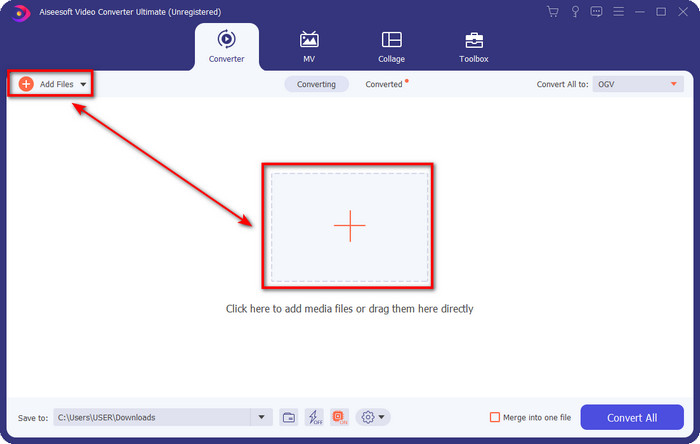
Vaihe 2. Lataa MTV-tiedosto vetämällä ja pudottamalla se käyttöliittymään. Vaihtoehtoisesti voit napsauttaa Add Files -painiketta, etsiä tiedoston ruudulle avautuvasta kansiosta ja painaa Open.
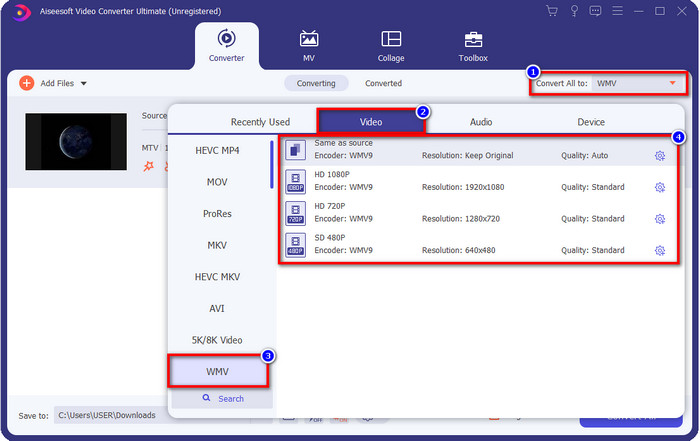
Vaihe 3. Kun olet lisännyt MTV-tiedoston, napsauta Convert All to -painiketta ja valitse listalta WMV-formaatti tai mikä tahansa muu haluamasi formaatti.
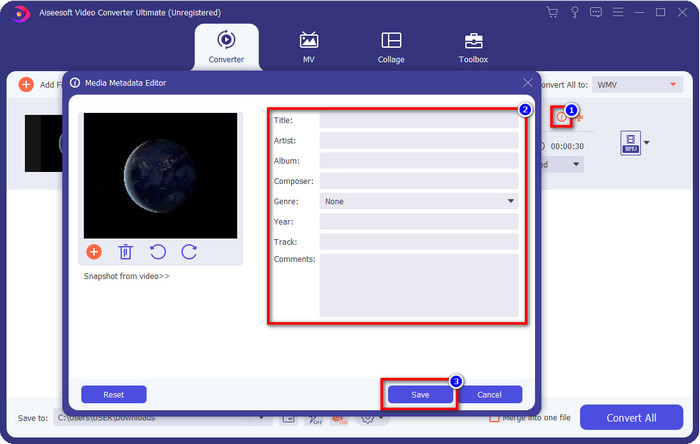
Valinnainen. Tarvitsetko metatietojen muokkausta? Jos tarvitset, napsauta metadata-painiketta ja lisää haluamasi tiedot. Esimerkiksi täytä kentät Title, Artist, Composer, Album, Genre ja muuta. Tallenna metatiedot napsauttamalla Save.
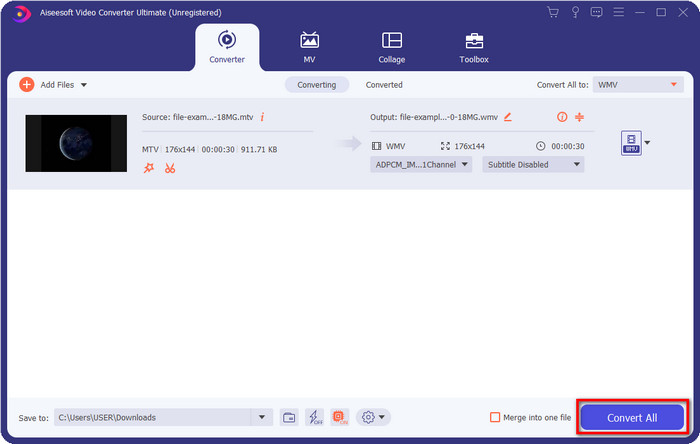
Vaihe 4. Napsauttamalla Convert All -painiketta muunnos käynnistyy. Kun prosessi on valmis, näytölle avautuu uusi kansio, jossa on WMV-tiedosto.
Osa 2. Muunna MTV WMV Online -muotoon
FVC Free Video Converter Online tarjoaa toimivat muunnostoiminnot, joita kuka tahansa voi käyttää internet-yhteydellä. Tämä verkkopohjainen muunnin toimii kaikissa selaimissa ja on helppokäyttöinen. Toisin kuin ensimmäisenä mainittu muunnin, tätä työkalua ei asenneta kokonaan koneelle, mutta sinun täytyy ladata pieni asennusohjelma ennen käyttöä. Vaikka työkalu säästää tilaa levylläsi, se ei ole yhtä hyvä kuin Ultimate-versio. Siirrytään nyt vaiheisiin ja opetellaan muuntamaan MTV WMV:ksi verkossa tämän verkkotyökalun avulla.
Vaihe 1. Napsauta tätä linkkiä, jolloin varsinainen verkkopohjainen muunnin avautuu uuteen välilehteen.
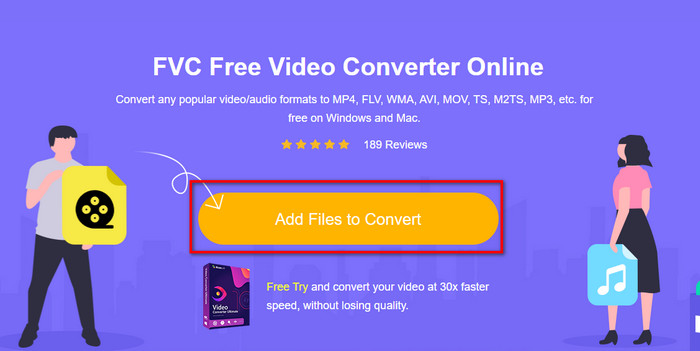
Vaihe 2. Napsauta Add Files to Convert -painiketta ladataksesi asennusohjelman. Napsauta sitä uudelleen; tällöin tietokoneeltasi avautuu kansio, josta sinun tulee etsiä MTV-tiedosto, valita se ja painaa Open.
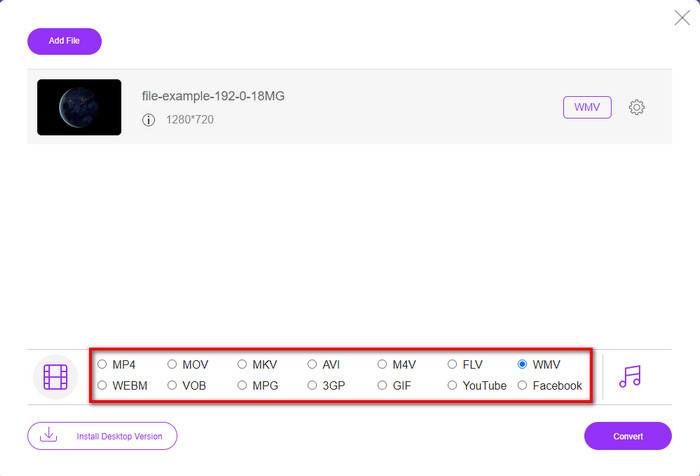
Vaihe 3. Kun olet ladannut MTV-tiedoston, napsauta alapuolelta WMV-formaattia tai mitä tahansa muuta formaattia, johon haluat sen muuntaa.
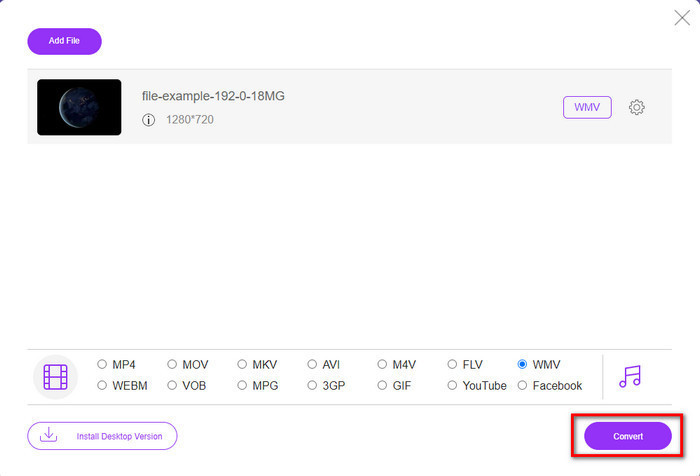
Vaihe 4. Kun olet valmis muuntamaan, napsauta Convert-painiketta; prosessi käynnistyy.
Osa 3. Mitä eroa on MTV:n ja WMV:n välillä
MTV ja WMV ovat molemmat video- ja äänisisällön säiliöitä; niillä on kuitenkin ainutlaatuisia ominaisuuksia, joita toinen ei voi kopioida. Haluatko tietää lisää MTV:stä ja WMV:stä? Aloitetaan sitten alla olevien yksityiskohtaisten tietojen lukeminen.
Päinvastoin, WMV tarjoaa paljon korkeamman resoluution kuin MTV. Vaikka sen resoluutio on suurempi, se käyttää kompressoria pienentääkseen tiedostokokoa, mutta heikentää laatua. Tämä muoto on myös yhteensopivampi kaikissa Windowsissa kuin MTV:ssä. Joten, jos haluat toistaa MTV-tiedostosi, sinun on tiedettävä, kuinka se muunnetaan WMV:ksi ja toistetaan Windows-käyttöjärjestelmässä.
Lopuksi sinun on muutettava MTV WMV:ksi WMV:n tarjoaman laadun ja yhteensopivuussyiden vuoksi. Joten jos olet valmis muuttamaan MTV-tiedoston, sinun on käytettävä FVC-tuotetta saavuttaaksesi upea tulos ilman monia prosesseja.
Osa 4. Usein kysyttyä MTV:n muuntamisesta WMV:ksi
Miksi MTV-videon resoluutiot ovat alhaiset?
Jos mediatiedosto on tässä muodossa, odota alhaista resoluutiota. Koska tiedoston pakatessa videon laatu on uhraus koon pienentämiseksi. Lisäksi tämä muoto voi toistaa vain kuvasarjan 465/555-muodossa konjunktion kanssa, ja ääni on MP3-muodossa.
Millä videosoittimella voin toistaa .mtv-tiedostoja?
Voit käyttää VLC-mediasoitinta tämän formaatin toistamiseen, koska se tukee erilaisia koodekkeja ja haluamaasi formaattia. Jos siis haluat katsoa MTV-tiedostojasi, sinun tulee ladata VLC-lukija laitteellesi, jotta toisto onnistuu. Jos kuitenkin haluat paljon paremman mediasoittimen kuin VLC, sinun kannattaa käyttää sen sijaan Blu-ray-soitinta, koska se luo lähes elokuvateatterimaisen tunnelman MTV-tiedostoja katsellessa.
Tukeeko Quicktime MTV-muotoa?
Valitettavasti MTV-formaattia ei voi toistaa QuickTimessa sen koodekin vuoksi. Olemme kuitenkin huomanneet, että voit muuntaa tiedoston sen sijaan MOV-muotoon. Haluatko tietää lisää siitä, miten MTV muunnetaan MOV:ksi? Jos haluat, varaa 5 minuuttia tämän artikkelin lukemiseen, jotta saat tarvittavat tiedot.
Johtopäätös
Olemme lopulta löytäneet kaksi parasta tapaa muuntaa MTV WMV:ksi ja tehdä siitä paitsi Windows-yhteensopivan myös monipuolisemman kuin alkuperäinen MTV-muoto. Nyt kun olemme selvittäneet, mitä muuntimia voit käyttää, on aika valita niistä yksi. Kumman tahansa valitsetkin, onnistut varmasti muunnoksessa. Jos kuitenkin haluat ammattimaisen ja ilmiömäisen lopputuloksen, sinun kannattaa käyttää FVC Video Converter Ultimate -ohjelmaa. Haluatko tietää lisää tästä Ultimate-muuntimesta? Sitten sinun täytyy ladata se nyt ja kokeilla itse.
-
 [Verkossa ja ilmaiseksi] 3 tapaa muuntaa MTV vaivattomasti AVI:ksi
 Oletko koskaan kuullut MTV:n kaltaisesta videoformaatista? Koska et tiedä kaikkea tästä muodosta ja haluat muuntaa MTV-videon AVI:ksi, lue tämä artikkeli huolellisesti saadaksesi lisätietoja tästä ongelmasta.
-
 Kolme parasta tapaa muuntaa FLV WMV: ksi Windowsissa ja Macissa
 Etsitkö parasta tapaa muuntaa FLV WMV: ksi menettämättä laatua PC: llä tai Macilla? Olet onnekas, koska täällä jaamme kolme tapaa tehdä työ helposti.
-
 Yksinkertainen opas GIF -tiedoston muuttamisesta WMV -muotoon Windows/Mac -tietokoneessa
 Haluatko tietää kuinka muuntaa GIF WMV-muotoon? Seuraa sitten tätä artikkelia, sillä se esittelee erilaisia ratkaisuja, joita voit valita.
