


 Video Converter Ultimate
 Näytön tallennin
 Videon korjaus
 Suojattu lataus
2 parasta huomionarvoista menetelmää OGV:n muuntamiseksi M4V:ksi Macissa ja Windowsissa
Eikö sinulla ole aavistustakaan, miten OGV muunnetaan M4V-muotoon? Siirry sitten tähän oppaaseen, niin löydät muuta olennaista tietoa, jota tarvitset. Tässä artikkelissa tarjotaan vaivattomat menetelmät OGV:n muuntamiseen M4V:ksi Macissa ja Windowsissa. Haluatko oppia nämä menetelmät? Lue sitten koko artikkeli!

Osa 1: OGV:n ja M4V:n esittely
| Nimi | OGV | M4V |
| Tiedoston nimi | OGG Vorbis -videotiedosto | PEG-4 video |
| Tiedostopääte | .ogv | .m4v |
| Kehittäjä | Xiph.org | Apple Inc. |
| Kuvaus | Microsoft Media Player on ensisijaisesti vastuussa OGV-tiedostoista. OGG-videotiedostoilla on tiedostopääte "OGV". Mediatoiston aikana OGV-tiedosto voi sisältää useita video-, ääni-, teksti-, esitystekstidata- ja metatietovirtoja. Theoraa käytetään usein OGV-tiedostoina tallennettujen videoiden koodaamiseen. Korkealaatuisia videoita voidaan tallentaa alhaisilla bittinopeuksilla Theora-koodekin ansiosta. Se on avoimen lähdekoodin, häviöllinen videon pakkausmenetelmä. OGV-tiedostoon voit myös integroida Daala-, Tarkin- ja Dirac-videokoodekit.OGV:n äänivirrat voidaan koodata FLAC-, Opus-, Vorbis- tai Speex-koodeilla. OGV-tiedostoja voidaan nähdä ja toistaa videosoittimissa, kuten VLC ja muissa. | Apple kehitti M4V-videomuodon. Se on menetelmä videoiden pitämiseen ja on samanlainen kuin MP4-muoto. DRM-kopiosuojaus voi kuitenkin tällä kertaa olla M4V-tiedostoille, mikä tekee eron. Apple käyttää M4V-koodausstandardia iTunes Storessaan. Applen FairPlay-kopiosuojaus auttaa estämään ei-toivotun M4V-tiedostojen kopioimisen. QuickTime viittaa M4V-videoihin, joissa on FairPlay DRM, nimellä "AVC0 Media". |
| Tekniset yksityiskohdat | Taaksepäin yhteensopiva superset tekee Theoran videopakkausmuodosta pohjimmiltaan yhteensopivan VP3-videon pakkausformaatin kanssa. VP3 ja Theora voidaan yhdistää ilman uudelleenpakkausta, koska Theora on VP3:n superjoukko. | M4V-tiedostot voidaan suojata Applen FairPlay-kopiosuojauksella luvattoman replikoinnin estämiseksi. Vain tietokoneet, jotka on hyväksytty (iTunesin kautta) videon ostamiseen käytetyllä tilillä, voivat toistaa FairPlay-suojattua M4V-tiedostoa. |
| Liittyvät ohjelmat | FFmpeg MPlayer VLC-mediasoitin | Apple iTunes Apple QuickTime Player VLC-mediasoitin Zoom Player Mediasoitin Classic K-multimediasoitin Oikea pelaaja |
| MIME-tyyppi | video/ogg | video/x-m4v |
Osa 2: Kuinka muuntaa OGV M4V:ksi online-työkalun avulla
OGV-tiedoston muuntaminen M4V-tiedostomuotoon on helppoa, kun käytössäsi on luotettava muunnin. Tässä osassa näytämme, miten muunnetaan OGV M4V:ksi käyttämällä työkalua FVC Free Video Converter Online. Tämän työkalun avulla voit muuntaa erilaisia tiedostoja, kuten MP4, MOV, VOB, MOV, AVI, FLV ja paljon muuta. Se tukee myös erämuunnosta, joten voit muuntaa useita tiedostoja häviöttömästi. Lisäksi voit muutamalla napsautuksella jo muuntaa tiedostosi, koska käyttöliittymä on selkeä ja helppokäyttöinen. Näiden perusvaiheiden perusteella voi todeta, että tämä videomuunnin sopii hyvin aloittelijoille. Voit myös säätää tarkkuuden jopa arvoon 1920x1080. Lisäksi voit muuttaa bittinopeuden jopa 20000 kbps:iin. Lopuksi voit vaihtaa kuvanopeuden jopa 60 fps:ään. Voit myös muokata ääntä siirtymällä ääniasetuksiin. Siellä voit säätää äänen bittinopeutta ja näytetaajuutta. Työkalu tukee myös ääniformaatteja, kuten FLAC, MP3, AC3, AAC ja muita.
Ominaisuudet
◆ Muunna erilaisia videomuotoja, kuten OGV, M4V, MP4, AVI, FLV, MKV ja paljon muuta.
◆ Tarjoaa erämuunnoksen.
◆ Muokkaa videon bittinopeutta, kuvanopeutta ja resoluutiota.
◆ Se tukee äänimuotoja, kuten MP3, AC3, AAC, FLAC, WAV jne.
◆ Muokkaa äänen bittinopeutta ja näytteenottotaajuutta.
Muunna OGV-tiedostosi M4V-muotoon FVC Free Video Converter Online -sovelluksella. Noudata alla olevaa yksinkertaista menettelyä.
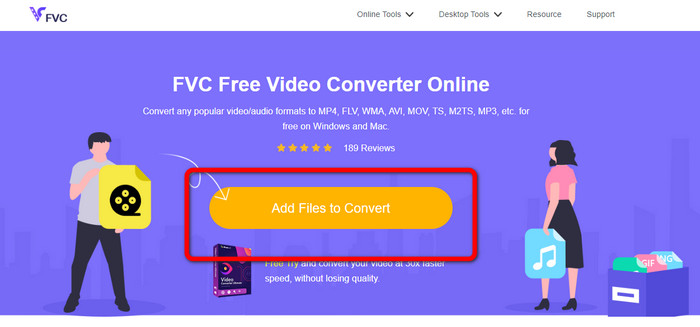
Vaihe 1: Siirry FVC Free Video Converter Online -verkkosivustolle. Napsauta sitten Add Files to Convert -painiketta ladataksesi OGV-videotiedoston. Tiedostoselain avautuu näytöllesi ja voit valita muunnettavan videon.
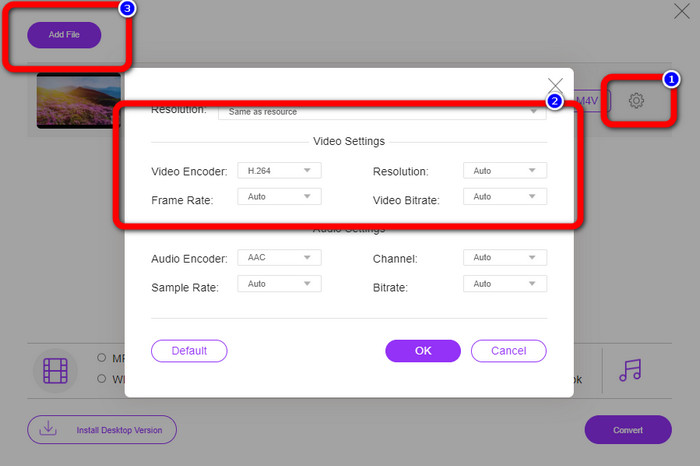
Vaihe 2: OGV-videotiedoston lataamisen jälkeen voit muuttaa bittinopeutta, kuvanopeutta ja tarkkuutta napsauttamalla Setting-kuvaketta. Napsauta sitten OK. Jos haluat lisätä enemmän tiedostoja, voit painaa Add File -painiketta käyttöliittymän vasemmassa yläreunassa.
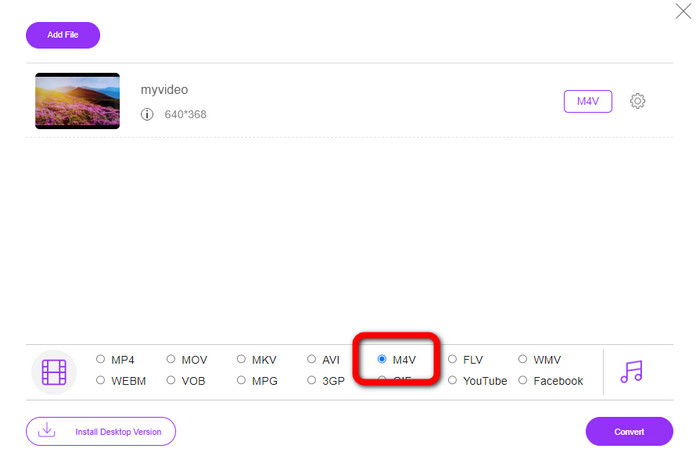
Vaihe 3: Kun olet tehnyt tarvittavat muutokset OGV-videotiedostoosi, valitse M4V-tiedostomuoto formaattivalinnoista käyttöliittymän alaosasta. Tallenna sitten videosi haluamaasi tiedostosijaintiin.
Osa 3: Helppo opas OGV:n muuntamiseen M4V:ksi offline-tilassa
Mitä tulee offline-sovellukseen, voit käyttää Video Converter Ultimatea muuntaaksesi OGV:n M4V:ksi Macissa ja Windowsissa. Tämä työkalu on huippuluokan ladattava muunnin. Se voi muuntaa useita tiedostoja helposti, koska sen avulla käyttäjät voivat tehdä erämuunnoksia. Siinä on myös erittäin nopea muunnosprosessi, joka on 30 kertaa nopeampi kuin muut muuntimet. Tällä tavalla voit muuntaa useita videoita yksin. Lisäksi, vaikka muunnat videoitasi, voit silti muokata tai muokata niitä videonmuokkaustyökalujen avulla. Voit lisätä suodattimia, leikata videoita, parantaa videoita ja paljon muuta.
Lisäksi Video Converter Ultimate -ohjelmassa on monia muita ominaisuuksia, joita voit hyödyntää. Voit synkronoida äänen videon kanssa, koska siinä on Audio Sync -toiminto. Jos aiot vahvistaa videosi äänenvoimakkuutta, sekin on mahdollista. Voit vahvistaa ääntä jopa 200% asti, koska työkalu tarjoaa Volume Booster -toiminnon. Sinun kannattaa tutustua muihinkin ominaisuuksiin käyttämällä tätä videomuunninta.
Ominaisuudet
◆ Muunna videotiedostoja, kuten M4V, OGV, SWF, MP4, AVI, FLV, MOV, VOB, MKV, WMV ja paljon muuta.
◆ Voi luoda houkuttelevan kollaasin.
◆ Tarjoaa videonmuokkaustyökaluja videon parantamiseen, kuten videon tehostimen, värinkorjauksen, trimmerin, vesileimanpoistoaineen ja paljon muuta.
◆ Musiikkivideon luominen on käytettävissä.
◆ Säädä videon nopeutta.
◆ Tarjoaa video- ja äänikompressorin
◆ Mukauta 3D-videota 2D:stä
Vaihe 1: Jos haluat ladata ohjelman Video Converter Ultimate, napsauta alla olevaa Download-painiketta. Käynnistä sitten ohjelma asennuksen jälkeen.
Ilmainen latausWindows 7 tai uudempiTurvallinen lataus
Ilmainen latausMacOS 10.7 tai uudempiTurvallinen lataus
Vaihe 2: Valitse Converter-välilehti ja napsauta Plus-kuvaketta lisätäksesi OGV-videotiedoston. Voit myös napsauttaa Add Files -painiketta tai pudottaa tiedoston suoraan laatikkoon.
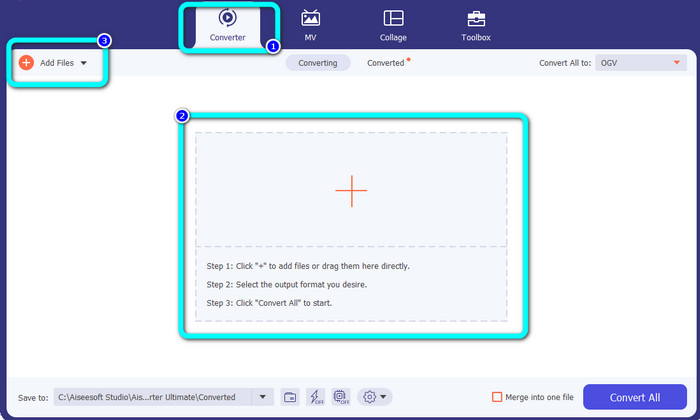
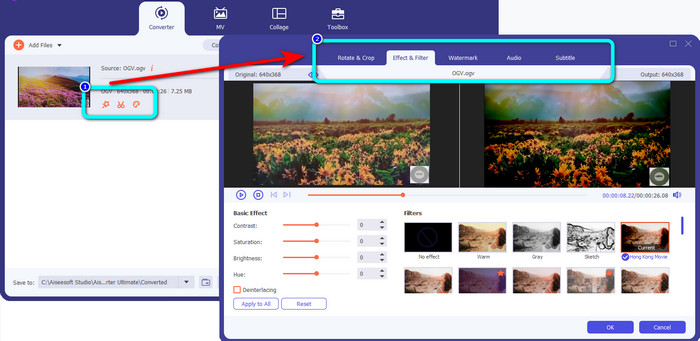
Vaihe 3: Jos haluat muokata OGV-videotasi, napsauta kuvakkeita ensimmäisessä ruudussa. Näin voit rajata ja kiertää videota sekä lisätä suodattimia, vesileimoja ja muuta. Kun olet muokannut videota, valitse OK.
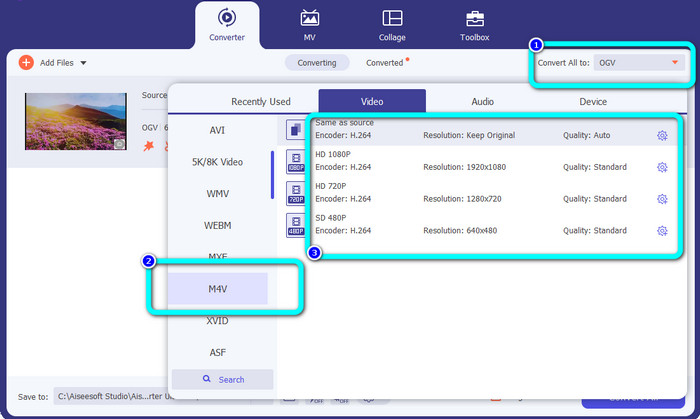
Vaihe 4: Sen jälkeen, muuntaaksesi OGV-tiedoston M4V-muotoon, siirry Convert All to -painikkeeseen näyttääksesi formaattivalinnat. Valitse M4V-tiedostomuoto ja haluamasi tarkkuus.
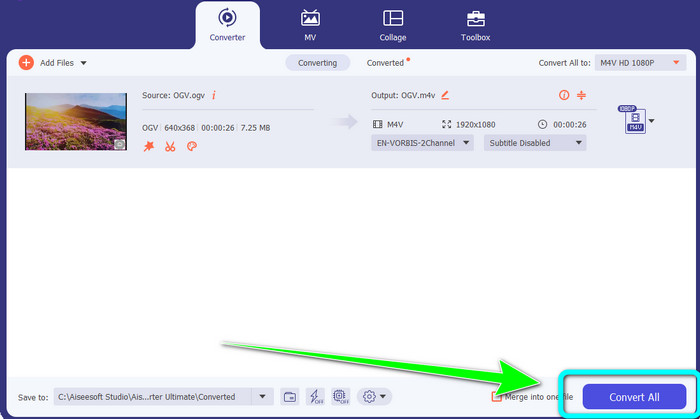
Vaihe 5: Viimeisenä vaiheena napsauta Convert All -painiketta muuntaaksesi OGV-tiedoston M4V-muotoon ja tallentaaksesi videon laitteellesi.
Lisälukemista:
2 parasta tapaa muuntaa M2TS M4V-muotoon
Opi ja löydä parhaat tavat muuntaa MXF M4V-muotoon
Osa 4: Usein kysyttyä OGV:n muuntamisesta M4V:ksi
Onko OGV häviöllinen?
Joo. OGV-muodon yhdistettynä avoimen lähdekoodin videopakkausstandardiin, joka tunnetaan nimellä .ogv-tiedostopääte, loi ensisijaisesti Xiph.org; se liittyy läheisesti OGG Vorbisiin ja sitä voidaan käyttää häviölliseen tallennustilaan tai online-suoratoistoon.
Kuinka kauan OGV:n muuntaminen MP4:ksi kestää?
Se riippuu käyttämästäsi muuntimesta. Jos haluat muuntimen, jossa on nopea muunnosprosessi, käytä ohjelmaa Video Converter Ultimate. Se tarjoaa jopa 30 kertaa nopeamman muunnosnopeuden.
Voinko avata M4V-tiedoston kaikilla laitteilla?
Valitettavasti ei. Voit käyttää M4V-tiedostoja vain Applen valtuuttamien tietokoneiden kautta. Jos haluat toistaa videosi kaikilla laitteilla, voit muuntaa sen MP4-tiedostoksi.
Johtopäätös
On helppoa muuntaa OGV M4V:ksi Macissa ja Windowsissa, kunhan tiedät käytännölliset sovellukset, joita voit käyttää. Tässä artikkelissa esiteltiin kaksi erinomaista sovellusta OGV:n nopeaan ja helppoon muuntamiseen M4V:ksi. Verkkopohjaista muunninta varten voit käyttää palvelua FVC Free Video Converter Online. Toisaalta voit käyttää Video Converter Ultimate -ohjelmaa tiedostojen offline-muuntamiseen.
-
 Upea OGV-FLV-muunnin, jota sinun ei pitäisi missata [todistettu]
 Jos mietit kuinka nopeasti muuntaa OGV FLV-tiedostoiksi, tämä artikkeli näyttää ainoan muuntimen, jota koskaan tarvitset.
-
 5 hyödyllistä OGV-WMV-muunninta OGV-tiedostojen muuntamiseksi
 On 5 erilaista OGV-WMV-muunninta, joita voit käyttää OGV-tiedostojen muuntamiseen. Tämä artikkeli tarjoaa vahvan tosiasian saatavilla olevista 5 ogv-muuntimista.
-
 Uskomattomia tapoja muuntaa OGV MKV:ksi tehokkaasti ja helposti
 Tämä opas antaa sinulle vaivattoman toimenpiteen OGV:n muuntamiseksi MKV:ksi häviöttömästi. Kokeile näitä luotettavimpia muuntimia ja koe niiden loistava toiminta.
