


 Video Converter Ultimate
 Näytön tallennin
 Videon korjaus
 Suojattu lataus
Yksinkertainen ohje OGV:n muuttamiseksi MKV:ksi
Haluatko tietää, miten muuntaa OGV MKV:ksi ja avata sen toisella mediasoittimella? Olet onnekas, sillä tässä artikkelissa esitellään erinomaisia ohjelmia ja perusvaiheet erilaisten tiedostojen muuntamiseen. Sinun ei myöskään tarvitse huolehtia: nämä työkalut ovat hyödyllisiä, eikä niihin tarvitse pettyä. Siirrytään siis suoraan varsinaiseen aiheeseen, emmekä pidättele sinua yhtään enempää. Tutustutaan näihin menetelmiin ja luetaan tämä artikkeli heti.

Osa 1: Tietoja OGV- ja MKV-muodosta
Ennen kuin muunnat OGV-tiedoston MKV-muotoon, kerrotaan ensin heidän arvokkaat tiedot.
Mikä on OGV?
Ilmainen, avoimen lähdekoodin patentoimaton multimediasäiliömuoto ja koodekki on Ogg Vorbis (OGV). Se kuuluu Ogg-muoto- ja koodekkiperheeseen, jonka voittoa tavoittelematon Xiph.Org Foundation loi ottamaan vastaan patentoituja koodekkeja. OGV voi aika-ohjata multiplex (TDM) tekstiä (tekstitykset) ja metatietoja. Lisäksi häviölliseen ja häviöttömään pakkaukseen se tukee suoratoistoa.
Mikä on MKV?
MKV on avoimen lähdekoodin kontti, johon mahtuu mediamateriaalia, joka on pakattu useilla koodekeilla. Sillä on monia etuja perinteiseen AVI-säilöön verrattuna, mukaan lukien mahdollisuus sisällyttää ääniraitoja ja tekstityksiä useilla kielillä, joita voidaan vaihtaa keskeyttämättä toistoa ja nopeaa tiedostojen hakua ja kelausta. Lisäksi muotoa on helppo muuttaa, joten ääni- ja videodatan poimiminen on helppoa.
Osa 2: Kuinka muuntaa OGV MKV:ksi häviöttömästi
Jos olet täällä oppiaksesi, miten muuntaa OGV MKV:ksi ilman laadun heikkenemistä, olet oikeassa paikassa. Paras ladattava muunnin, jonka voit löytää, on Video Converter Ultimate. Se on yksi luotettavimmista muuntimista sekä Windows- että Mac-tietokoneille. Lisäksi työkalu tukee yli sataa formaattia, kuten FLV, MP4, M4V, MOV, SWF, AVI, MTS ja paljon muuta. Sillä ei myöskään rajoituta vain videotiedostojen muuntamiseen: voit muuntaa myös kuvatiedostoja, sillä se tukee esimerkiksi JPG-, PNG-, GIF-, WEBP-muotoja jne. Parasta on, että voit muuntaa tiedostoja jopa 30 kertaa nopeammin kuin tavallisilla muuntimilla. Lisäksi ohjelmassa on erämuunnos, joten voit lisätä useita videotiedostoja ja muuntaa ne yhdellä kertaa.
Lisäksi on muita asioita, joita voit tehdä OGV-tiedostollasi. Jos haluat muuttaa videosi kokoa, koska tiedostokoko on liian suuri, voit käyttää tätä sovellusta, koska se tarjoaa Video Compressor -ominaisuuden, jolla voit muuttaa videosi kokoa. On enemmän ominaisuuksia, joista voit nauttia parantaaksesi OGV-tiedostoasi ennen sen muuntamista MKV-muotoon tai sen jälkeen.
Ominaisuudet
◆ Muunna videomuotoja, kuten MP4, M4V, AVI, FLV ja yli 1000 muuta.
◆ Tarjoa erilaisia teemoja musiikkivideon luomiseen.
◆ Kollaasin luominen on käytettävissä.
◆ Pystyy yhdistämään ääntä ja videota.
◆ Tarjoaa erilaisia ominaisuuksia videoiden parantamiseksi, kuten videon tehostimen, vesileimanpoiston, videon nopeuden säätimen jne.
◆ Sen avulla voit muuttaa videon nopeutta.
Plussat
- Siinä on ymmärrettävä käyttöliittymä, joka on täydellinen aloittelijoille.
- Muunnosprosessi on 30 kertaa nopeampi.
- Se tarjoaa erämuunnoksen.
- Muunna tiedostot laadun heikkenemättä.
Haittoja
- Sinun on hankittava pro-versio, jotta voit kokea poikkeuksellisia ominaisuuksia.
Jos haluat muuntaa OGV:n MKV-tiedostomuotoon Video Converter Ultimate -sovelluksella, seuraa alla olevia yksityiskohtaisia ohjeita.
Vaihe 1: Lataa Video Converter Ultimate Mac- tai Windows-tietokoneellesi. Suorita ohjelma asennuksen jälkeen.
Ilmainen latausWindows 7 tai uudempiTurvallinen lataus
Ilmainen latausMacOS 10.7 tai uudempiTurvallinen lataus
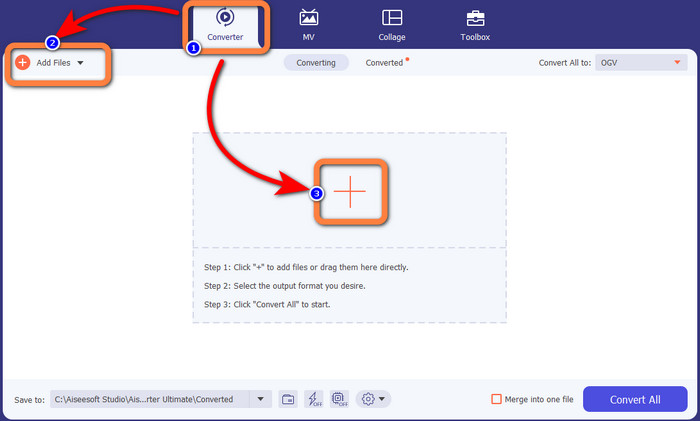
Vaihe 2: Kun olet käynnistänyt ohjelman, valitse Converter-välilehti. OGV-tiedoston voi lisätä kahdella tavalla: napsauta Add Files -painiketta tai Plus-kuvaketta.
Vaihe 3: Avaa formaattivalikko napsauttamalla pudotusvalikkokuvaketta Convert All to -kohdan vieressä ja valitse seuraavaa vaihetta varten MKV-tiedostomuoto.

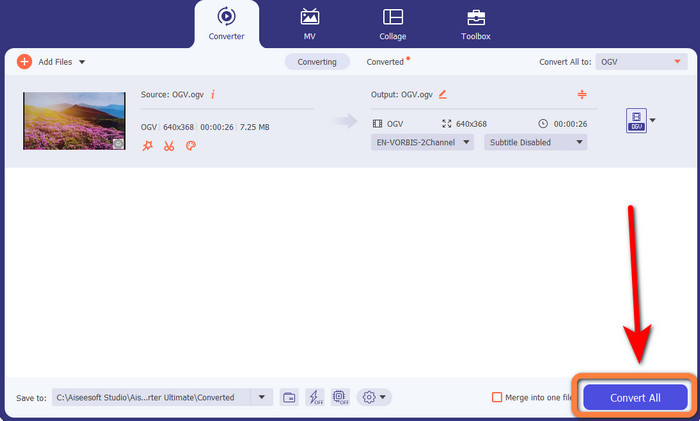
Vaihe 4: Viimeinen vaihe on muuntaa tiedostosi napsauttamalla Convert All -painiketta. Tämän jälkeen voit tallentaa videosi MKV-tiedostona.
Osa 3: Helppoja online-ratkaisuja OGV:n muuntamiseksi MKV:ksi
Converthelperin käyttö
Jos pidit Video Converter Ultimatesta, on lohdullista tietää, että olet todennäköisesti tyytyväinen myös Converthelper-palveluun. Tällä verkkotyökalulla voit muuntaa OGV-tiedostoja MKV-muotoon helposti ja tehokkaasti. Se tukee myös monia muita tiedostotyyppejä, kuten WMA, FLV, AVI, MP4, 3GP ja niin edelleen. Tiedostojen muuntaminen tapahtuu yksinkertaisin menetelmin, joten jopa aloittelijan on helppo käyttää tätä verkkosovellusta. Lisäksi tämä ilmainen videomuunnin voi muuntaa videoita ilman laadun heikkenemistä, joten voit olla varma, että videosi laatu säilyy samana. On kuitenkin tilanteita, joissa Converthelper ei toimi hyvin, erityisesti silloin, kun internet-yhteys on hidas. Lisäksi muunnosprosessi on melko hidas, mikä vie käyttäjän aikaa. Kokeile muuntaa OGV-tiedostosi MKV-muotoon tällä ohjelmalla.
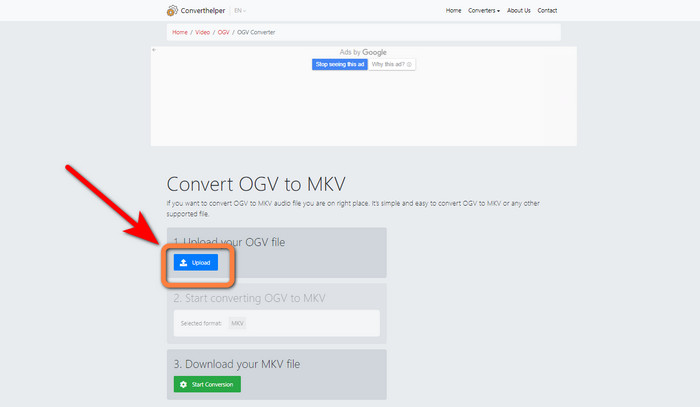
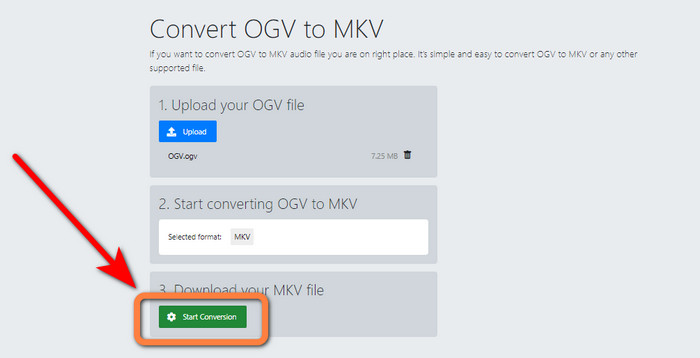
Vaihe 1: Siirry Converthelper-verkkosivustolle. Napsauta sitten Upload-painiketta ja tuo OGV-tiedosto.
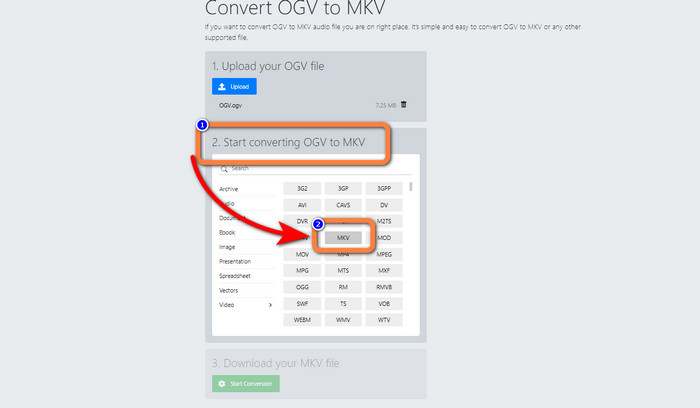
Vaihe 2: Jatka kohtaan numero 2. Valitse MKV-tiedostomuoto formaattivaihtoehdoista.
Vaihe 3: Viimeisessä vaiheessa napsauta Start Conversion -painiketta ja odota muunnosprosessin valmistumista. Tällä työkalulla voit myös muuntaa OGV-tiedoston FLV:ksi.
FreeConvertin käyttö
FreeConvert-palvelulla voit muuntaa OGV-tiedostot MKV-muotoon välittömästi. Voit käyttää sitä myös muiden formaattien, kuten MP4, WMV, AVI, WEBM, 3GP, MOV jne., muuntamiseen. Sen yksinkertaiset vaiheet sopivat erinomaisesti aloittelijoille. Muuntamisen lisäksi FreeConvert voi myös pakata videoita, kuvia, ääntä, asiakirjoja ja muuta. Lisäksi voit muokata videoitasi sen muokkaustyökaluilla, kuten videon rajaus- ja leikkaustoiminnoilla. Valitettavasti muunnoksessa on 1 Gt:n kokorajoitus, joten voit muuntaa vain rajallisen kokoisia tiedostoja. Jos haluat nostaa enimmäistiedostokokoa, sinun on ostettava tilaus. Koska kyseessä on verkkopohjainen sovellus, tarvitset myös toimivan internet-yhteyden. Seuraa alla olevia ohjeita muuntaaksesi OGV-tiedoston MKV-muotoon.
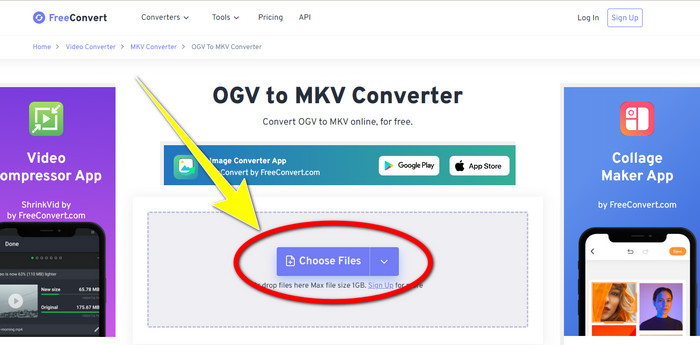
Vaihe 1: Siirry FreeConvert-verkkosivustolle. Napsauta Choose File -painiketta lisätäksesi OGV-tiedoston.
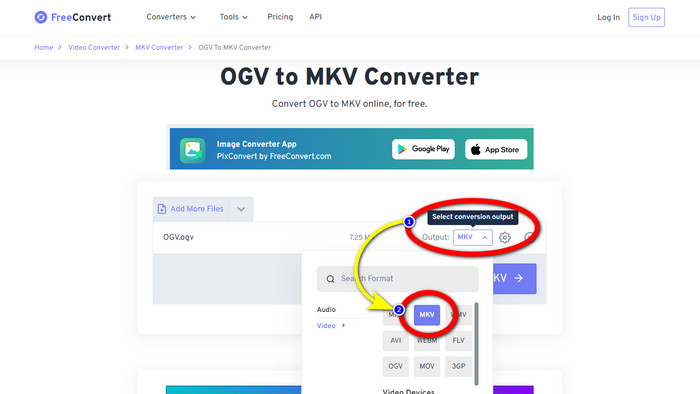
Vaihe 2: Seuraavaksi siirry Output-painikkeeseen. Napsauta sitä nähdäksesi formaattivaihtoehdot ja valitse MKV-tiedostomuoto.
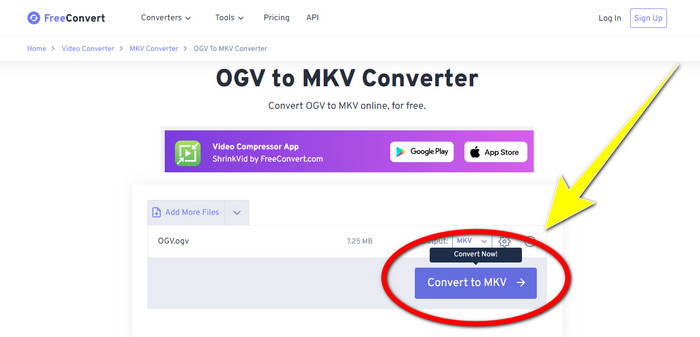
Vaihe 3: Kun olet valinnut MKV-muodon, napsauta Convert to MKV -painiketta. Sen jälkeen muunnosprosessi alkaa ja lopullinen videosi tallennetaan.
Osa 4: Usein kysyttyä OGV:n muuntamisesta MKV:ksi
1. Voinko muuntaa OGV:n MKV:ksi FFmpegillä?
Totta kai voit. Lataa FFmpeg. Se on komentorivipohjainen työkalu, joka voi muuntaa erilaisia videotiedostoja, mukaan lukien OGV, MKV, MOV, MP4, AVI ja paljon muuta.
2. Onko MKV yleinen muoto?
Suurin osa nykyisistä laitteista on yhteensopivia muodon kanssa. Useita ääni- ja tekstitysraitoja voidaan tallentaa yhteen tiedostoon MKV- tai Matroska Video -muodossa. Se on uskomattoman suosittu elokuvien säilyttämiseen. Melko pieni tiedostokoko ja laadukas video.
3. Onko OGV OGG?
Ei. OGG on avoimen lähdekoodin muoto, jota käyttää säilö OGV. Yksi OGG:n kehittämisen päätavoitteista oli olla vapaa ohjelmistopatenttirajoituksista. Opus-, Vorbis-, Theora- tai Speex-menetelmällä pakattu videovirta äänen kanssa tai ilman sitä tallennetaan OGV-tiedostotunnisteella.
Johtopäätös
Verkkotyökalujen käyttäminen OGV:n muuntamiseen MKV:ksi on tehokasta, mutta ärsyttäviä mainoksia ilmestyy jatkuvasti muunnoksen aikana. Jos siis haluat muuntaa tiedostoja ilman mainoshäiriöitä, voit käyttää Video Converter Ultimate -ohjelmaa.
-
 4 parasta ratkaisua MXF:n muuntamiseen MKV:ksi [Ratkaistu]
 Tutustu näihin neljään loistavaan tapaan muuntaa MXF MKV:ksi verkossa ja offline-tilassa helposti. Tähän viestiin sisältyvät sovellukset voivat auttaa sinua muuttamaan tiedostoja ilman vaivaa.
-
 4 tapaa muuntaa MPG MKV:ksi online-/offline-muuntimien avulla
 Etsitkö helppokäyttöistä muunninta, joka voi muuntaa MPG-tiedostoja MKV:ksi? Tässä artikkelissa luetellaan parhaat ja helpoimmat tavat muuntaa MPG nopeasti MKV-tiedostoiksi
-
 Helpoin tapa muuntaa MOV MKV:ksi ilmaiseksi Macissa
 Haluatko muuntaa MOV:n MKV:ksi ilmaiseksi Macissa? Lue tämä artikkeli saadaksesi selville helpoimmat ja yksinkertaisimmat tavat muuntaa MOV-tiedostosi MKV:ksi.
