


 Video Converter Ultimate
 Näytön tallennin
 Videon korjaus
 Suojattu lataus
5 vaihtoehtoa: löydä sinulle paras Android‑videomuunnin
Minun täytyy muuntaa video Android-laitteelleni sopivaan formaattiin. Miten minun kannattaa toimia?
Ensimmäinen ajatuksesi saattaa olla käyttää tavallista videomuunninta, mediasoitinta tai editoria tietokoneellasi. Et voi kuitenkaan olla varma, että tietokone on aina käsillä – puhumattakaan siitä, että sinun pitäisi ensin siirtää video puhelimesta tietokoneelle. Yksinkertaistetaan siis asiaa: käytä Android‑videomuunninta, jotta voit muuntaa formaatin suoraan puhelimessasi.
Tämä opas on tehty nimenomaan tämän ongelman ratkaisemiseksi. Säästääksemme aikaasi Android‑videomuuntimen valinnassa olemme poimineet valmiiksi viisi luotettavaa vaihtoehtoa markkinoilta. Esittelemällä niiden tärkeimmät ominaisuudet, edut ja haitat olemme varmoja, että pystyt tekemään harkitun valinnan.

Testaus- ja arviointimenetelmät
- • Perustuu käytännön testaamiseen: Olemme itse testanneet kaikki tässä artikkelissa suositellut muuntimet ja koonneet tämän arvion omien kokemustemme ja lopputuloksen laadun perusteella.
- • Luotettavat lähteet: Hyödynnämme suurten sivustojen ja alustojen arvioita ja suosituksia löytääksemme luotettavat tuotevaihtoehdot.
- • Käyttäjäpalautteen kerääminen: Keräämme eri Android‑videomuuntimista käyttäjäarvioita suurilta foorumeilta ja arvostelusivustoilta ja kiinnitämme erityistä huomiota käyttäjien eniten esiin nostamiin etuihin ja ongelmiin.
Osa 1. 5 parasta videomuunninsovellusta Androidille
Siirrytään suoraan asiaan ja tutustutaan viiteen Androidille tarkoitettuun videoformaatin muuntimeen, joita haluamme suositella sinulle – kaikki ovat ladattavissa ja asennettavissa Google Playsta.
Annamme lyhyen esittelyn kustakin tuotteesta ja nostamme esiin sen huomattavimmat ominaisuudet sekä plussat ja miinukset, jotta saat mahdollisimman kattavan yleiskuvan.
InShot
Parhaiten sopii: Helppokäyttöisyys; Laajin ominaisuusvalikoima
Arvosana: 4,5/5
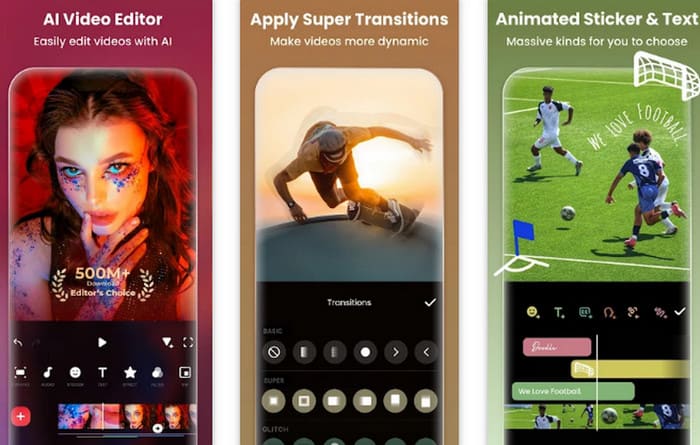
Tutkimustemme perusteella monet käyttäjät ovat yhtä mieltä siitä, että InShot on helpoin ja monipuolisin Androidin video–video‑muunnin. Yksi ja sama sovellus yhdistää videomuuntimen, editorin, ääniraidan äänitystyökalun, efektikirjaston, musiikkikirjaston, 3D‑editorin, taustanpoistotyökalun ja paljon muuta. Sovelluksen päivityslokia tarkastelemalla näemme, että siihen on vähitellen lisätty tekoälypohjainen muotokuvien muokkaus, kauneussuodattimet, taajuuskorjain ja muita kehittyneitä videoeditointivaihtoehtoja.
On myös syytä mainita, että sovellus toimii erittäin sulavasti, käytännössä ilman virheitä tai bugeja. Jotkut käyttäjät ovat kuitenkin maininneet, että maksullisten ominaisuuksien lukituksen avaaminen on hieman hankalaa, ja toivovat kehittäjien parantavan sitä pian.
Plussat
- Toimii sujuvasti ja tarjoaa kattavan ominaisuuskokonaisuuden.
- Ei viivettä tai virheitä, eikä häiritseviä mainoksia, jotka pilaisivat käyttökokemuksen.
- Uusia ominaisuuksia julkaistaan jatkuvasti.
Haittoja
- Merkittävä osa ominaisuuksista vaatii maksullisen avaamisen, ja tilausprosessi vaikuttaa hieman monimutkaiselta.
CapCut
Parhaiten sopii: Tukee useiden videoformaattien muuntamista; ihanteellinen somesisällön luomiseen
Arvosana: 4,8/5
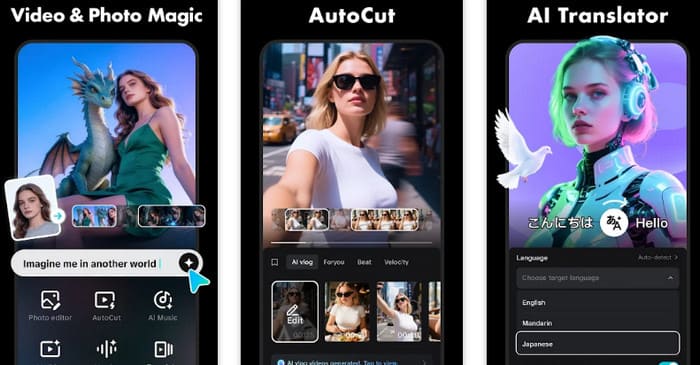
Jos olet koskaan muokannut videoita, tunnet luultavasti CapCutin – sen Androidille suunnattu verkkovideomuunnin ja editori ovat erittäin ammattimaisia ja tunnettuja, ja lisäksi niissä on nyt myös tekoälyyn perustuva generointimalli. Yllättäen CapCut on julkaissut myös mobiilisovelluksen, joka vastaa pääpiirteissään verkkoversion ominaisuuksia.
Mobiilisovellus tukee tällä hetkellä laajaa formaattivalikoimaa (MOV, MP4, M4V, MKV, AVI, WEBM, RM, RMVB jne.), jotka voidaan muuntaa standardeihin MP4‑ ja MOV‑tiedostoihin. Lisäksi tarjolla on kehittyneitä toimintoja, kuten automaattiset tekstitykset, liikkeenseuranta, taustan poisto, tekstistä puheeksi ‑toiminto, tekoäly‑avatarit, kuvanvakain, avainruutuanimaatio, hidastus ja paljon muuta.
On syytä huomata, että jos aiot muokata videoita ja jakaa niitä suosituissa somepalveluissa, kuten Instagramissa, TikTokissa, WhatsAppissa ja YouTubessa, CapCut on sinulle paras vaihtoehto.
Plussat
- Viimeisimmän tekoälyteknologian integrointi.
- Erittäin kattavat ominaisuudet, yhdistettynä selkeään ja intuitiiviseen käyttöliittymään.
- Tarjoaa suosituimmat tehosteet ja muokkaustoiminnot, täydellinen trendikkään some-sisällön luomiseen.
Haittoja
- Merkittävä määrä käyttäjiä on ilmoittanut, että sovellus pätkii huomattavasti videoita tuotaessa.
- Tilausmaksu on melko korkea.
Videomuunnin ja -pakkaaja
Parhaiten sopii: Erittäin yksityiskohtainen säätömahdollisuus
Arvosana: 4,3/5
Haluan varmistaa, että jokainen muunnetun videon osa vastaa odotuksiani. Onko olemassa työkalu, jonka asetuksia voi hallita näin tarkasti?
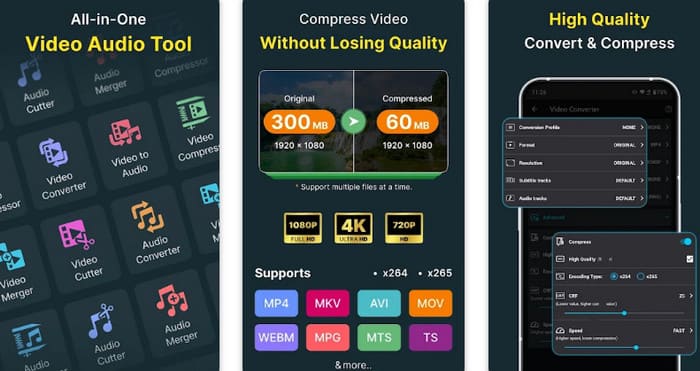
Luotettavan tiedon perusteella suosittelemme kokeilemaan Inverse.AI:n Video Converter & Compressor ‑sovellusta. Se on todella yksityiskohtainen ja monipuolinen videosta ääneksi ‑muunninsovellus Androidille. Ensinnäkin se tukee monia tiedostomuotoja, kuten MP4, MKV, AVI, MOV, WEBM, MPG, MTS, TS ja niin edelleen. Lisäksi siinä on yksinkertaiset ja helppokäyttöiset asetukset kuvataajuudelle, bittinopeudelle ja tarkkuudelle, ja voit jopa rajata ja yhdistellä klippejä ennen muunnetun tiedoston vientiä. Toiseksi voit käyttää sitä myös ääni‑ tai video–MP3‑muuntimena Androidilla. Lopuksi voit pakata videoita ja muuntaa niitä eräajona, mikä on erittäin hyödyllistä tuottavuuden kannalta.
Plussat
- Mahdollistaa käyttäjille videoparametrien tarkan hallinnan.
- Tukee video- ja äänimuunnosta.
- Tukee erämuunnosta.
- Tarjoaa lisäominaisuuksia, kuten äänen ja tekstitysten lisäämisen sekä videon pakkaamisen.
Haittoja
- Voi toisinaan aiheuttaa puhelimen ylikuumenemista, joten se ei sovellu pitkäaikaiseen käyttöön.
Video Converter - Remux
Parhaiten sopii: Käytännöllisyys; tukee laajaa formaattivalikoimaa
Arvosana: 4/5
Jos olet huolissasi siitä, että alkuperäinen videoformaattisi on liian harvinainen, Remux on todennäköisesti paras muunnin sinulle.
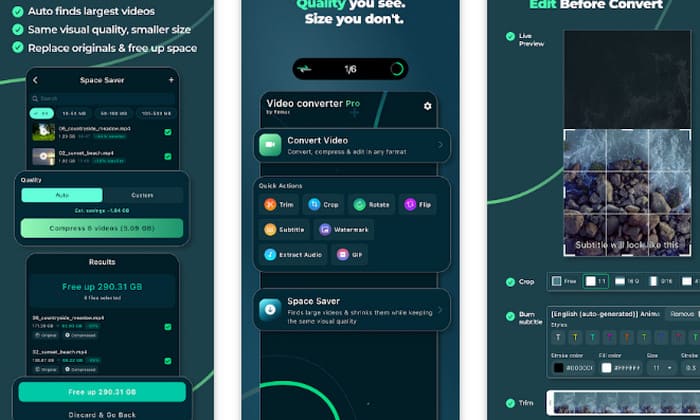
Tämä sovellus tukee yli 20:tä tulostusformaat tia, mukaan lukien videoformaatit kuten MOV, MP4, WEBM, MTS, GIF, WMV, TS, M4V, OGV, FLV, 3GP, F4V ja MPG sekä audioformaatit kuten WAV, FLAC, MP3, AIF ja M4A.
Lisäksi on joitakin muita hyödyllisiä ominaisuuksia, joista haluamme kertoa: jos haluat säilyttää vain videon äänen, voit viedä ääniraidan erikseen; jos haluat luoda videosta animoidun kuvan, voit irrottaa klipin ja viedä sen GIF‑tiedostona. Kaikki muunnetut videot pakataan sopivasti, jotta säästät tallennustilaa.
Plussat
- Erittäin vahva formaattiyhteensopivuus.
- Tarjoaa erittäin hyödyllisen rajausominaisuuden.
Haittoja
- Toisinaan voi esiintyä virheitä, kuten muunnoksen epäonnistuminen tai liian suuret tulostetiedostot.
Wondershare Filmora
Parhaiten sopii: Ominaisuuksiltaan yhtä tehokas kuin työpöytäohjelmisto
Arvosana: 4,1/5
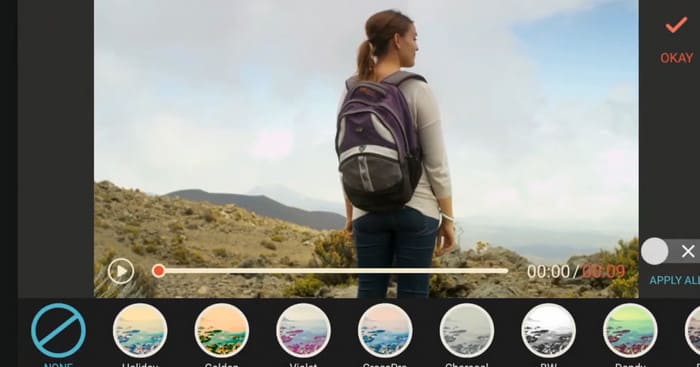
Wondershare Filmora on jo pitkään ollut tunnettu työpöytäsovellus videomuunnosta ja editointia varten, ja nyt kehittäjät ovat julkaisseet mobiilisovelluksen, joka vastaa täydellisesti työpöytäversion toimintoja.
Tällä sovelluksella voit helposti muuntaa videoformaatteja ja suorittaa perusmuokkauksia, kuten rajauksen, kääntämisen, klippien yhdistämisen, taustamusiikin ja ääniraidan lisäämisen sekä erikoistehosteiden käytön. Voit myös avata käyttöön trendikkäitä animoituja tekstitys‑ ja otsikkotyylejä, suodattimia ja dynaamisia elementtejä.
Plussat
- Kattavat ominaisuudet pöytäkonversioversioon verrattavalla tasolla.
- Mediakirjasto, johon kannattaa tutustua.
Haittoja
- Käyttöliittymä ei ole riittävän intuitiivinen.
Osa 2. Edistyneempi videomuunnin tietokoneelle
Näiden viiden Android‑videomuunninsovelluksen avulla voit helposti muuntaa videoformaatteja puhelimellasi ilman, että tietokone on lähellä.
Koska älypuhelimen näyttö on kuitenkin kooltaan rajallinen, suosittelemme silti käyttämään tietokonetta ja ammattilaistason formaatinmuunnosohjelmistoa aina, kun haluat tehdä yksityiskohtaisempaa videoeditointia. Tällöin FVC Video Converter Ultimate on paras apurisi.
FVC Video Converter Ultimate sisältää kaikki huippuluokan muuntimelta odotettavat ominaisuudet. Ensinnäkin sen yhteensopivuus on erinomainen: ohjelmisto tukee yli tuhatta multimediaformaattia ja siitä on versiot sekä Windows‑ että Mac‑järjestelmille. Toiseksi FVC tukee erämuunnosta, ja laitteistokiihdytyksen ansiosta muunnosnopeus on jopa 120‑kertainen. Lopuksi, mitä tulee tulostuslaatuun, FVC lupaa, että muunnetut videot säilyttävät alkuperäisen laatunsa mahdollisimman hyvin. Käyttäjä voi tietenkin myös itse valita tulostuslaadun ja säätää esimerkiksi kuvataajuutta ennen muunnoksen aloittamista.
Ilmainen latausWindows 7 tai uudempiSuojattu lataus
Ilmainen latausMacOS 10.7 tai uudempiSuojattu lataus
Näin muunnetaan videoformaatteja FVC Video Converter Ultimate ‑ohjelmalla.
Vaihe 1. Lataa ja asenna Video Converter Ultimate -ohjelma tietokoneellesi.
Vaihe 2. Napsauta Add Files ‑painiketta ja lataa muunnettavat videotiedostot.

Etsi sitten Output Format ‑vaihtoehto (sivun vasemmasta alakulmasta), avaa avattava valikko ja valitse Video > MP4 tai jokin muu tarvitsemasi tulostusformaat ti.

Vaihe 3. Napsauta Convert All aloittaaksesi muunnoksen.

Osa 3. Usein kysytyt kysymykset Android‑videomuuntimista
Mikä on paras videomuunnin Androidille?
Se riippuu siitä, mitä ominaisuuksia arvostat työkalussa eniten. Jos pidät tärkeimpänä laajaa tuettujen formaattien valikoimaa, Video Converter - Remux voi olla paras valinta; jos taas haluat kaikkein monipuolisimmat muokkausominaisuudet, suosittelemme CapCutia.
Mikä on paras ilmainen videomuunnin?
Mitä ilmaisiiin videomuuntimiin tulee, työpöytäsovellukset tai verkkotyökalut voivat vastata tarpeisiisi paremmin. Tunnettu ilmainen vaihtoehto on Handbrake. Myös VLC Media Playeria pidetään yhtenä parhaista ilmaisista formaatinmuuntimista.
Mikä videomuunnin on helpoin käyttää?
Melko helppokäyttöisiä muunnosohjelmia ovat muun muassa Handbrake ja VLC Media Player. Jos etsit ammattimaisempaa vaihtoehtoa, jossa on enemmän muokkausominaisuuksia, suosittelemme kokeilemaan FVC Video Converter Ultimate ‑ohjelmaa.
Johtopäätös
Tässä oppaassa suositellaan yhteensä viittä Android‑videomuunninta. Niiden ominaisuuksien perusteella suosittelemme seuraavaa: jos haluat monipuolisen ja ammattitason ratkaisun, käytä InShotia, CapCutia tai Wondershare Filmoraa; jos painotat käytännöllisyyttä ja yhteensopivuutta, kokeile Video Converter & Compressoria tai Video Converter – Remuxia.
Kaikkein kätevin videon editointi tehdään silti tietokoneella, ja siinä tapauksessa FVC Video Converter Ultimate on täydellinen työkalu sinulle.
-
 Top 4 Mac MP4 -videomuunninta: kattava arvostelu [2026]
 Etsitkö parasta MP4‑videomuunninta Macille? Lue tämä perusteellinen arvostelu ja tutustu kunkin työkalun ominaisuuksiin, etuihin ja haittoihin sekä niiden suorituskykyyn.
-
 8 parasta 4K-videomuunninta Windowsille/Macille/Onlinelle
 Etsitkö parhaita 4K-videomuuntimia videoillesi? Löydä täältä täydellinen työkalu videoiden muuntamiseen ja parantamiseen täyden luettelomme avulla.
-
 3 parasta tekoälyn äänen ja videon muuntajatyökalua elokuvien luomiseen
 Onko sinulla vaikeuksia löytää AI-ääni-video-muunninta? Tämä taistelu päättyy tänään, koska tässä katsauksessa tarjoamme sinulle parhaan AI-muuntimen, jota voit käyttää.
