


 Video Converter Ultimate
 Näytön tallennin
 Videon korjaus
Opi tekniikat WebM:n muuntamiseksi AVI:ksi kolmen saatavilla olevan muuntimen avulla
Jos etsit mitä tahansa HTML5:tä tukevassa muodossa toimivaa tiedostoa, on WebM paras valinta. Tätä muotoa pidetään yhtenä parhaista verkkosivuilla käytettävistä formaateista. Yleisesti ottaen WebM-formaatit on luotu verkkokäyttöön, sillä ne tarjoavat paremman laadun ja käyttävät EBML‑rakennetta. EBML käyttää binäärikoodeja, joita me ihmiset emme voi lukea, mutta joilla on oma erityinen käyttötarkoituksensa. Tästä syystä, kun lataat WebM‑tiedoston asemallesi, voi tulla hetki, jolloin formaattia ei enää voi toistaa. On kuitenkin tapa saada se toimimaan muuntamalla se uuteen muotoon, kuten AVI:ksi. Katsotaan siis, miksi sinun on muunnettava WebM-tiedostot AVI-muotoon ja mitä työkaluja voit siihen käyttää.

Osa 1. Miksi meidän on muutettava WebM AVI:ksi?
Kuten aiemmin mainitsimme, nämä kaksi muotoa voivat sisältää sekä videon että äänen yhdessä tiedostossa. Vaikka niillä on yhtäläisyyksiä, niillä on silti monia eroja. Kuten rakenne, koodekki, erikoisuus, suorituskyky, tuetut alustat ja paljon muuta. Joten, jotta sinulla on käsitys siitä, määritetään se.
WebM on saatavilla päivitetyissä verkkoselaimissa, kuten Mozilla Firefox tai Google Chrome; Jotkut selaimet eivät kuitenkaan tue tätä muotoa. Se on erikoistunut käytettäväksi verkkoselaimissa, jotta se sisältää täydellisen laadun ja lataa tiedoston nopeammin ja paremmin. Lisäksi sillä on sama muoto kuin MKV:lla samalla koodekilla. Toisin kuin WebM-muoto, AVI-muoto tunnetaan kaikissa mediasoittimissa, web- ja videonjakoalustoissa, koska se saa suosiota ja tukea. As AVI tallentaa ensiluokkaisen video- ja äänenlaadun, josta tulet rakastamaan. Se on parempi kuin WebM melkein kaikilta osin; silti tiedostokoko on muodon suurin haittapuoli. Joten nyt, jos haluat muokata, tallentaa ja pelata, käytä WebM:ää, sinun on muutettava WebM-muoto AVI:ksi tehdäksesi sen kolmen luettelon työkalun avulla.
Osa 2. WebM:n muuntaminen AVI:ksi käytettävissä olevan työpöytätyökalun avulla
1. FVC Video Converter Ultimate
Eikö sinulla ole aavistustakaan, miten muuntaa WebM AVI:ksi, koska sinulla ei ole aiempaa kokemusta muuntamisesta? Ja haluat silti saavuttaa vaikuttavan lopputuloksen? Siinä tapauksessa FVC Video Converter Ultimate on ilmiömäinen muunnin, josta tulet pitämään, sillä se tukee yli 200 eri audio- ja videoformaattia. Lisäksi se tarjoaa edistyneitä ominaisuuksia, joita on miellyttävä käyttää, vaikka et olisikaan ammattilainen. Muunnosprosessi hoituu kaiken lisäksi hetkessä, koska ohjelma tukee laitteistokiihdytystä ja nopeaa muuntamista. Voit kuitenkin käyttää tätä ohjelmistoa vain ostamalla sen – mutta älä huoli, se ei ole kallis. Jos siis haluat kokea tämän työkalun tarjoaman muunnostaian, seuraa alla annettuja ohjeita.
Vaihe 1. Jos sinulla ei vielä ole ohjelmistoa, lataa se ensin tietokoneellesi. Kun lataus on valmis, asenna ohjelma ja tee pika-asennus jatkaaksesi.
Ilmainen latausWindows 7 tai uudempiTurvallinen lataus
Ilmainen latausMacOS 10.7 tai uudempiTurvallinen lataus
Vaihe 2. Napsauta seuraavaksi käyttöliittymän keskellä olevaa +‑painiketta. Etsi sitten kansiosta näytöllesi ilmestyvä video ja lisää se napsauttamalla Open.
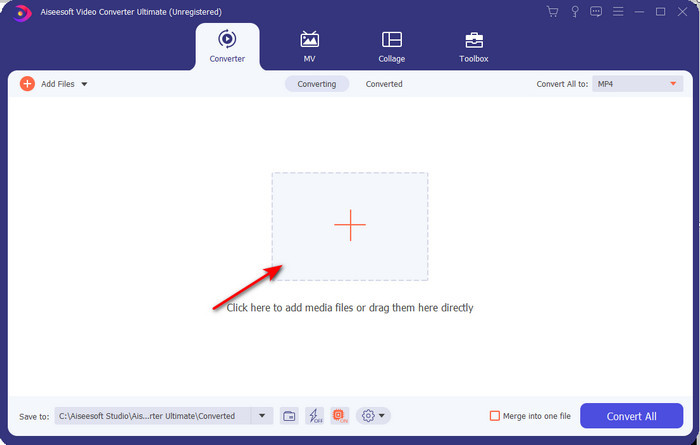
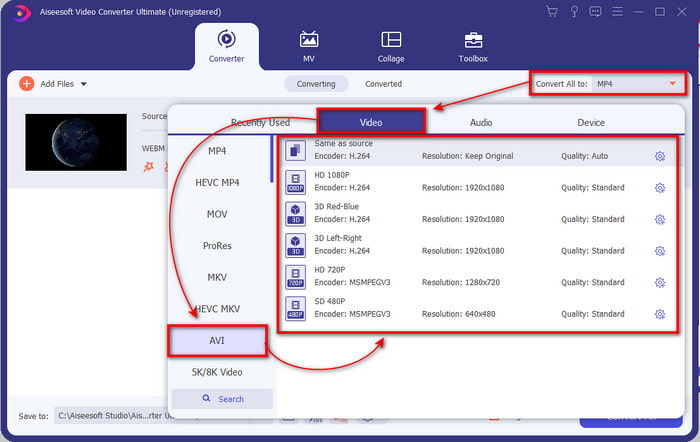
Vaihe 3. Paina Convert All to: muuntaaksesi WebM‑videon AVI‑muotoon ja valitse haluamasi tarkkuus tarjolla olevista vaihtoehdoista.
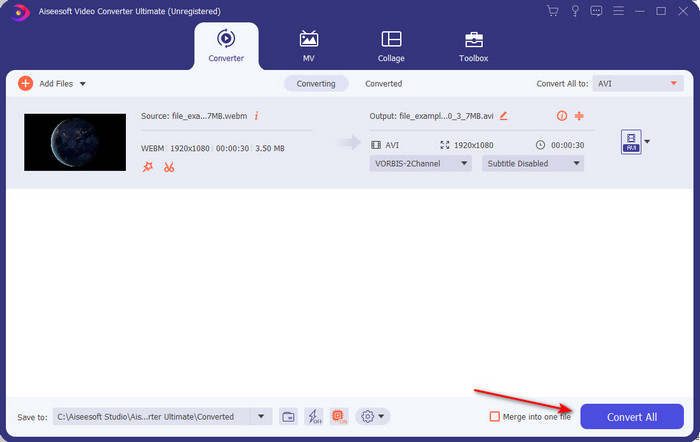
Vaihe 4. Kun olet valinnut formaatin, on oikea hetki aloittaa muunnos napsauttamalla Convert All.
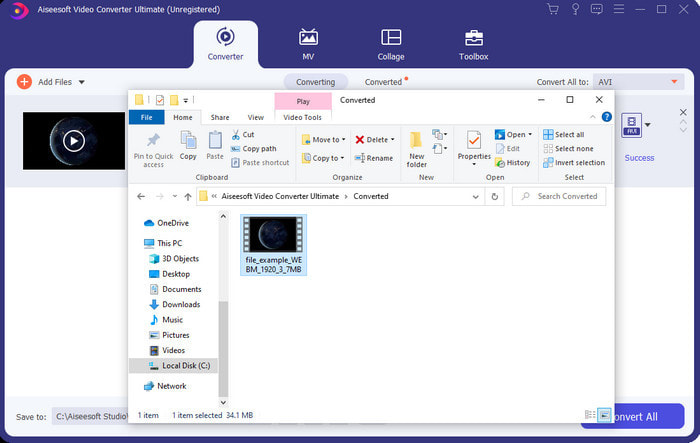
Vaihe 5. Muunnosprosessi on täällä paljon nopeampi, joten sinun ei tarvitse odottaa kauan. Näytölle avautuu kansio, jossa on AVI-muotoon muunnettu tiedosto. Katsoaksesi muunnetun tiedoston, napsauta sitä ja nauti juuri muunnetusta WebM‑videostasi.
2. FFmpeg
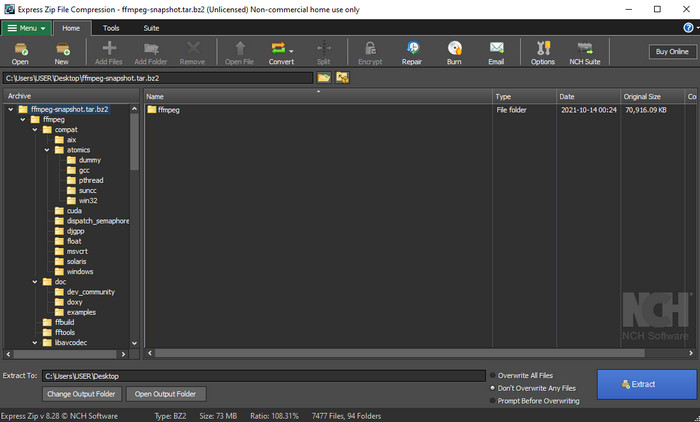
WebM-formaatin muuttaminen FFmpeg-ohjelman avulla onnistuu nopeasti, jos osaat käyttää sitä. Jos haluat säätää tiedostosi hyvin yksityiskohtaisia asetuksia, sinun kannattaa käyttää tätä työkalua. Tämä ohjelmisto ei kuitenkaan ole paras valinta aloittelijoille, koska muuntaminen tehdään komentorivikoodeilla. Lisäksi ohjelma toimii CLI-käyttöliittymällä. Kuten jo mainittiin, ohjelmaa täytyy käskeä kirjoittamalla komentoja. Jos siis haluat käyttää FFmpeg-ohjelmaa WebM:n muuntamiseen AVI:ksi, seuraa alla annettuja vaiheita.
Vaihe 1. Lataa FFmpeg tietokoneellesi; lataamasi paketti täytyy purkaa. Luo uusi kansio ja pura ohjelma sinne. Kopioi sitten kansion polku, koska tarvitset sitä myöhemmin.
Vaihe 2. Paina työpöydälläsi Windows-painiketta ja kirjoita CMD kommunikoidaksesi ohjelmiston kanssa.
Vaihe 3. Etsi WebM‑tiedosto komentokehotteen avulla, kopioi sitten tämä komento ffmpeg -i input.webm -vn -ar 44100 -ac 2 -b:a 192k output.avi ja paina näppäimistösi Enter-näppäintä.
Osa 3. WebM:n muuntaminen AVI:ksi käyttämällä parasta saatavilla olevaa Web-työkalua
FVC ilmainen videomuunnin verkossa
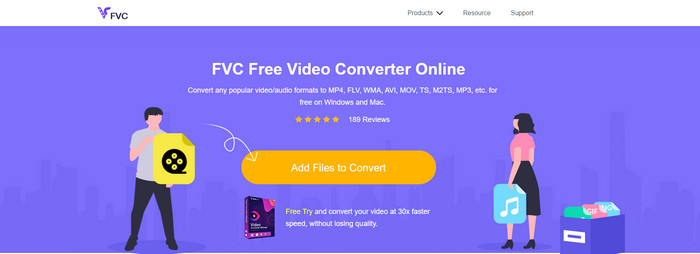
Jos et halua ladata ohjelmistoa koneellesi, voit etsiä WebM‑tiedoston AVI:ksi muuntavan verkkotyökalun. Tämä FVC Free Video Converter Online on valmiina käytettäväksi milloin ja missä tahansa, kunhan muistat, että tarvitset internet-yhteyden, sillä työkalu on verkkopohjainen. Vaikka verkkotyökalu on ilmainen käyttää, se ei silti tue yhtä monia formaatteja kuin FVC Video Converter Ultimate. Jos siis haluat tehdä muunnoksen ilman rahankäyttöä, seuraa alla annettuja ohjeita ja opi, miten muunnos tehdään verkossa.
Vaihe 1. Avaa FVC Free Video Converter Online -verkkosivusto napsauttamalla tätä linkkiä.
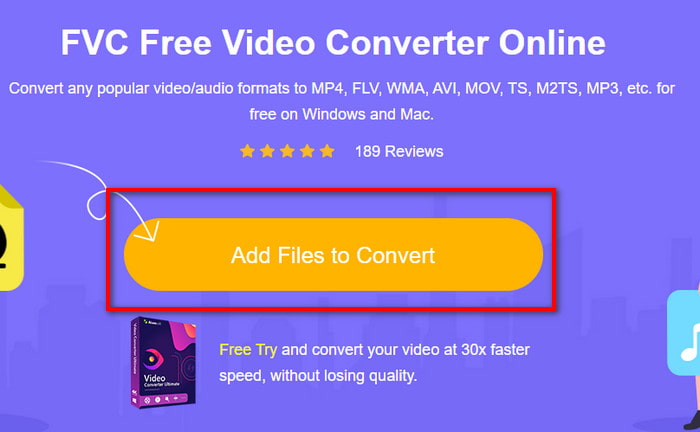
Vaihe 2. Käynnistä työkalu napsauttamalla Add Files to Convert; näyttöön avautuu kansio. Etsi tiedosto kansiosta ja napsauta sitten Open.
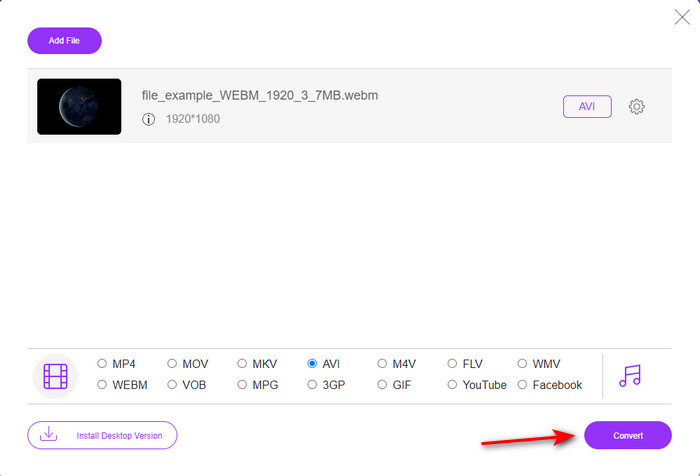
Vaihe 3. Kun tiedosto on käyttöliittymässä, valitse alaosasta AVI- tai jokin muu formaatti, johon haluat sen muuntaa.
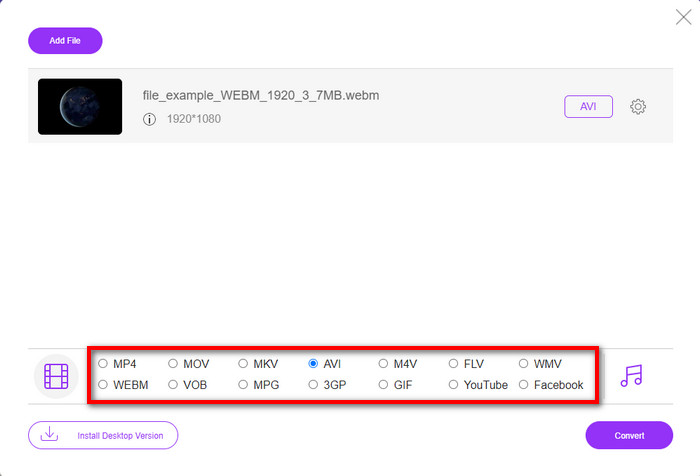
Vaihe 4. Aloitetaan nyt muunnosprosessi napsauttamalla Convert. Voit myös muuntaa useita tiedostoja tällä ilmaisella WebM–AVI-muuntimella, mutta erämuunnos ei ole mahdollinen.
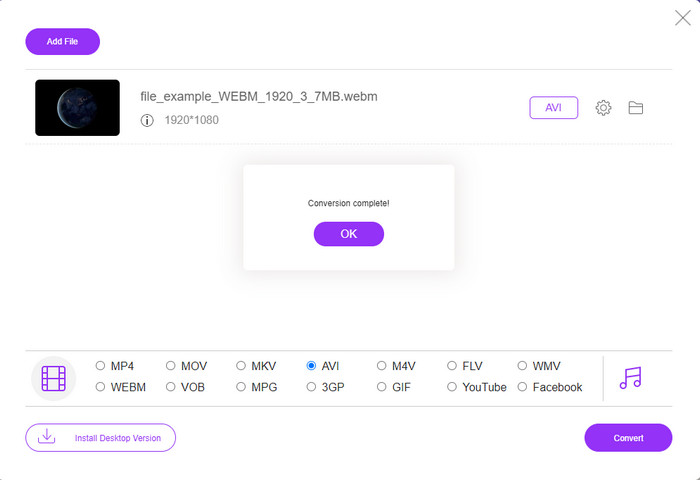
Vaihe 5. Kun muunto on valmis, voit tarkistaa tiedoston kansiosta.
Osa 4. Usein kysyttyä WebM:stä ja AVI:sta
Miksi WebM-muotoa tuetaan nykyaikaisissa selaimissa?
WebM-muotoisia videoita voidaan toistaa HTML5:ssä ilman lisäosia. WebM‑muotoisia videoita ei kuitenkaan voi toistaa vanhemmilla selainversioilla. Varmista siis, että selaimesi on päivitetty, jotta voit toistaa WebM‑videoita. Täältä voit tutustua parhaisiin WebM-soittimiin, joilla WebM-tiedostot toistuvat sujuvasti.
Mitä koodekkia WebM käyttää?
WebM käyttää kahta erilaista videokoodekkia, jotka ovat VP8 ja VP9. Mutta VP9 on WebM:n yleisimmin käytetty videokoodekki, koska se voi pakata tiedoston hyvin Googlessa ja muissa selaimissa. Lisäksi VP9 on VP8:n seuraaja, ja sitä käytetään kilpailemaan MPEG-koodekkien kanssa.
Menettääkö WebM:n muuntaminen laatunsa?
Jos muunnet WebM:n uuteen formaattiin, laatu ei lähtökohtaisesti muutu. Vaihdat vain tiedostomuotoa. Jos kuitenkin muunnat WebM:n GIF:iksi, varaudu laadun heikkenemiseen. Tämä johtuu siitä, että GIF tukee paljon suppeampaa väripalettia kuin monet muut formaatit.
Johtopäätös
Lopuksi voimme todeta, että kaikki yllä esitellyt ratkaisut toimivat todella. Ne kuitenkin eroavat toisistaan muun muassa muunnosprosessin, nopeuden ja muiden ominaisuuksien suhteen. Jos etsit ilmiömäistä muunninta, joka tukee kaikkia formaatteja, FVC Video Converter Ultimate on täydellinen työkalu tehtävään. Jos siis haluat kokea tämän työkalun tarjoaman taian, se täytyy ladata.
-
 WebM - MP4 | Ilmainen muuntaa WebM MP4: ksi (verkossa ja työpöydällä)
 Kuinka katsella WebM-tiedostoja ilman verkkoselainta? Sinun on muunnettava WebM MP4: ksi. Tässä on top 10 ilmaista WebM to MP4 -muunninta, jolla voit muuttaa WebM: n MP4: ksi verkossa sekä Mac- ja Windows-tietokoneissa.
-
 4 tehokasta tapaa muuntaa MOV AVI:ksi PC:llä ja Macilla [2021]
 Haluatko tietää, mikä on verkon hienoin MOV-AVI-muunnin? Ja miksi FVC Ultimate Video Converter voisi olla sinulle sopiva.
-
 3 helppoa tapaa muuntaa FLV AVI: ksi työpöydällä ja verkossa
 Tässä on kolme tapaa, joiden avulla voit tehokkaasti muuntaa FLV -videotiedostosi AVI -muotoon Windowsissa ja Macissa, jotta voit katsella niitä laadukkaasti.
