


 Video Converter Ultimate
 Näytön tallennin
 Videon korjaus
 Suojattu lataus
4 yksinkertaista tapaa muuntaa WEBM DIVX-muotoon
Videotiedostojen muuntaminen on paras toimenpide silloin, kun jokin ohjelma ei tue käyttämääsi videotiedostoa. Tässä artikkelissa opit helpoimmat menetelmät, joilla voit muuntaa WEMB‑tiedostosi DIVX‑muotoon. Voit löytää monia WEBM–DIVX-muuntimia sekä verkosta että offline‑ohjelmina, mutta osa niistä on tehottomia ja hankalia käyttää. Siksi testasimme lukuisia sovelluksia esitelläksemme hyödyllisimmät ja parhaat muuntimet selkeine käyttöohjeineen, jotka voit ladata Macille, Windowsille tai käyttää verkossa. Haluatko jo tutustua näihin erinomaisiin menetelmiin? Siirrytään siis asiaan ja luetaan tämä informatiivinen artikkeli.

Osa 1: Muunna WEBM DIVX Offline -muotoon parhaalla laadulla
Eri tiedostojen muuntaminen on hankalaa, varsinkin jos et tunne prosessia tai tiedä, mitä sovellusta sinun tulisi käyttää. Haluatko siis muuntaa WEBM‑tiedoston DIVX‑muotoon erinomaisella laadulla? Lataa silloin Video Converter Ultimate Windows- tai Mac‑tietokoneellesi. Tätä sovellusta on helppo käyttää erilaisten tiedostojen muuntamiseen, koska siinä on yksinkertaiset menetelmät ja selkeä käyttöliittymä, eivätkä toimenpiteet siksi monimutkaistu. Lisäksi se tukee yli 1000 formaattia, mukaan lukien WEBM, DIVX, ASF, OGV, MTV, GIF, MPEG, DPG, MOV, M4V, MP4, FLV jne. Video Converter Ultimate voi myös parantaa videoitasi, koska siinä on monipuoliset videonmuokkaustyökalut. WEBM‑videoillesi voidaan tehdä paljon muutakin. Jos haluat pakata videosi, siirry Työkalupakki‑osioon ja valitse Videokompressori. Jos taas haluat lisätä vesileimoja WEBM‑videoosi, valitse Video Watermark Tool ‑työkalu.
Ominaisuudet
◆ Muunna monia videoita jopa 1000+ tiedostomuotoon.
◆ Muunna tiedostoja 30 kertaa nopeammin kuin muut muuntimet.
◆ Tarjoaa kollaasien tekijöitä ilmaisilla suodattimilla ja teemoilla.
◆ Pystyy luomaan musiikkivideon.
◆ Tarjoaa työkalulaatikon videon parantamiseen, kuten videokompressorin, värinkorjauksen, äänen synkronoinnin, tehostimen ja paljon muuta.
Plussat
- Siinä on helppokäyttöinen käyttöliittymä ja se sopii aloittelijoille.
- Se on ilmainen lataussovellus.
- Se mahdollistaa erämuunnoksen.
- Pystyy muuttamaan tiedostoja laadun heikkenemättä.
Haittoja
- Jos haluat käyttää pro-versiota, osta tilaus.
Muunna WEBM DIVX:ksi Video Converter Ultimate -sovelluksella.
Vaihe 1: Asenna Video Converter Ultimate tietokoneellesi. Käynnistä se sen jälkeen.
Ilmainen latausWindows 7 tai uudempiTurvallinen lataus
Ilmainen latausMacOS 10.7 tai uudempiTurvallinen lataus
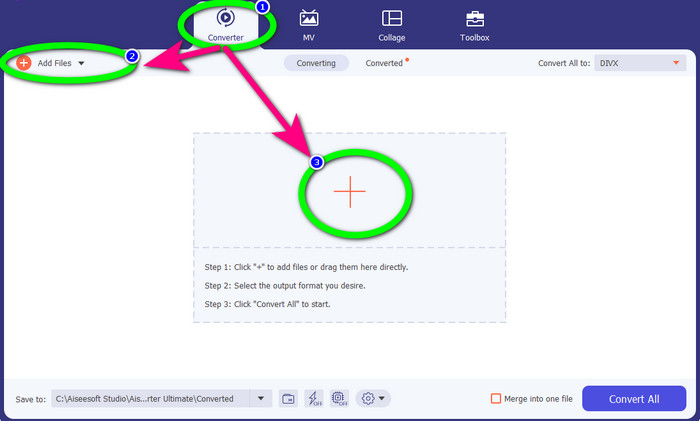
Vaihe 2: Kun käyttöliittymä tulee näkyviin, valitse Converter-paneeli ja napsauta Add Files ‑painiketta tai Plus-kuvaketta lisätäksesi WEBM‑tiedoston.
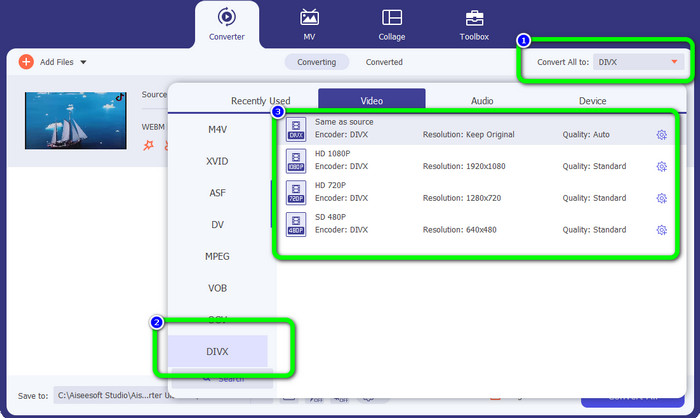
Vaihe 3: Kun olet lisännyt WEBM‑tiedoston, napsauta Convert All to ‑painiketta. Valitse haluamasi muoto, eli DIVX‑tiedostomuoto. Voit myös valita videon laadun 480p:stä 1080p:hen.
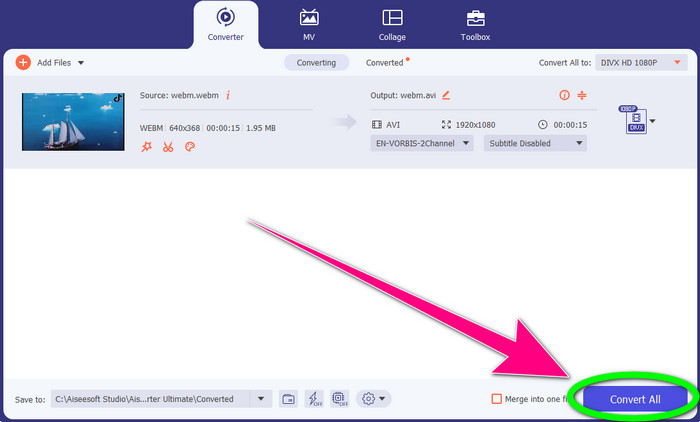
Vaihe 4: Voit lopuksi napsauttaa Convert All ‑painiketta muuntaaksesi WEBM‑tiedoston DIVX‑muotoon.
Osa 2: 3 tapaa muuntaa WEBM DIVX Online -muotoon
Käyttämällä WEBM.to
Etsitkö verkossa toimivaa WEBM–DIVX‑muunninta? WEBM.to on työkalu, jota et halua ohittaa. Se voi muuntaa erilaisia tiedostoja selaimessasi, kuten Google Chromessa, Mozilla Firefoxissa, Microsoft Edgessä jne. Se tukee tiedostomuotoja kuten MOV, FLV, M4V, TS, MT2S ja paljon muuta. Kuten edellä esitelty muunnin, myös WEBM.to on helppokäyttöinen, koska se keskittyy ainoastaan tiedostojen muuntamiseen. Lopuksi tiedostosi ovat turvassa, sillä ne poistetaan automaattisesti 24 tunnin kuluttua. Muunnosprosessi on kuitenkin hidas. Lisäksi työkalu ei toimi hyvin, jos internet‑yhteys ei ole vakaa. Muunnetaan nyt WEBM‑tiedostosi DIVX‑muotoon tällä verkkotyökalulla.
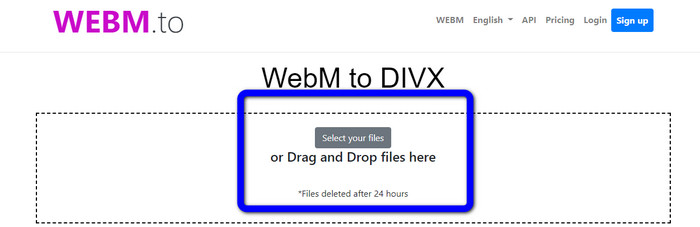
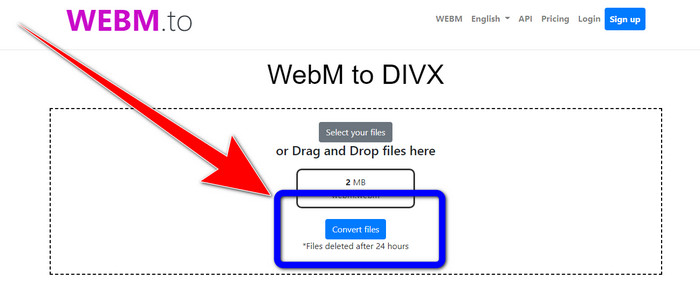
Vaihe 1: Siirry WEBM.to-sivustolle. Napsauta Select your files ‑painiketta tuodaksesi WEBM‑tiedoston. Voit myös vetää tiedoston laatikkoon.
Vaihe 2: Napsauta Convert Files ‑painiketta, kun olet lisännyt WEBM‑tiedoston. Odota tiedoston muuntamisprosessin valmistumista ja tallenna lopullinen video.
Evanon käyttö
Voit käyttää myös Evano-palvelua WEBM–DIVX‑muunnokseen. Tämä verkkotyökalu on myös luotettava. Se voi muuntaa useita tiedostomuotoja, kuten MP4, AVI, DIVX, XVID, 3GP, FLV, VOB, MOV jne. Voit siis muuntaa myös WEBM–FLV tämän työkalun avulla. Lisäksi EVANO ei ole pelkästään muunnin, vaan myös äänenmuokkaus- ja optimointityökalu, joten sen avulla voi tehdä paljon muutakin. Ilmaiskäytössä sovelluksella on kuitenkin rajoitus: voit muuntaa vain enintään 100 Mt:n tiedostoja. Tämä tarkoittaa, että sinun on ostettava tilaus saadaksesi rajattoman tiedostokoon. Lisäksi tarvitset nopean internet‑yhteyden, koska kyseessä on selainpohjainen sovellus, joka vaatii hyvän verkkoyhteyden. Seuraa alla olevia ohjeita muuntaaksesi WEBM‑tiedoston DIVX‑muotoon Evanon avulla.
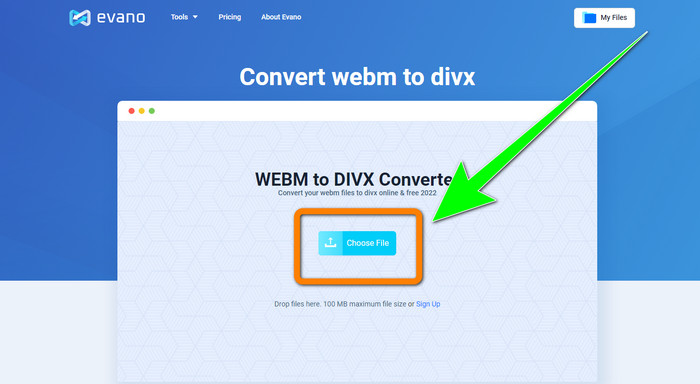
Vaihe 1: Siirry Evano-sivustolle. Paina Choose File ‑painiketta lisätäksesi WEBM‑tiedoston.
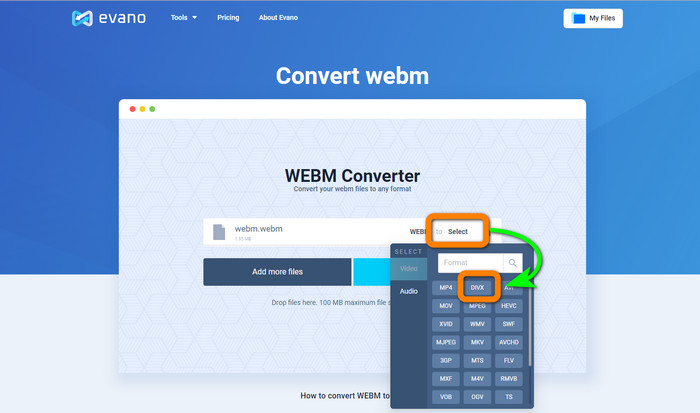
Vaihe 2: Napsauta Select ‑painiketta siirtyäksesi muotoasetuksiin. Valitse sitten DIVX‑tiedostomuoto.
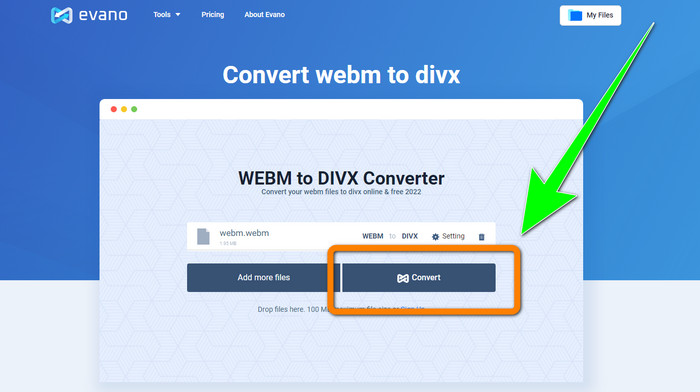
Vaihe 3: Viimeisessä vaiheessa napsauta Convert ‑painiketta. Odota kärsivällisesti muunnosprosessin valmistumista ja tallenna video DIVX‑tiedostomuodossa.
FileProInfolla
FileProInfo on yksi verkkomuuntimista, joita voit käyttää helposti WEBM–DIVX‑muunnoksiin. Tämän verkkotyökalun avulla sinun ei tarvitse huolehtia siitä, miten muunnat tiedoston toiseen formaattiin. Voit käyttää sitä myös muunnoksessa WEBM–MKV. Lisäksi sillä on yksinkertaiset menetelmät tiedostojen muuntamiseen. Muuntamisen ohella voit käyttää työkalua myös plagioinnin tarkistukseen, verkkosivustojen kokonaisarviointeihin, ping‑työkaluna sivustoille ja muuhun. Joskus FileProInfo ei kuitenkaan toimi. Myös tiedostojen muuntamisprosessi on hyvin hidas. Kuten muissakin verkkotyökaluissa, suurin sallittu tiedostokoko on 150 Mt. Siirrytään siis muuntamaan WEBM‑tiedosto DIVX‑muotoon tällä verkkotyökalulla.
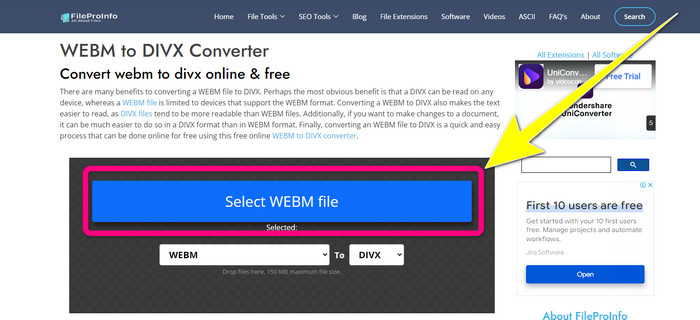
Vaihe 1: Mene FileProInfo‑sivustolle. Napsauta sinistä laatikkoa lisätäksesi WEBM‑tiedoston.
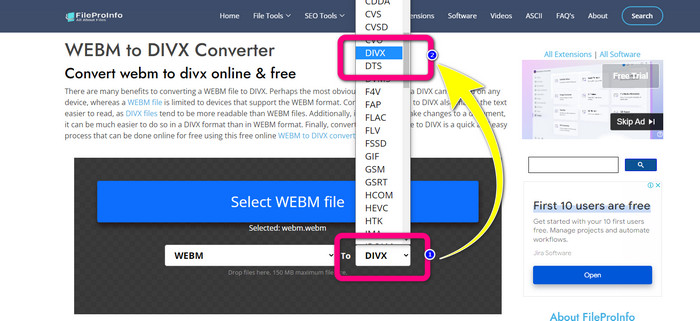
Vaihe 2: Kun olet lisännyt WEBM‑tiedoston, siirry muotoasetuksiin ja valitse DIVX‑tiedostomuoto.
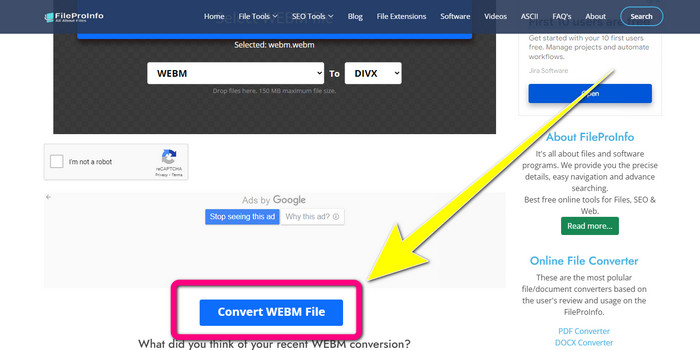
Vaihe 3: Vieritä alas ja napsauta Convert WEBM file ‑painiketta.
Osa 3: WEBM vs. DIVX
| WEBM | DIVX | |
| Videotiedoston laajennus | Internet-sisällön suoratoistoon käytetään avoimen lähdekoodin, rojaltitonta multimediamuotoa nimeltä WebM. Se sisältää pakatut äänivirrat käyttämällä Oupus- tai Vorbis-koodekkeja ja pakatut videovirrat joko VP8:lla tai VP9:llä. Kevyen muotoilunsa ja reaaliaikaisten jakeluominaisuuksiensa ansiosta siitä on tullut yksi suosituimmista tiedostomuodoista videoiden suoratoistoon verkossa. | Laadukas, erittäin pakattu videokoodekki, joka tukee jopa 1080 HD:n resoluutioita ja pakkaa videot murto-osaan niiden vakiokoosta tinkimättä niiden laadusta. |
| Kehittäjä | Google Inc. | DIVX Network Inc. |
| Plussat | Uskollisuus ilmainen ja avoimen lähdekoodin tuki, useimmat koodekit. | Pieni koko, ilmainen käyttää |
| Haittoja | Interaktiivisten elementtien puute | |
| Liitännäisohjelmat | VLC Media Player, Mozilla Firefox, Google Chrome, Windows Media Player | XBox 360, autostereot, DVD-soittimet, Blu-ray-soittimet |
Osa 4: Usein kysyttyä WEBM:n muuntamisesta DIVX-muotoon
1. Mitä etuja WEBM:n muuntamisesta DIVX-muotoon on?
DIVX-tiedostomuoto on luettavampi ja laajemmin hyväksytty kuin WEBM-tiedosto. Myös muuntaminen DIVX-tiedostoiksi voi parantaa turvallisuutta.
2. Kumpi on parempi, WEBM vai MP4?
Mitä tulee videotiedoston kokoon, WEBM on pienempi kuin MP4. Mutta laadun ja yhteensopivuuden suhteen MP4 on parempi.
3. Onko WEBM:ssä ääntä?
Tottakai. Avoimen lähdekoodin WebM-projekti edistää WebM:ää, digitaalista multimediasäilötiedostomuotoa, joka voi sisältää sekä ääntä että videota. WEBM on vain konttimuoto. Siihen sisältyy osa Matroska-multimediasäiliömuodosta.
Johtopäätös
Nämä ovat parhaat sovellukset, joita voit käyttää WEBM–DIVX-muunnokseen tehokkailla menetelmillä. Mitä siis vielä odotat? Lataa ja käytä Video Converter Ultimate ‑ohjelmaa jo tänään. Se muuntaa tiedostosi nopeammin ja helpommin.
-
 Helposti opittavat menetelmät Xvidin muuntamiseen DivX:ksi
 Etsitkö parasta ratkaisua muuntaa Xvid DivX:ksi ilmaiseksi? Tämä artikkeli auttaa sinua ratkaisemaan ongelmasi. Lue siis viestiä jatkuvasti.
-
 Kuinka muuntaa MPG DivX:ksi ilman laadun heikkenemistä
 Etsitkö ongelmatonta sovellusta, jolla voit muuntaa MPG:n DivX-muotoon? Tämä artikkeli tarjoaa sinulle erilaisia tehokkaita menetelmiä, joita sinun on kokeiltava.
-
 Kuinka muuntaa DIVX 3GP:ksi Windowsissa, Macissa ja verkossa
 Kuinka muuntaa DIVX 3GP: ksi? Jos etsit vastausta, lue tämä artikkeli. Näytämme sinulle upeita toimenpiteitä eri muuntimien avulla.
