


 Video Converter Ultimate
 Näytön tallennin
 Videon korjaus
 Suojattu lataus
5 parasta Arnold Maya -vesileimanpoistoainetta, joita kannattaa kokeilla
Arnold on Autodeskin renderöija. Renderöijää käytetään grafiikkaan, videolle ja jopa äänelle. Lisäksi Arnold on edistynyt renderöintisovellus, jota voit käyttää VFX:n ja animaatioiden renderöinnin kanssa. Lisäksi se tuottaa korkealaatuisia tulosteita, mikä tekee siitä suositun ammattieditorien keskuudessa. Lisäksi siinä on monia edistyneitä muokkausominaisuuksia, joita voit käyttää animaation hahmontamiseen.
Arnold edellyttää, että käyttäjät maksavat sovelluksesta; siksi se lisää vesileiman heidän kuvaansa. Monet etsivätkin vesileimanpoisto-ohjelmia, joilla voi poistaa Arnold-vesileiman valokuvistaan. Lue tämä artikkeli nähdäksesi viisi parasta ja tehokkainta Arnold Maya -vesileiman poistajaa.

Osa 1. 5 parasta Arnold-vesileimanpoistoainetta
Vaikka voit ladata monia työkaluja Arnold-vesileiman poistamiseen kuvasta, kaikki eivät tuota puhdasta tulosta, joten etsimme eniten käytetyt vesileimanpoistoaineet ja valitsimme niistä parhaat. Tämä osa esittelee sinulle viisi parasta Arnoldin vesileimanpoistoainetta.
Movavi
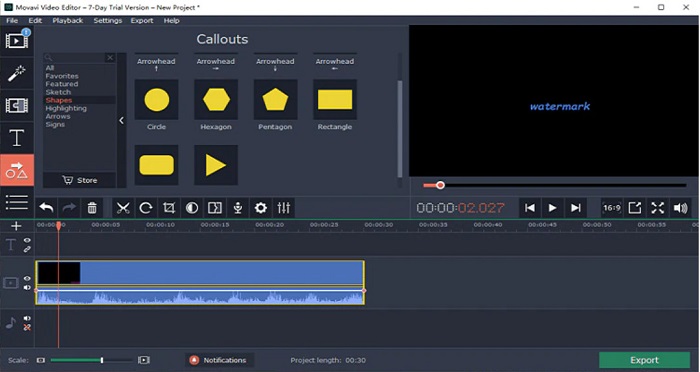
Movavi on kätevä videoeditori, jonka avulla voit poistaa Arnold-vesileiman kuvastasi. Siinä on myös toiminto, jolla voit lisätä vesileimoja kuvaan tai videoon. Lisäksi se sisältää monia editointiominaisuuksia, joilla voit parannella kuvaasi. Vesileiman häivyttämiseen videosta sinun täytyy kuitenkin käyttää värinkorjaustyökalua. Työkalu on myös käyttäjäystävällinen yksinkertaisen käyttöliittymänsä ansiosta.
Plussat
- Sillä on nopea vientiprosessi.
- Ladattavissa kaikilla media-alustoilla, mukaan lukien Windows ja Mac.
Haittoja
- Osta ensin täysversio, ennen kuin voit käyttää vesileiman poistoominaisuutta.
- Sillä on hyvityskäytäntöön liittyviä ongelmia.
Watermark Remover.io
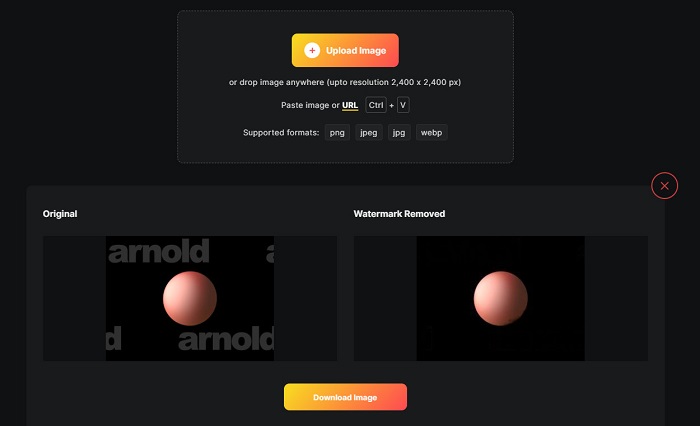
Jos haluat Maya Arnold -renderöinnin ilman vesileimaa, Watermark Remover.io voi auttaa sinua. Monet aloittelijat suosivat tätä työkalua, koska sen ohjelmistokäyttöliittymä on helppokäyttöinen. Lisäksi Watermark Remover.io on verkkotyökalu, jota voi käyttää kaikilla selaimilla, kuten Google Chromella, Firefoxilla ja Safarilla. Se toimii myös Mac- ja Windows-tietokoneilla sekä iPhone- ja Android-laitteilla.
Tämän vesileimanpoistoaineen avulla voit myös poistaa valokuvistasi kaikki ei-toivotut esineet, kuten logot, tekstit tai kuvat. Tämän verkkosovelluksen haittapuoli on, että saatat kokea hidasta latausprosessia, koska se on verkkopohjainen sovellus.
Plussat
- Se on ilmainen ja helppokäyttöinen.
- Se tukee yleisimpiä kuvamuotoja, kuten PNG, JPEG, JPG ja WEBP.
- Siinä on nopea käsittelyliittymä.
- Siinä on alueen ennusteominaisuus.
Haittoja
- Se on internetistä riippuvainen työkalu.
HitPaw vesileimanpoistoaine
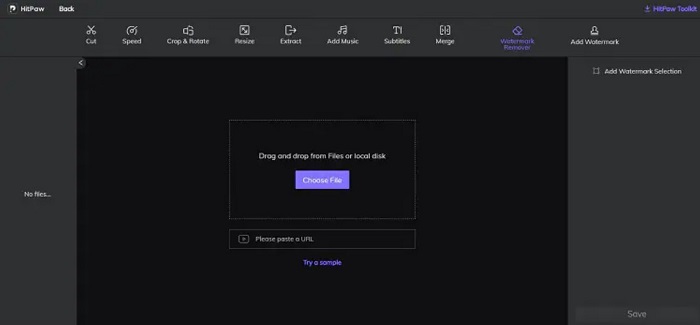
HitPaw on toinen vesileimanpoisto-ohjelma, jolla voit helposti poistaa Arnold-vesileiman kuvastasi. Sen avulla voit poistaa kaikki vesileimat kuvastasi ammattimaisesti. Lisäksi siinä on yksinkertainen ja helppokäyttöinen käyttöliittymä, joten tämän verkkotyökalun käyttäminen ei ole hankalaa. Jos sinulla on Arnold-video, tämä työkalu poistaa vesileiman siitä tehokkaasti. Vaikuttavaa on se, että ohjelmasta on sekä verkko- että offline-versio. Sen offline-versiolla on kuitenkin hankalampi käyttöliittymä, mikä tekee sen käytöstä vaikeaa aloittelijoille. Siitä huolimatta monet käyttäjät hyödyntävät tätä työkalua vesileimojen poistamiseen.
Plussat
- Siitä on online- ja offline-versiot.
- Sen online-versio on käytettävissä kaikilla verkkoselaimilla, kuten Googlella ja Safarilla.
- Se ei jätä sumennusjälkeä vesileima-alueelle.
Haittoja
- Sinun on rekisteröidyttävä ennen kuin voit muokata videoitasi tai valokuviasi.
Inpaint
Inpaint on yksi suosituimmista vesileimanpoisto-ohjelmista, jonka voi ladata Windowsille ja Macille. Tämä offline-työkalu tukee lukuisia video- ja kuvaformaatteja, kuten MP4, MKV, AVI, PNG, JPG jne. Moni käyttäjä pitää tästä työkalusta, koska sen avulla voi poistaa ei‑toivottuja elementtejä kuvasta tai videosta. Lisäksi siinä on muita editointiominaisuuksia, joilla voit parannella kuvaasi tai videotasi.
Plussat
- Ladattavissa lähes kaikilla media-alustoilla, mukaan lukien Windows ja Mac.
- Se vie ammattimaisesti valmistettua tuotantoa.
Haittoja
- Siinä on vaikeakäyttöinen ohjelmistoliittymä.
- Joskus se ei voi poistaa monimutkaisia elementtejä videoistasi tai kuvistasi.
Osa 2. Arnold-vesileiman poistaminen yhdellä napsautuksella
Meillä on suositeltu työkalu, jos haluat yksinkertaisemman tavan poistaa Arnold-vesileima kuvastasi. Lue tämä alla oleva osa saadaksesi lisätietoja tästä työkalusta ja vesileimojen poistamisesta tällä työkalulla.
FVC Video Converter Ultimate on monipuolinen työkalu, jolla voit poistaa kaikki ei‑toivotut objektit kuvastasi. Se tukee monia videoformaatteja, kuten MP4, MKV, AVI, MOV, M4V ja yli 1000 muuta. Helppokäyttöisen käyttöliittymänsä ansiosta monet aloittelijat käyttävät tätä työkalua poistaakseen videovesileimoja. Lisäksi siinä on monia edistyneitä editointitoimintoja, kuten videovesileiman poistaja, värinkorjaus, videoleikkuri ja paljon muuta. Jos siis haluat käyttää tätä ohjelmaa Arnold-vesileiman poistamiseen, seuraa alla olevaa yksinkertaista ohjetta.
Arnold-vesileiman poistaminen FVC Video Converter Ultimate -sovelluksella:
Vaihe 1. Lataa FVC Video Converter Ultimate laitteellesi napsauttamalla alla olevaa Lataa-painiketta.
Ilmainen latausWindows 7 tai uudempiTurvallinen lataus
Ilmainen latausMacOS 10.7 tai uudempiTurvallinen lataus
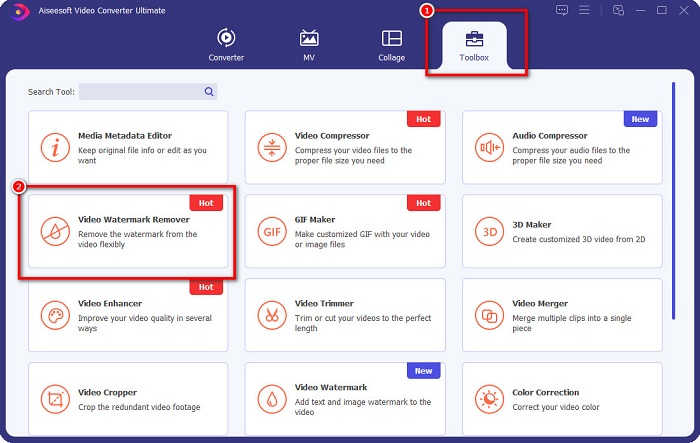
Vaihe 2. Siirry pääohjelman käyttöliittymässä kohtaan Toolbox-paneeli ja valitse Video Watermark Remover.
Vaihe 3. Napsauta seuraavaksi +-painiketta ladataksesi Arnold‑videon, josta haluat poistaa vesileiman.
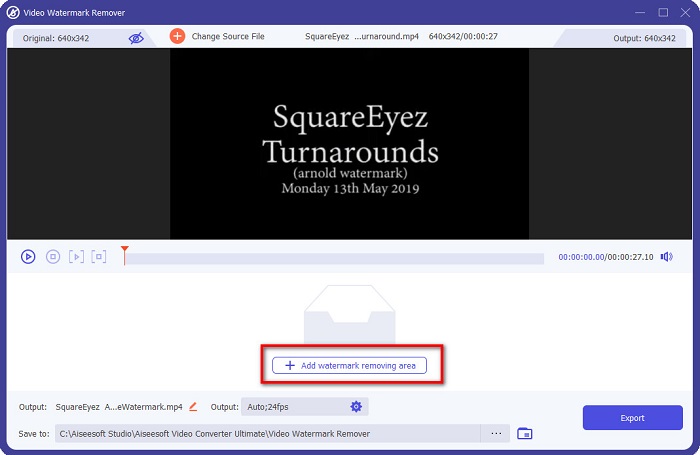
Vaihe 4. Näet sen jälkeen videosi esikatselun. Napsauta Add watermark removing area -painiketta lisätäksesi alueen, jolta vesileima poistetaan.
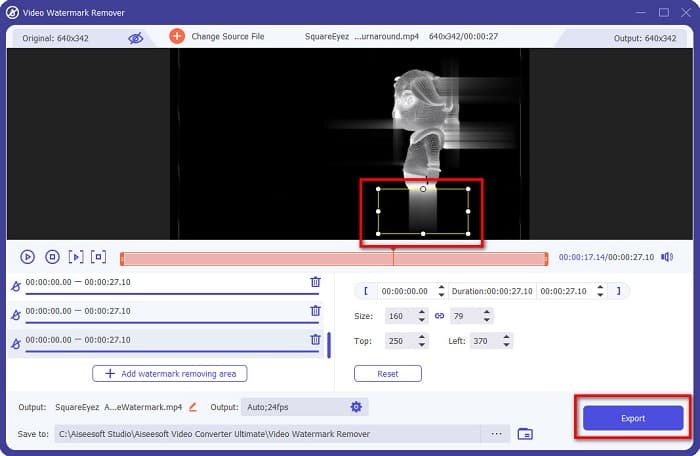
Vaihe 5. Sijoita vesileimanpoistoalue videolla olevan vesileiman päälle. Jos videossasi on kaksi tai useampia vesileimoja, napsauta uudelleen Add watermark removing area. Napsauta sitten Export-painiketta, kun olet peittänyt kaikki videon vesileimat. Lisäksi voit käyttää tätä työkalua myös Dxtory-vesileimojen poistamiseen.
Osa 3. Arnold-vesileiman poistaminen Render Sequence Tool -työkalulla
Arnold-vesileimat näkyvät vain renderöidyssä tuotoksessa, kun Maya-ohjelmaa käytetään ilman lisenssiä. Vesileiman poistamiseksi sinun täytyy suorittaa renderöintisekvenssi. Kun olet tehnyt animaation, sinun tulee säätää renderöintiasetuksia. Näihin asetuksiin kuuluvat muun muassa kuvatiedostomuoto, ruutu- tai animaatiolaajennukset, alku- ja loppuruudut, esiasetukset jne. Kun olet säätänyt renderöintiasetukset, valitse Render > Batch Render. Tämän jälkeen kaikissa kuvissa on vesileima.
Arnold-vesileiman poistamiseksi sinun täytyy renderöidä animaatiosi. Mene kohtaan Render Settings ja varmista, että valitset kameran, josta haluat renderöidä. Napsauta sitten Render Sequence. Avaa tämän jälkeen kuvat; huomaat, ettei niissä ole vesileimoja. Voit nyt käyttää näitä kuvia animaation tekemiseen.
Osa 4. Usein kysytyt kysymykset Arnold-vesileimanpoistajista
Voitko tehdä erärenderöinnin Arnoldin kanssa?
Joo. Voit käyttää Maya-erähahmontajaa sarjakehyksen hahmontamiseen. Voit tehdä tämän menemällä Mayaan napsauttamalla komentorivillä Render > Batch Render.
Onko Arnold mukana Mayassa?
Oletusasennuksessa Arnold for Maya sisältyy mtoa:n kautta. mll plug in. Tässä laajennuksessa Arnold on Mayan suosituin renderöija.
Paljonko Arnold maksaa?
Vuositilaus on 380$ ja kuukausitilaus 50$ kuukaudessa.
Johtopäätös
Kaikki yllä mainitut Arnold Maya -vesileiman poistajat antavat lupaavia tuloksia vesileimojen poistossa. Jos kuitenkin haluat käyttää ohjelmaa, jossa on runsaasti toimintoja ja joka poistaa vesileimat heikentämättä laatua, lataa FVC Video Converter Ultimate jo tänään.
-
 123rf-vesileimanpoistoaineet – Ultimate-työkalujen perusteellinen katsaus
 Jos haluat tietää, mitkä ovat merkittävimmät 123rf-vesileimanpoistoaineet, lue tämä artikkeli huolellisesti. Tämä artikkeli sisältää perusteellisen katsauksen työkaluista.
-
 Kuinka poistaa DeviantArt-vesileima Windowsissa ja Macissa
 Haluatko oppia poistamaan DeviantArt-vesileiman kuvistasi? Käyttämällä upeimpia DeviantArt-vesileimanpoistoaineita voit helposti poistaa ärsyttävät vesileimat.
-
 Pond5-vesileiman poistaminen Ultimate-työkaluilla
 Opi poistamaan Pond5-vesileima noudattamalla alla olevia yksinkertaisia ohjeita. Voit helposti poistaa Pond5-vesileiman kuvastasi näiden vaikuttavien työkalujen avulla.
