


 Video Converter Ultimate
 Näytön tallennin
 Videon korjaus
 Suojattu lataus
4 helpointa tapaa muuttaa videon toistonopeutta työpöydällä, verkossa ja puhelimissa
Useimmat käyttäjät etsivät tehokasta tapaa katsoa tunnin mittainen video alle tunnissa. Ainoa ratkaisu tähän ongelmaan on muuttaa katsomasi videon toistonopeutta. Suurin osa markkinoilta löytyvistä videoeditoreista voi auttaa sinua tässä tehtävässä, mutta kysymys kuuluu: ovatko ne luotettavia? Tutkiessamme niitä huomasimme, että voit muuttaa videon nopeutta työpöydällä, verkossa sekä iOS- ja Android‑laitteilla. Jos haluat tietää, miten se tehdään, jatka tämän blogin lukemista – esittelemme työkaluja ja sovelluksia, jotka voivat auttaa sinua.

Osa 1. Paras suositeltu tapa muuttaa videon nopeutta Windowsissa ja Macissa vaivattomasti
Jotta videon nopeuden muuttaminen olisi helppoa, sinun on valittava paras työkalu, joka tarjoaa erinomaisen lopputuloksen vain muutamalla napsautuksella – esittelyssä FVC Video Converter Ultimate. Tällä työkalulla säädät tehokkaasti videon nopeutta milloin ja missä tahansa. Voit myös muuttaa videon nopeutta, vaikka formaatti olisi MP4, MOV, AVI, FLV, TS, RMVB tai jokin yli 1000 muusta muodosta – tiedoston tuominen tänne on nopeaa ja vaivatonta. Olitpa sitten Windows‑ tai Mac‑käyttäjä, ohjelmiston lataaminen kyseiseen käyttöjärjestelmään auttaa sinua muuttamaan toistonopeuden muutamalla klikkauksella.
Videon nopeuden säädintoiminnon lisäksi työkalussa on myös ylpeä monitoimityökalu, joka voi auttaa muissa tehtävissä. Kuten metatietojen lisääminen, GIF:n luominen, vesileimojen poistaminen ja paljon muuta. Vaikka työkalu on ladattavissa, huomaat sitä käyttäessäsi, että et tarvitse paljon kokemusta editoinnista, sillä se on käyttäjäystävällinen. On toimintoja ja ominaisuuksia, joita emme vielä kirjoittaneet ja jotka korostavat tätä tuotetta. Mutta jos haluat oppia muuttamaan videon nopeutta, lue tiedot saadaksesi tietoa.
Ultimate Softwaren käytön edut videon nopeuden vaihtajana:
◆ Intuitiivinen käyttöliittymä, joten he oppivat käyttämään sitä muutamassa minuutissa.
◆ Lataa yli 1000 videota nopeuttaaksesi toistoa.
◆ Käyttäjäystävällinen, jotta käyttäjät pääsevät kokemaan siitä eniten.
◆ Muut toiminnot ovat Toolboxissa, kuten perus- ja edistynyt videoeditointi.
◆ Se on lähes miljoonan sen lataavan käyttäjän ensimmäinen valinta.
◆ Saatavana Windows- ja Mac-käyttöjärjestelmiin, jotta voit ladata työkalun vaivattomasti.
Vaiheet videon nopeuden muuttamiseen Ultimate-ohjelmistolla:
Vaihe 1. Voit hankkia tämän tehokkaan ohjelmiston sekä Windows- että Mac‑järjestelmille napsauttamalla latauspainiketta. Viimeistele asennus napsautettuasi lataamaasi tiedostoa ja käynnistä sitten ohjelma jatkaaksesi.
Ilmainen latausWindows 7 tai uudempiTurvallinen lataus
Ilmainen latausMacOS 10.7 tai uudempiTurvallinen lataus
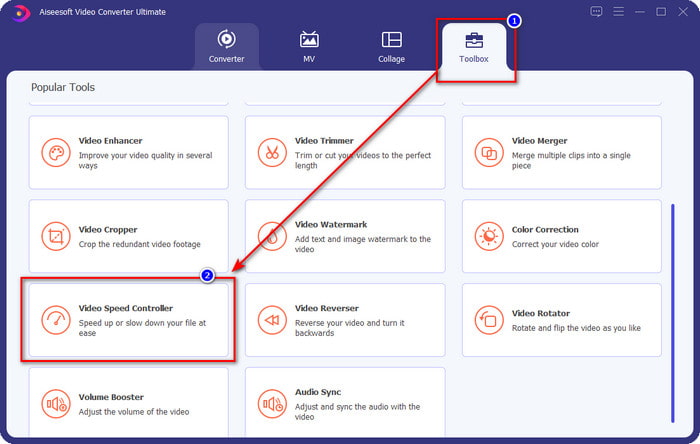
Vaihe 2. Kun olet avannut ohjelman, siirry Toolbox-osioon ja avaa sen alta Video Speed Controller. Sinun ei tarvitse huolehtia – työkalun käyttöön ei tarvita lisäresurssien lataamista.
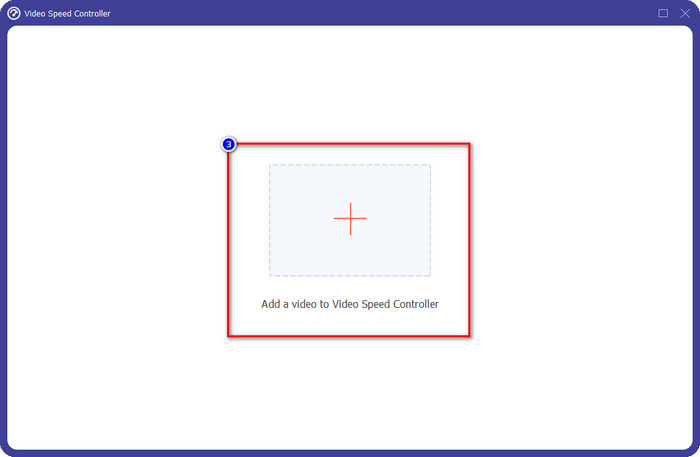
Vaihe 3. Paina +-kuvaketta, lisää kansiosta haluamasi tiedosto, napsauta sitä ja valitse Open ladataksesi videon.
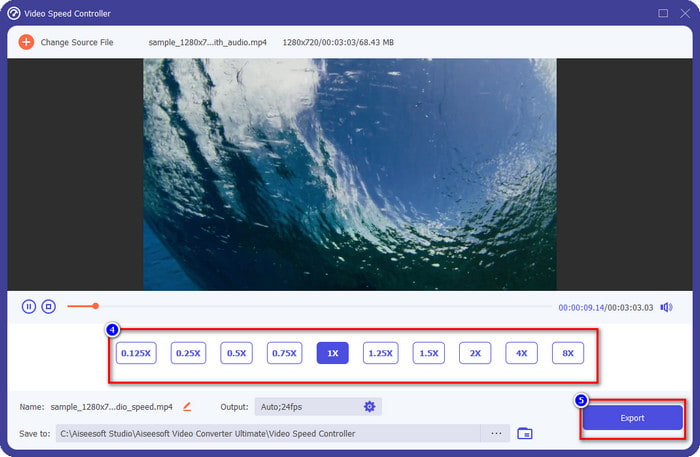
Vaihe 4. Valitse luettelosta haluamasi toistonopeus – meillä kaikilla on erilaiset toistonopeustoiveet. Napsauta Export tallentaaksesi videon lopullisen version, johon olet muuttanut nopeuden. Alle minuutissa videon nopeus on jo muutettu. Nyt voit nauttia videon katsomisesta lyhyemmässä ajassa.
Osa 2. Paras ilmainen tapa muuttaa videon nopeutta verkossa
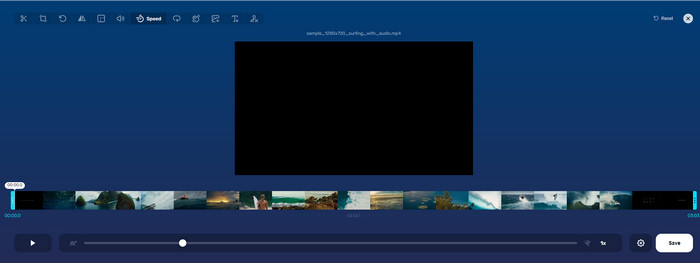
Online Video Cutter -työkalun avulla voit muuttaa videon nopeutta verkossa ilmaiseksi. Toisin kuin ensimmäisen työkalun kohdalla, sinun ei tarvitse ladata lisäresursseja tai asennusohjelmaa tietokoneellesi käyttääksesi verkkotyökalua. Nopeuden muuttamisen lisäksi voit tehdä tällä työkalulla myös perusmuokkauksia. Vaikka työkalu on hyvä, et voi ladata kaikkia mahdollisia formaatteja, koska tuetut muodot ovat rajallisia. Käytä työkalua seuraamalla alla olevia ohjeita.
Vaihe 1. Avaa haluamasi selain ja etsi verkkotyökalua.
Vaihe 2. Avaa verkkotyökalu, napsauta Open File, etsi vide tiedosto ja lataa se.
Vaihe 3. Vedä liukusäätimiä vasemmalle tai oikealle muuttaaksesi nopeutta; napsauta Tallenna‑painiketta, kun olet tyytyväinen nopeuteen.
Osa 3. iOS:n paras videonmuokkausohjelma, jolla voit muuttaa videon nopeutta ilmaiseksi
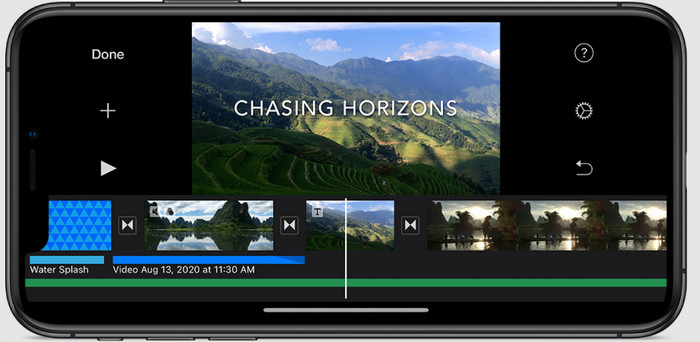
iOS-käyttäjät voivat iMovien avulla oppia muuttamaan videon nopeutta iPhonessa ilmaiseksi. Vaikka työkalu on alkuperäinen videoeditori Macissa, voit silti valita, lataatko sovelluksen laitteellesi vai et. Tämä valinta todistaa, että iOS-käyttäjät voivat pitää editorin tai ei säästääkseen tallennustilaa. Mutta jos sinulla on sovellus iPhonessasi, voit seurata alla lisäämiämme vaiheita saadaksesi tietää, kuinka tämä työkalu toimii.
Vaihe 1. Lataa ja avaa sovellus iPhonellasi ja Projektissa napauta +-merkkiä ja valitse sitten Movie.
Vaihe 2. Napauta videota, jota haluat nopeuttaa, ja napauta sitten näytön alareunasta Create Movie lisätäksesi sen aikajanalle.
Vaihe 3. Napautettuasi lisäämääsi otosta napauta nopeudensäädin-kuvaketta ja säädä videon nopeutta vetämällä liukusäätimiä iPhonellasi. Napauta Done tallentaaksesi ja vie se halutessasi.
Osa 4. Paras tapa muuttaa videon toistonopeutta Android-laitteissa sisäänrakennetun editorin avulla

Sovelluksen lataaminen ei onnistu, jos olet Android-käyttäjä. muuta puhelimesi videon nopeutta sisäänrakennetulla videoeditorilla. Tämän editorin avulla voit tehdä videollesi tarvittavat perusmuokkaukset, jotta se näyttää paremmalta kuin ennen. Löydät tämän editorin Android-laitteesi galleriasta tai albumista. Jos haluat tietää, kuinka sitä käytetään, seuraavat tiedot auttavat sinua.
Vaihe 1. Avaa Galleria tai Albumi ja napauta videota, jonka nopeutta haluat muuttaa.
Vaihe 2. Napauta Edit jatkaaksesi.
Vaihe 3. Napauta Playback Speed -osaa ja muuta nopeutta tarpeidesi mukaan.
Osa 5. Usein kysytyt kysymykset videon nopeuden muuttamisesta
Voinko muuttaa nopeutta YouTubessa?
Ehdottomasti kyllä, voit muuttaa videon toistoa YouTubessa, vaikka et lataa ohjelmistoa sitä varten. Seuraa ohjeita saadaksesi tietää, miten voit muuttaa videon nopeutta YouTubessa. Avaa ensin YouTube, etsi video, jonka haluat katsoa muokatulla liikkeellä, napsauta hammasrataskuvaketta ja sen alla Toistonopeus, valitse haluamasi nopeus ja nauti.
Lyhentääkö nopeuden muuttaminen videon kestoa?
Se riippuu siitä, kuinka muutat nopeutta; jos hidastat videota, odota sen keston jatkuvan, koska toistat sen hidastettuna. Mutta jos muutat nopeuden suureksi, toistamasi videon kesto on lyhyempi kuin alkuperäinen. Jos haluat tietää lisää videon nopeuden muuttamisesta, sinun on luettava seuraavat yllä lisäämämme tiedot.
Vaikuttaako laatu nopeuden muuttamisen jälkeen?
Asettamastasi videon nopeudesta riippuen laatu saattaa heikentyä tai säilyä. Jos toistat videon kahdeksan kertaa tai enemmän, odota toistamasi videota. Et kuitenkaan huomaisi paljoa muuta eroa kuin toisto, laadun suhteen se pysyy samana.
Johtopäätös
Nyt kun tiedämme, miten videon nopeutta muutetaan tietokoneella, verkossa ja puhelimella, on aika päättää, mitä niistä käytämme. Jos et halua ladata ohjelmistoa tietokoneellesi säästääksesi tilaa ja asennusvaivaa, sinun kannattaa lukea tämän artikkelin toinen osa. Mutta jos olet iOS- tai Android‑käyttäjä, kolmas ja neljäs osa on tarkoitettu sinulle. Jos haluat käyttää parasta videoeditoria Windowsissa ja Macissa, sinun kannattaa ladata FVC Video Converter Ultimate. Se on paras videon nopeudensäädin, jolla muutat pöytäkoneellasi olevien videoiden toistonopeutta vaivattomasti. Mitä vielä odotat? Lataa se nyt ja hyödynnä vain sinulle tarkoitettu tarjouksemme!
-
 Videon nopeuttaminen Premiere Prossa ja sen vaihtoehdoissa
 Haluatko tietää, kuinka käyttää Premiere Pro -ohjelmaa videon nopeuttamiseen? Sitten olet oikeassa artikkelissa, sillä tarjoamme vaiheita ja muita edullisia vaihtoehtoja.
-
 2 vaivatonta tapaa videon nopeuttamiseen TikTokissa
 Haluatko tietää salaisuuden videon nopeuttamisesta TikTokissa? Lue sitten tämä artikkeli, niin saat idean sen tekemiseen ja tiedä, mitkä ovat kaksi muuta työkalua, jotka auttavat sinua.
-
 Erinomaisia vinkkejä vuodelle 2021: Videon nopeuttaminen iMoviessa
 Ystäväsi ehdottaa iMoviea auttamaan sinua ongelmaasi videon nopeuttamisessa iOS-käyttöjärjestelmällä, mutta et tiedä mitä tehdä? Katso lisää tästä, kun luet lisää tämän artikkelin kautta.
