


 Video Converter Ultimate
 Näytön tallennin
 Videon korjaus
 Suojattu lataus
Kuinka liittää videoita TikTokiin viraalista menestystä ja kestävää vaikutelmaa varten
Jos haluat viedä TikTok-tekemisesi uudelle tasolle ja luoda näyttävää, helposti jaettavaa sisältöä, olet oikeassa paikassa. Yksi TikTokin tehokkaimmista ominaisuuksista on mahdollisuus yhdistää tai ”stitchata” useita videoita, mikä antaa sinulle mahdollisuuden tehdä vangitsevaa ja dynaamista sisältöä, joka voi lähteä viraaliksi hetkessä. Tässä kattavassa oppaassa käymme läpi, miten yhdistät videoita TikTokissa kuin ammattilainen, ja jaamme asiantuntijavinkkejä ja -tekniikoita, joiden avulla luot saumattomia ja visuaalisesti miellyttäviä videoita, jotka erottuvat TikTokin ruuhkaisessa maisemassa. Sukelletaan siis sisään ja tutustutaan TikTokin videon yhdistämisen jännittävään maailmaan!

Osa 1. Videoiden yhdistäminen TikTokin avulla
TikTok on kuuluisa sosiaalisen median alusta, jonka avulla käyttäjät voivat luoda ja jakaa lyhytmuotoisia videoita musiikkiin, äänitehosteisiin ja selostukseen. TikTokista on tullut käyttäjäystävällisen käyttöliittymän ja luovien työkalujensa ansiosta globaali ilmiö, joka vangitsee miljoonien käyttäjien huomion ympäri maailmaa. Sillä välin meidän on opittava tekemään ja kuinka katsella ommelvideoita TikTokissa seuraamalla alla olevia ohjeita:
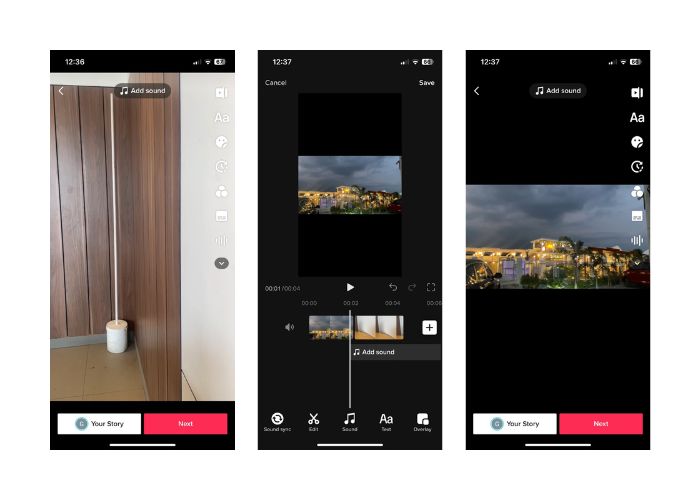
Vaihe 1. Avaa TikTok-sovellus mobiililaitteellasi ja kirjaudu tilillesi.
Vaihe 2. Napauta näytön alareunassa olevaa +-kuvaketta luodaksesi uuden videon.
Vaihe 3. Valitse video, jonka haluat stitchata, napauttamalla Edit-vaihtoehtoa nauhoitusnäytön oikeassa reunassa.
Vaihe 4. Valitse videosta aloituskohta, jonka haluat stitchata, siirtämällä liukusäädintä haluttuun kohtaan. Tallenna sitten oma videosi lisäämällä siihen omat persoonalliset elementtisi, kuten selostusäänet, reaktiot tai muuta sisältöä.
Vaihe 5. Kun olet tyytyväinen stitchattuun videoosi, voit lisätä siihen tekstityksiä, efektejä ja muita luovia elementtejä.
Vaihe 6. Napauta Next-painiketta siirtyäksesi videon tietoihin, joissa voit lisätä kuvauksen ja hashtageja sekä valita, kuka voi nähdä videosi. Lopuksi napauta Post-painiketta jakaaksesi stitchatun videosi TikTok-yhteisön kanssa.
Osa 2. Videon liittäminen TikTokiin
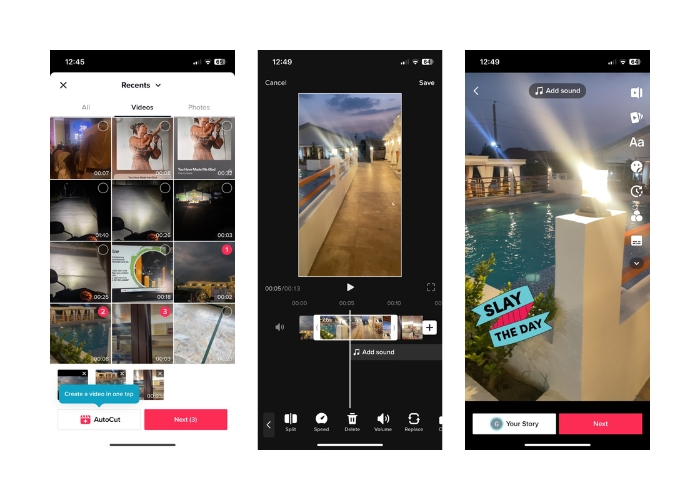
Vaihe 1. Avaa TikTok-sovellus mobiililaitteellasi ja kirjaudu tilillesi.
Vaihe 2. Napauta Upload-painiketta ja lisää videot, jotka haluat yhdistää. Voit valita kaksi tai useampia videoita ja yhdistää ne. Voit valita omista videoistasi tai muiden TikTok-käyttäjien videoista. Vahvista valinta napauttamalla Next.
Vaihe 3. Kun olet valinnut videot, näet valittujen videoiden aikajanan. Voit rajata videota vetämällä aikajanan alku- ja loppukohtia, jotta saat näkyviin sen osan, jonka haluat yhdistää.
Vaihe 4. Videon rajaamisen jälkeen voit lisätä stitchattuun videoon tekstiä, tarroja, efektejä ja muita luovia elementtejä.
Vaihe 5. Napauta Next-painiketta siirtyäksesi videon kuvaukseen ja muihin asetuksiin. Lisää kuvateksti ja hashtageja ja valitse videolle haluamasi yksityisyysasetukset.
Vaihe 6. Lopuksi napauta Post-painiketta julkaistaksesi stitchatun videosi TikTokissa. Videosi on nyt muiden katsottavissa ja siihen voidaan reagoida.
Osa 3. Videoiden yhdistäminen TikTokille
1. FVC Video Converter Ultimate - PC:lle
FVC Video Converter Ultimate on yleisesti käytetty ohjelma videomuunnokseen ja multimediatiedostojen hallintaan. Se tarjoaa käyttäjille kätevän tavan muuntaa ja muokata videoita ja ääntä erilaisiin tarkoituksiin. Tähän kuuluu videoiden yhdistäminen, jakaminen ja leikkaaminen. Yksi FVC Video Converter Ultimaten tärkeimmistä ominaisuuksista on sen kyky yhdistää useita videoita yhdeksi videotiedostoksi. Tämän ominaisuuden avulla käyttäjä voi yhdistää kaksi tai useampia videoleikkeitä ja luoda niistä saumattoman, yhtenäisen videon. Käyttäjä voi valita videoita eri formaateissa, kuten video to MP4, AVI, MKV, WMV, MOV, FLV ja muut, ja yhdistää ne yhdeksi videotiedostoksi ilman laadun heikkenemistä. Tässä ovat vaiheet, joiden avulla opit, miten videot yhdistetään TikTokia varten:
Vaihe 1. Asenna ja käynnistä FVC Video Converter Ultimate
Lataa ja asenna FVC Video Converter Ultimate tietokoneellesi, jos et ole vielä tehnyt niin. Napsauta alla olevaa Free Download -painiketta ja käynnistä ohjelma aloittaaksesi sen käytön.
Ilmainen latausWindows 7 tai uudempiSuojattu lataus
Ilmainen latausMacOS 10.7 tai uudempiSuojattu lataus
Vaihe 2. Lisää videot ohjelmaan
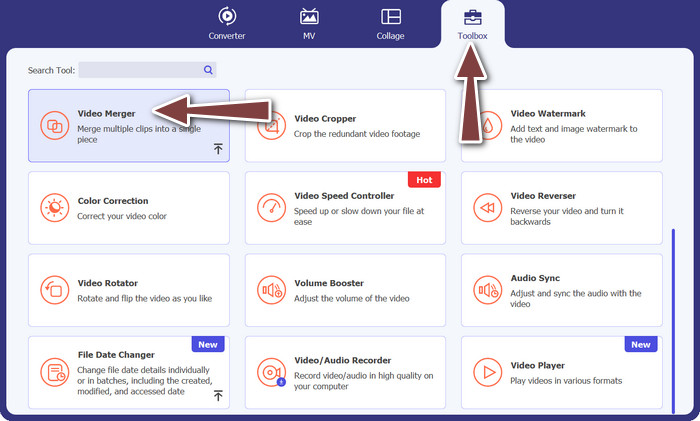
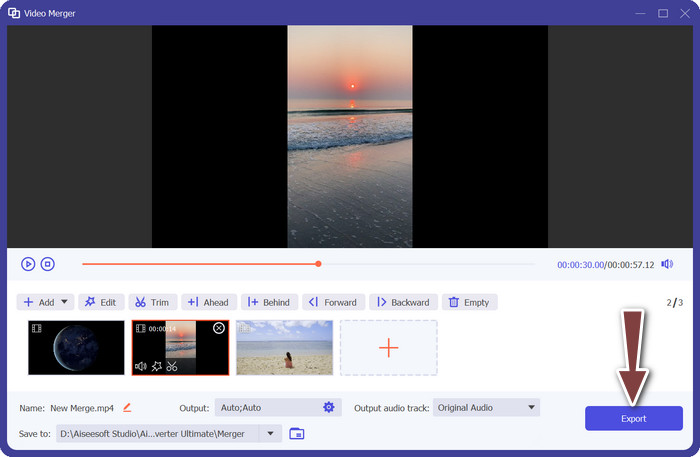
Siirry Toolbox-välilehdelle ja valitse listasta Video Merger. Napsauta sitten lisää-painiketta ja voit valita useita videoita.
Vaihe 3. Järjestä videoiden järjestys
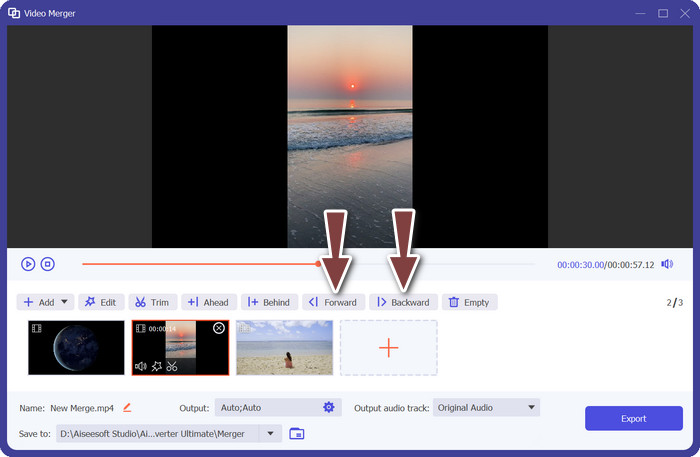
Kun videot on lisätty, voit järjestää ne haluamaasi järjestykseen. Vaihtoehtoisesti voit käyttää Forward- ja Backward-painikkeita. Tämä määrittää, missä järjestyksessä videot yhdistetään lopulliseksi videoksi.
Vaihe 4. Yhdistä videot
Kun olet järjestänyt ja muokannut videot, voit jatkaa niiden yhdistämistä yhdeksi videoksi. Etsi Export-painike ja napsauta sitä. Ohjelma alkaa yhdistää valitut videot määrittämääsi järjestykseen ja luo uuden videotiedoston lopputulokseksi.
2. YouCut - puhelimelle
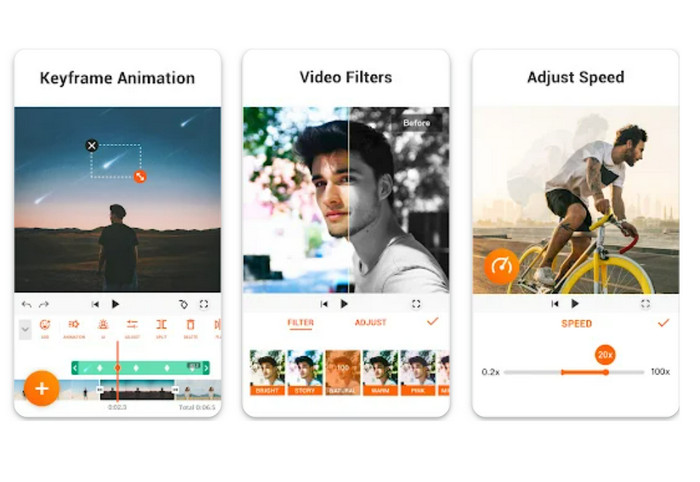
YouCut on suosittu videoeditointisovellus, koska sen avulla käyttäjät voivat yhdistää leikkeitä, lisätä otsikoita ja ääniraitoja sekä muokata videon laatua ja paljon muuta. YouCutin selkeä käyttöliittymä ja tehokkaat editointiominaisuudet ovat tuoneet sille laajaa suosiota. Sovellus on erityisen pidetty niiden keskuudessa, jotka haluavat tehdä viimeisteltyjä videoita ilman sovelluksen vesileimaa. Siksi se on niin vaikuttava ja yksi parhaista ilmaisista Androidin videon yhdistämissovelluksista. Katso alta vaiheet ja opi, miten yhdistät 2 videota TikTokia varten YouCutilla.
Vaihe 1. Siirry ensin Android-laitteellasi Google Play -kauppaan, etsi ja asenna YouCut – Video Editor & Video Creator -sovellus.
Vaihe 2. Aloita videoiden yhdistäminen siirtymällä päävalikkoon ja valitsemalla Video Merger -vaihtoehto.
Vaihe 3. Tuo videot, jotka haluat yhdistää, napauttamalla Add-painiketta. Voit valita useita videoita samanaikaisesti.
Vaihe 4. Kun olet tuonut videoleikkeet, järjestä ne aikajanalle siihen järjestykseen, jossa haluat niiden toistuvan. Videoiden järjestystä voi muuttaa yksinkertaisesti vetämällä ja pudottamalla.
Vaihe 5. Napauta Export-vaihtoehtoa yhdistääksesi videot, kun olet lajitellut ja muokannut ne mieleiseksesi.
Osa 4. Usein kysyttyä videoiden yhdistämisestä TikTokin avulla
Voinko yhdistää omia videoita TikTokiin?
Kyllä, voit yhdistää omia videoitasi TikTokissa. Näin voit luoda jatkon tai vastauksen omalle videosisällöllesi tai yhdistää useita videoita yhdeksi yhtenäiseksi tarinaksi tai sarjaksi.
Voinko reagoida videoon yhdistäessäni sitä TikTokissa?
Ei, et voi reagoida videoon yhdistäessäsi sitä TikTokissa. Yhdistelmän avulla voit yhdistää toisen käyttäjän videon osia omaan videoosi, mutta siinä ei ole sisäänrakennettua reaktioominaisuutta, kuten duettoa. Voit kuitenkin lisätä omaa sisältöäsi ja reaktioitasi yhdistettyyn videosegmenttiin, jotta voit kommentoida tai vastata alkuperäiseen videoon.
Voinko hallita yhdistettyjen videoiden järjestystä TikTokissa?
Kyllä, voit hallita TikTokissa yhdistettyjen videoiden järjestystä. Kun yhdistät videon, voit valita, mihin videosegmenttisi sijoitetaan suhteessa alkuperäiseen videoon. Voit lisätä videosegmentin ennen tai jälkeen yhdistetyn osan, jolloin voit hallita videoiden toistojärjestystä.
Johtopäätös
Tiedämme, että videoiden stitchaaminen TikTokissa on luova ja hauska tapa yhdistää pätkiä toisen käyttäjän videosta omaan videoosi ja luoda ainutlaatuista ja kiinnostavaa sisältöä. Oppimalla, miten yhdistät videoita TikTokissa, voit tehdä yhteistyötä muiden käyttäjien kanssa, vastata videoihin, lisätä omat reaktiosi ja muokata stitchatun videon ulkoasua juuri oman näköiseksesi.
-
 3 tehokasta tapaa lisätä videoita ja kuvia yhdessä Tiktokissa
 Haluatko tietää kuinka lisätä kuvia Tiktok-videoihin? Siinä tapauksessa napsauta ja lue tämä artikkeli oppiaksesi lisäämään kuvat Tiktok-videoosi helposti.
-
 Videon leikkaaminen TikTokilla [Yksityiskohtaiset ohjeet]
 Haluatko tietää kuinka lyhentää videota TikTokilla? Sitten tarjoamme helppoja tapoja. Opit myös muita menetelmiä käyttämällä offline-sovelluksia/-ohjelmia.
-
 Rajaaminen on helppoa: TikTok-videon rajaaminen täydelliseen sitoutumiseen
 Opi rajaamaan TikTok-videoitasi yksinkertaisella opetusohjelmallamme! Voit luoda visuaalisesti houkuttelevampia videoita muutamalla napautuksella ja pyyhkäisyllä.
