


 Video Converter Ultimate
 Näytön tallennin
 Videon korjaus
 Suojattu lataus
Kuinka pakata AMV (animoitu musiikkivideo) Windowsissa ja Macissa
Yhtenä animoidun musiikkivideon (AMV) fanina voit ladata ja lähettää suosikki AMV-tiedostosi AnimeMusicVideos.orgin kautta. Näiden AMV:iden suuri tiedostokoko kuluttaa kuitenkin laitteesi tallennustilaa. Mikä pahempaa, kun haluat ladata suuren tiedostokoon AMV:t verkkoon, ne voivat olla estetty tai estetty.
Ratkaisu suurille AMV-tiedostoille on pienentää niiden tiedostokokoa.
Siitä puhumme tässä artikkelissa: 2 tapaa pakata AMV-videoita.

Osa 1. Kuinka vapaasti pakata AMV: itä verkossa
Helpoin tapa pakata AMV: t on löytää online-työkalu lataamatta raskaita työpöytäohjelmia.
Ilmainen online-videopakkaaja on helppokäyttöinen työkalu animoitujen musiikkivideoiden pakkaamiseen. Riippumatta AMV-videosi formaatista tämä online-videopakkaaja voi pienentää videotiedoston kokoa korkealla, jopa 95 %:n pakkaussuhteella. Rekisteröitymistä ei tarvita, työkalu pakkaa AMV-videot ilman vesileimaa, ja voit katsoa tai lähettää ne verkkoon kätevästi.
- Vähennä yli 300 videomuotoa, kuten AMV, MP4, MOV, AVI, WebM, MKV jne.
- Tukee 1080p HD-, 720p HD- ja muiden videoresoluutioiden pakkaamista.
- 100% vapaasti pakata AMV: t Windowsissa ja Macissa.
- Muunna AMV muiksi muodoiksi, kuten MP4, MOV, MKV, AVI ja muiksi.
Vaihe 1. Lisää AMV-tiedosto
Avaa tämä ilmainen AMV-pakkaustyökalu verkossa selaimellasi Windows- tai Mac-tietokoneella.
Napsauta Add Files to Compress -painiketta. Avautuva ikkuna pyytää lataamaan ja asentamaan pakkauksen käynnistysohjelman.
Kun asennus on onnistunut seuraamalla näytön ohjeita, näkyviin tulee avoimen lähdekoodin ikkuna, ja sinun tulisi etsiä AMV-tiedosto tietokoneeltasi ja lisätä se tähän työkaluun.

Vaihe 2. Valitse pakkaussuhde ja koko
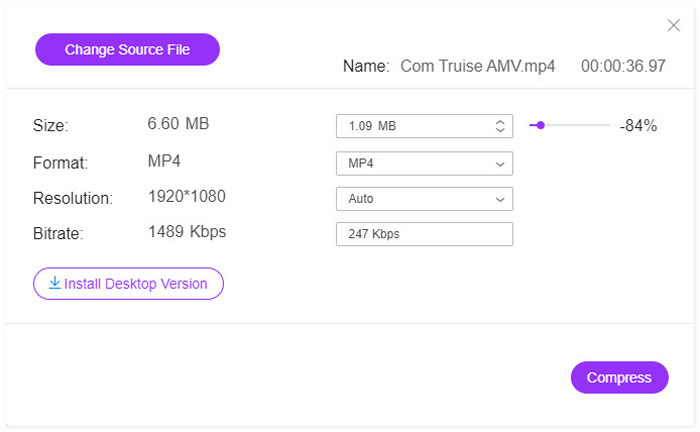
Kohdan Size vieressä näkyy nykyinen SWF-tiedoston koko. Siirrä oikealla puolella olevaa liukusäädintä valitaksesi pakkaussuhteen.
Vaihtoehtoisesti voit napsauttaa nuolta alas- tai ylös-kuvaketta säätääksesi ulostulon SWF-tiedostokoon.
Jos haluat muuntaa AMV-videon muihin formaatteihin, kuten MP4, MOV, MKV, AVI, FLV jne., valitse haluamasi tulostusmuoto kohdan Format vierestä.
Voit myös muuttaa AMV-tiedoston kokoa valitsemalla alemman tarkkuuden 1080p-teräväpiirtokuvasta SD-laatuun Resolution-pudotusvalikosta.
Vaihe 3. Pakkaa AMV
Kun kaikki asetukset on tehty, napsauta Compress-painiketta, valitse sijainti pakatun AMV-tiedoston tallentamista varten ja käynnistä AMV-videon pakkausprosessi.
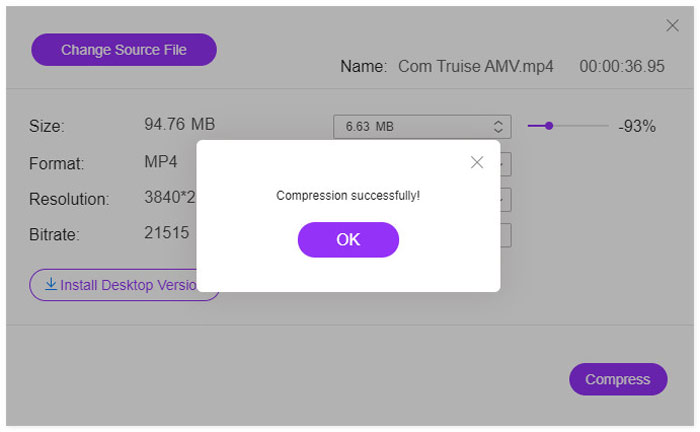
Etsi sitten pakattu AMV-tiedosto vain paikantamalla kohde. Lataamiseen ei tarvita ylimääräisiä vaiheita.
Osa 2. Kuinka pienentää AMV-tiedoston kokoa tietokoneella
Toinen tapa pienentää AMV-tiedostokokoa on saada videokompressoriohjelma tietokoneelle. Video Converter Ultimate on all-in-one AMV-kompressori ja luoja. AMV: n pakkaamisen lisäksi Video Converter Ultimate voi auttaa sinua luomaan animoidun musiikkivideokokoelman leikkeillä.

Video Converter Ultimate
1 354 465+ Lataukset- Muunna AMV MP4, MOV, MKV, AVI, MP3, jne.
- Muokkaa videoita (jaa, rajaa, kierrä, vesileima, tekstitys, yhdistäminen jne.)
- Jaa näyttö ja luo MV: itä valokuvilla, videoilla ja musiikilla.
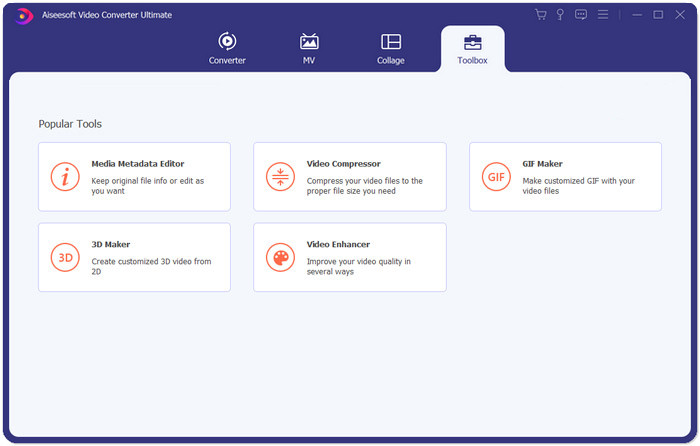
- Tehokas työkalupakki (videonparannin, kompressori, metatietojen muokkausohjelma jne.)
Ilmainen latausWindows 7 tai uudempiTurvallinen lataus
Ilmainen latausMacOS 10.7 tai uudempiTurvallinen lataus
Noudata alla mainittuja yksinkertaisia vaiheita tietääksesi, kuinka pakata AMV tietokoneella.
Vaihe 1. Lataa tämä AMV-videopakkausohjelma ilmaiseksi tietokoneellesi. Suorita se heti onnistuneen asennuksen jälkeen.
Napsauta Toolbox-välilehteä.
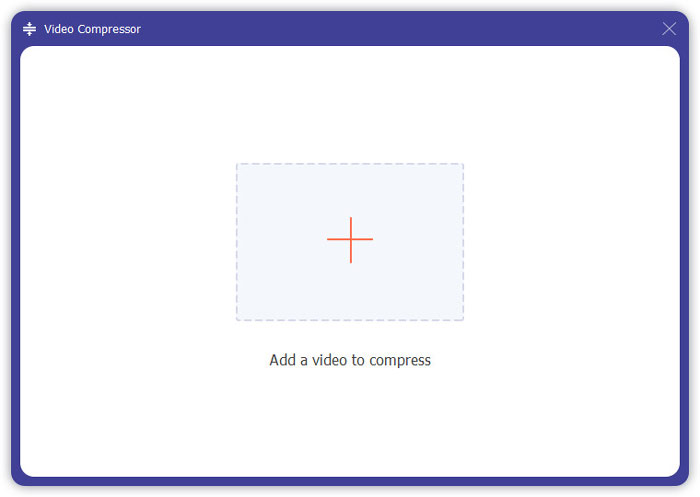
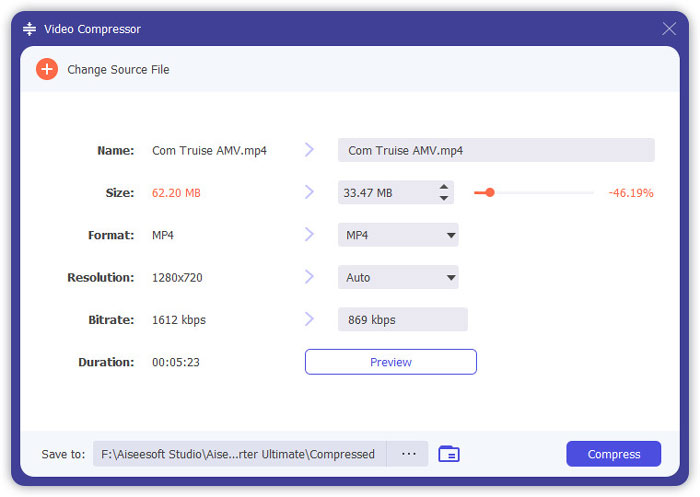
Vaihe 2. Napsauta Video Compressor, napsauta suurta plus-painiketta, jolloin avautuu ikkuna, ja valitse animoitu musiikkivideo tähän ohjelmaan.
Vaihe 3. Tässä voit siirtää liukusäädintä valitaksesi AMV-pakkausasteen tai napsauttaa alas- tai ylösnuolikuvaketta valitaksesi AMV-pakkauskokoa.
Verrattuna ilmaiseen online-AMV-kompressoriin tämä ohjelma tarjoaa enemmän tulostusmuotoja.
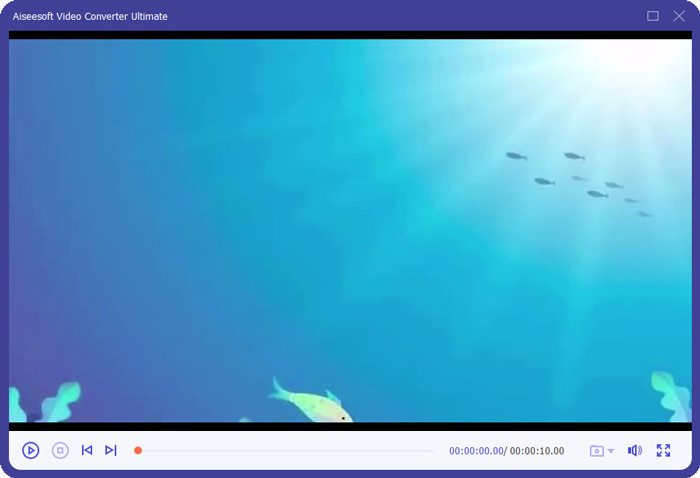
Preview-painikkeella voit esikatsella pakatun AMV-tiedoston, jotta voit säätää pakkausastetta ajoissa.
Valitse sitten videon tarkkuus tulostettavalle AMV-tiedostolle ja määritä sijainti pakatun AMV-tiedoston tallentamiselle. Kun asetukset ovat kunnossa, napsauta Compress-painiketta aloittaaksesi videotiedoston koon pienentämisen.
Osa 3. Usein kysytyt kysymykset AMV: n pakkaamisesta
Mitä AMV tarkoittaa Scratchissa?
AMV tarkoittaa animoitua musiikkivideota Scratch Slangilla.
Mikä on ero AMV: n ja MAD: n välillä?
MAD viittaa usein video- ja / tai äänimateriaaleihin, jotka luodaan muokkaamalla ja järjestämällä uudelleen olemassa olevaa videota tai ääntä, ja antaa sille uuden merkityksen. AMV on tuulettimen tekemä musiikkivideo, joka koostuu leikkeistä yhdestä tai useammasta japanilaisesta animaatiosta tai elokuvasta, jotka on asetettu ääniraidalle. AMV: t voivat toisinaan sisältää amerikkalaista tai videopelimateriaalia, kun taas MAD viittaa todennäköisesti laajempaan luokitukseen japanilaisista AMV: stä.
Onko Anime OST tekijänoikeuksin suojattu?
Anime OST: ää käytetään sisällön muuttamiseen uudeksi sisällöksi, ja sitä pidetään oikeudenmukaisena. Kuitenkin, kun lataat videon, jossa on anime OST, YouTubeen, tekijänoikeuksien haltija voi silti tehdä siitä vaatimuksen ja demonisoida sinut.
Johtopäätös
AMV-tiedostojen pakkaaminen voi vapauttaa enemmän tilaa laitteellasi ja ladata sujuvasti online-sivustoille. Tämä viesti jakaa kaksi helppoa tapaa pienentää AMV-tiedostokokoa pienemmäksi. Jos et halua ladata raskasta ohjelmaa, sinun on suositeltavaa pakata AMV suoraan verkkoon. Jos kuitenkin haluat pakata, muuntaa ja tehdä AMV-tiedoston, työpöytätyökalu Video Converter Ultimate on ihanteellinen sinulle.
Nyt on sinun vuorosi.
Mikä tapa on parempi, jos puristat AMV: n?
Vai onko sinulla muita tapoja pienentää AMV: tä?
Kerro minulle jättämällä kommenttisi alla.
-
 Opetusohjelma GIF-tiedostojen pakkaamiseen ja tiedostokoon pienentämiseen korkealaatuisina
 Tässä on 2 helppoa tapaa pakata GIF tietokoneellasi tai matkapuhelimellasi. Voit käyttää FVC Free Online Video Compressoria ja Photoshopia pienentämään GIF-tiedostokokoa eri näkökulmista.
-
 2 tapaa pakata video YouTubeen
 YouTube-videot ovat suuria ja hitaita ladata? Pakkaa videotiedostokoko pienemmäksi YouTubelle kahdella tavalla verkossa ja tietokoneella.
-
 Pakkaa video ilmaiseksi Facebookille GB: stä MB: iin
 Jos sinulla on kielletty suuren videon lataaminen Facebookiin, älä huoli. Pakkaa vain suuri videokoko GB: stä MB: iin ilmaisella videokompressorilla.
