


 Video Converter Ultimate
 Näytön tallennin
 Videon korjaus
 Suojattu lataus
Pakkaa FLV nopeaan lataamiseen - 2 tehokasta menetelmää, jotka sinun pitäisi tietää
Kun haluat ladata FLV: n blogiisi tai jakaa videon sosiaalisen median verkkosivustojen kanssa, se voi kestää kauan tai jumissa lataamisessa, sinun on pakattava FLV-videot. Mitkä ovat parhaat keinot pienentää FLV-videokokoa? Tutustu artikkeliin vain lisätietoja kahdesta tehokkaimmasta menetelmästä FLV-videon koon pienentämiseksi.

Osa 1: Kuinka pakata FLV Online ilmaiseksi
Jos sinulla on vain joitakin yksinkertaisia FLV‑tiedostoja, Free Video Compressor on monipuolinen FLV‑videopakkausohjelma, joka pienentää videotiedostojen kokoa säätämällä tarkkuutta, bittinopeutta ja muita parametreja. Sen avulla voit pakata FLV‑videoita eräajona ilman rekisteröitymistä. Lisäksi videopakkausohjelma ei tallenna mitään tietojasi.
Vaihe 1: Siirry verkossa toimivaan FLV‑pakkuriin millä tahansa verkkoselaimella. Napsauta Add Files to Compress ‑painiketta ladataksesi asennusohjelman. Sen jälkeen voit napsauttaa painiketta uudelleen tuodaksesi FLV‑videot.

Vaihe 2: Kun olet tuonut FLV‑tiedostot, voit säätää videon koon haluamaasi kokoon, vaihtaa MP4‑muotoon, valita videon tarkkuuden ja jopa muuttaa videon bittinopeutta.
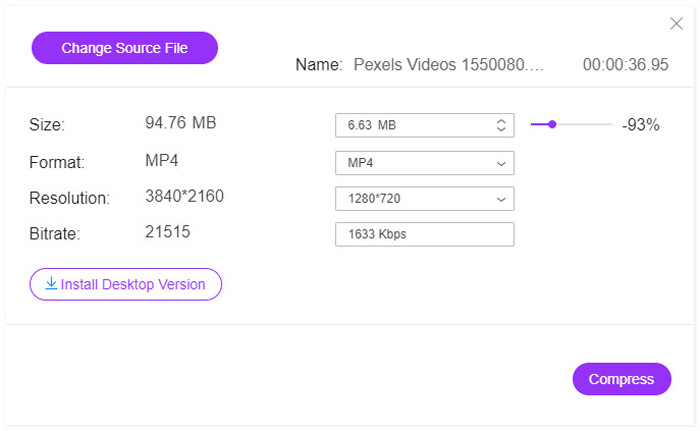
Vaihe 3: Tarkista tulostettava FLV‑video ja napsauta Compress‑painiketta pakataksesi FLV‑tiedoston ja lyhentääksesi latausaikaa. Sen jälkeen voit jakaa pakatun videon sosiaalisen median sivustoille.
Osa 2: Ammattimainen tapa pakata FLV
Kun sinun täytyy pakata FLV alkuperäisellä laadulla, leikata haluttu videoleike tai jopa muuntaa FLV MP4:ksi pienempään kokoon, Video Converter Ultimate on monipuolinen FLV‑pakkuri, jolla pienennät FLV‑tiedostojen kokoa muutamalla napsautuksella. Lisäksi voit säätää videokoodekkia, bittinopeutta, tarkkuutta ja muita parametreja pienentääksesi FLV‑tiedostojen kokoa.
Ilmainen latausWindows 7 tai uudempiTurvallinen lataus
Ilmainen latausMacOS 10.7 tai uudempiTurvallinen lataus
Vaihe 1: Lataa ja asenna Video Converter Ultimate, minkä jälkeen voit käynnistää ohjelman tietokoneellasi. Siirry Converter‑valikkoon ja napsauta Add Files ‑painiketta tuodaksesi FLV‑tiedostot ohjelmaan. Voit tietenkin myös vetää ja pudottaa FLV‑videot.

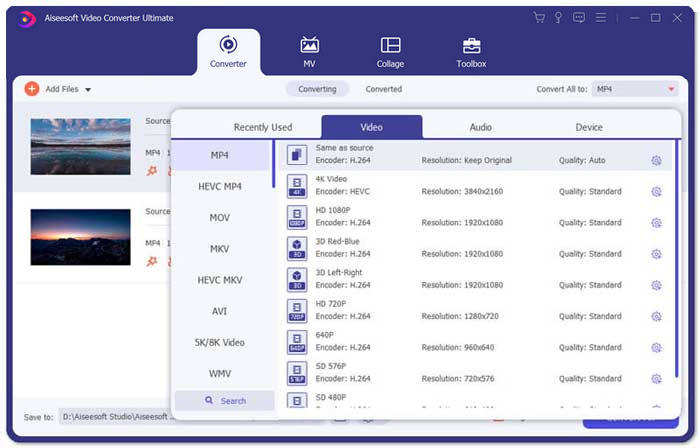
Vaihe 2: Kun olet tuonut FLV‑videot, voit napsauttaa tulostusmuotoa videorivin oikealta puolelta. Napsauta Gear‑kuvaketta säätääksesi videokooderia, kuvanopeutta, tarkkuutta, bittinopeutta ja muita asetuksia FLV‑tiedostojen pakkaamista varten.
Vaihe 3: Kun haluat vain pienentää FLV‑videoiden kokoa, voit siirtyä Toolbox‑valikkoon ja tuoda FLV‑tiedostot. Sen jälkeen voit säätää videon kokoa, tarkkuutta ja muita asetuksia. Lisäksi voit muokata videon kestoa tarpeen mukaan.
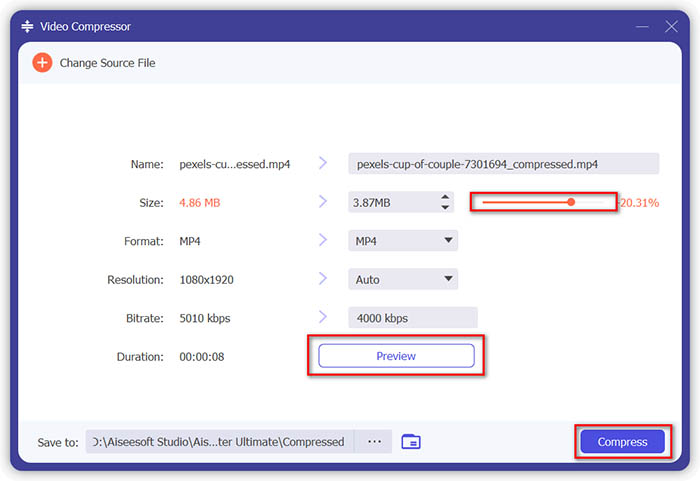
Vaihe 4: Kun olet saanut FLV‑videot haluamallesi tasolle, voit napsauttaa Kansiokuvaketta Save to ‑sarakkeen vieressä valitaksesi kohdekansion. Sen jälkeen voit napsauttaa Convert All ‑painiketta pakataksesi FLV‑videot nopeaa latausta varten.

Osa 3: UKK FLV-videoiden pakkaamisesta
1. Mikä on FLV-videomuoto?
FLV on lyhenne sanoista Flash Video. Tiedostotunniste on tiedosto, joka käyttää Adobe Flash Playeria tai Adobe Airia videoiden tai äänen siirtämiseen Internetin kautta. Se on yksi videomuodoista, joita kaikki upotetut videot käyttävät Internetissä, mukaan lukien blogit ja sosiaalisen median sivustot, kuten YouTube, Hulu ja muut.
2. Pitäisikö sinun ladata FLV-videoita YouTubeen?
Joo. YouTube tukee FLV-videotiedostoja vain, jos ne on koodattu Adobe-FLV1-videokoodekilla sekä MP3- ja AAC-äänillä. Kun pakkaat FLV-videoita, sinun tulee myös säätää videokoodekkia ja äänikoodekkia ladataksesi FLV-videot YouTubeen.
3. FLV VS MP4, mikä on kooltaan pieni?
Sekä FLV että MP4 ovat säilömuotoja, mutta videon koot riippuvat videoformaatissa olevasta videokoodekista. Kun haluat pakata FLV-videoita, voit yksinkertaisesti vaihtaa videokoodekin pienentääksesi FLV- tai MP4-videoiden kokoa.
Johtopäätös
Pakkaamalla FLV-videoita nopeaa lataamista varten saat lisätietoja kahdesta tehokkaasta menetelmästä artikkelista. Tietenkin voit yksinkertaisesti pakata FLV: n verkossa rajoituksetta Free Online Video Compressilla. Kun sinun on muokattava ja parannettava FLV-tiedostoja, Video Converter Ultimate -ohjelman tulisi aina olla ensimmäinen valinta.
-
 2 tapaa pakata AVCHD-videot pieniksi tiedostokokoiksi ilmaiseksi
 Lue ja hanki 2 helppoa tapaa pakata AVCHD-videotiedostot. Voit pienentää AVCHD-videokokoa ilmaiseksi online- ja offline-videokompressoreilla tietokoneellasi.
-
 Kuinka pakata VOB-tiedostoja verkossa ja ilmaiseksi
 Etsitkö menetelmiä pakata VOB-tiedostoja? Tässä artikkelissa on paras tapa pienentää VOB-tiedostojen kokoa.
-
 10 parasta FLV-soitinta Windowsille, Macille, iOS: lle ja Androidille vuonna 2021
 FLV-soittimen avulla voit helposti käyttää FLV-tiedostojasi Windows-, Mac-, Android- ja iOS-laitteilla. Katso parhaat FLV-tiedostosoittimet, jotka voit ladata juuri nyt.
