


 Video Converter Ultimate
 Näytön tallennin
 Videon korjaus
 Suojattu lataus
Opi rajaamaan videoita Snapchatissa hienostuneen ilmeen saamiseksi
Haluatko saada sisältösi erottumaan massasta ja tehdä vaikutuksen seuraajiisi? Silloin Snapchatin videon rajaus on etsimäsi työkalu. Hallitsemalla tämän yksinkertaisen mutta tehokkaan tekniikan voit luoda viimeisteltyjä, ammattimaisen näköisiä snappeja, jotka vangitsevat yleisösi huomion. Jatka lukemista, kun näytämme sinulle, miten rajaat videoita Snapchatissa kuin ammattilainen. Menetelmät, joita esittelemme, nostavat tarinankerrontasi seuraavalle tasolle. Hyödynnä tilaisuus muokata Snapchat-tarinasi tai videosi uudelle tasolle ja tehdä oma jälkesi tällä dynaamisella sosiaalisen median alustalla.

Osa 1. Videon rajaaminen Snapchatissa
Snapchat on sosiaalisen median alusta, joka on valloittanut maailman myrskyllä ainutlaatuisilla ominaisuuksillaan ja käyttäjäystävällisellä käyttöliittymällään. Yksi Snapchatin videonmuokkaustyökalujen tärkeimmistä ominaisuuksista on kyky rajata videoita. Rajaamalla videoitasi voit keskittyä tiettyyn aiheeseen, luoda kiinnostavamman koostumuksen ja siirtyä saumattomasti useiden leikkeiden välillä. Toisaalta tässä on yksinkertaistettu opas videon rajaamiseen Snapchatissa.
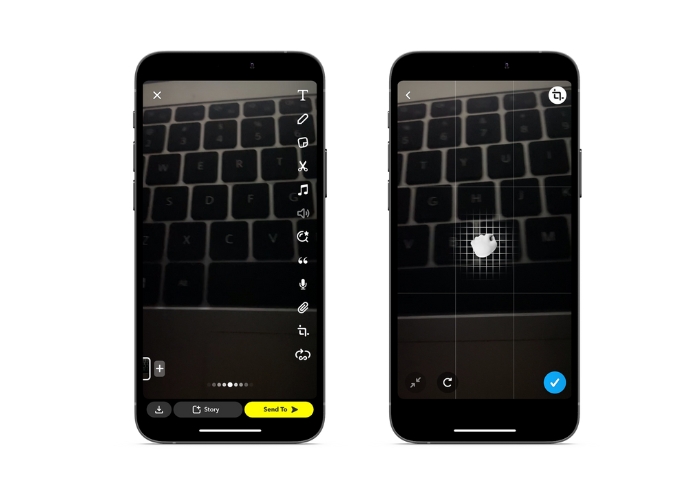
Vaihe 1. Avaa Snapchat. Tallenna video painamalla ja pitämällä pohjassa pyöreää kuvauspainiketta.
Vaihe 2. Kun olet tallentanut videosi, napauta oikeanpuoleisesta valikosta rajaa-kuvaketta avataksesi rajaustyökalun.
Vaihe 3. Nipistä ja vedä videota sormillasi rajataksesi sen haluamaasi kokoon ja muotoon. Kun olet tyytyväinen rajaukseen, napauta valintamerkki-kuvaketta tallentaaksesi muutokset.
Vaihe 4. Lisää haluamasi suodattimet, tekstipeitteet tai tehosteet videoon ja lähetä se sitten seuraajillesi tai lisää se tarinaasi.
Osa 2. Videon rajaaminen Snapchatia varten
1. FVC Video Converter Ultimate
FVC Video Converter Ultimate tekee videoidesi muuntamisesta ja optimoinnista helppoa vain muutamalla napsautuksella. Yksi FVC Video Converter Ultimaten kiinnostavista ominaisuuksista on sen tehokas työkalupakki, joka sisältää joukon työkaluja videoiden muokkaamiseen ja parantamiseen. Tekstitysten ja vesileimojen lisäämisestä kirkkauden, kontrastin ja kylläisyyden säätämiseen työkalupakista löytyy kaikki, mitä tarvitset luodaksesi ammattimaisen näköisiä videoita, jotka erottuvat joukosta. Ehkä yksi hyödyllisimmistä työkaluista tässä paketissa on videon rajaus. Voit rajata videoitasi poistaaksesi ei‑toivottuja osia, säätääksesi kuvasuhdetta tai luodaksesi kiinnostavamman sommittelun. Seuraa alla olevaa opasta ja opi, miten rajaat Snapchat-videoita julkaistavaksi.
Vaihe 1. Hanki ohjelma
Aloittaaksesi videoiden rajauksen FVC Video Converter Ultimatella sinun on ladattava ja asennettava ohjelma tietokoneellesi. Napsauta vain käyttöjärjestelmääsi vastaavaa Ilmainen lataus -painiketta ja seuraa asennusohjeita.
Ilmainen latausWindows 7 tai uudempiSuojattu lataus
Ilmainen latausMacOS 10.7 tai uudempiSuojattu lataus
Vaihe 2. Tuo video rajattavaksi
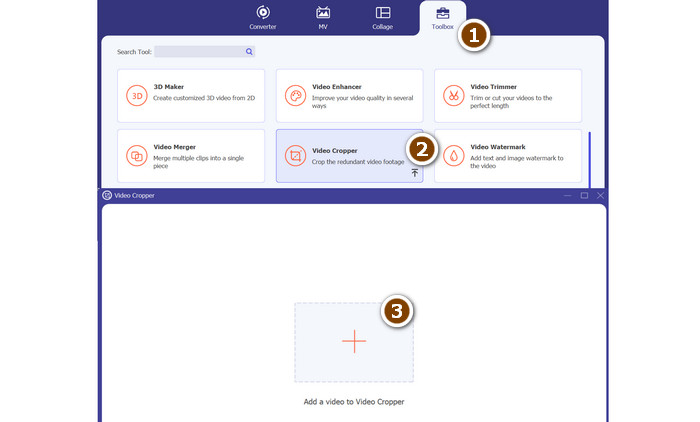
Kun ohjelma on asennettu, avaa se ja siirry työkalupakkiin napsauttamalla Toolbox-välilehteä. Valitse sieltä Video Cropper avataksesi rajaustyökalun. Tuodaksesi videon rajattavaksi, napsauta plus-painiketta Video Cropper -vaihtoehdon latausalueella.
Vaihe 3. Rajaa video
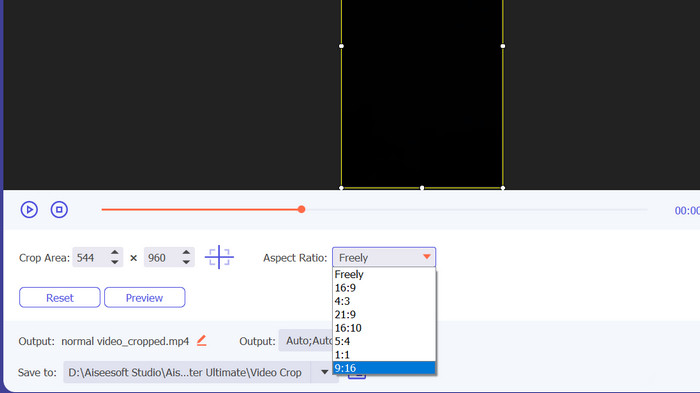
Valitse seuraavaksi kuvasuhde, jota haluat käyttää videossasi. Snapchatille ihanteellinen kuvasuhde on 9:16 (pysty). Voit valita haluamasi kuvasuhteen videon esikatselun alla olevasta pudotusvalikosta. Voit rajata videon vetämällä rajausruudun kulmia säätääksesi videon kokoa ja muotoa.
Vaihe 4. Vie rajattu video
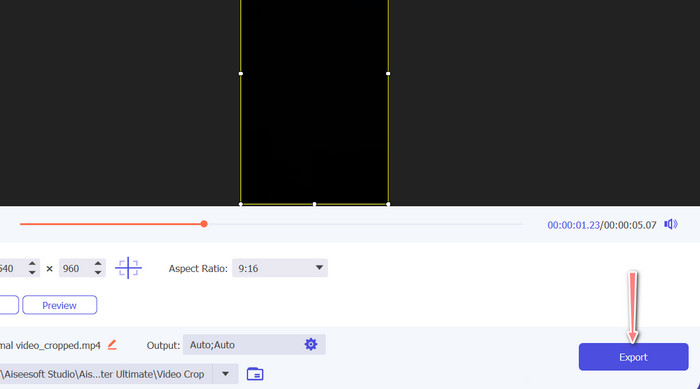
Kun olet tyytyväinen rajaukseen, napsauta käyttöliittymän oikeassa alakulmassa olevaa Export-painiketta tallentaaksesi rajatun videotiedoston. Voit sitten jakaa sen seuraajillesi tai julkaista sen Snapchat-tililläsi ja tehdä vaikutuksen ystäviisi mainioilla videoeditointitaidoillasi!
2. Vid.Fun
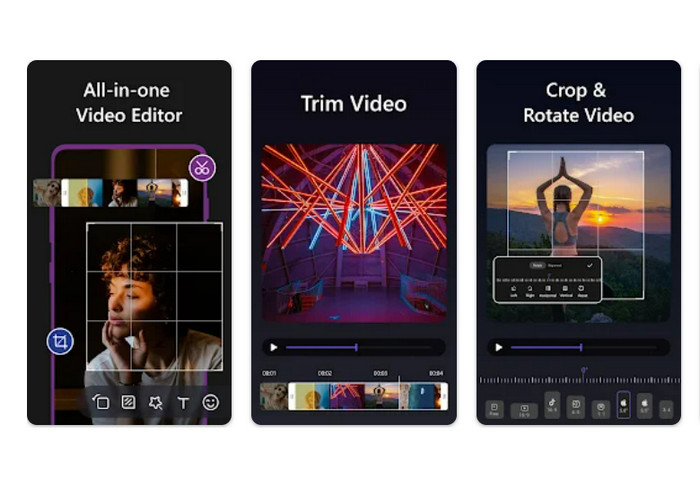
Jos käytät älypuhelinta tai tablettia, Vid.fun voi auttaa sinua rajaamaan videosi ihanteelliseen kokoon Snapchatia varten. Yksi sovelluksen monista hyödyllisistä työkaluista on tehokas videonrajaaja, jonka avulla voit helposti säätää videosi kuvasuhdetta muutamalla napautuksella. Lisäksi se tarjoaa useita eri kuvasuhdevaihtoehtoja, jotta Snapchat‑videosi näyttävät aina mahdollisimman hyviltä. Alla on ohje siihen, miten rajaat Snapchat-videoita.
Vaihe 1. Lataa ensin Vid.fun Google Play -kaupasta. Käynnistä se sitten heti. Crop-painikkeeseen pääset suoraan päävalikosta.
Vaihe 2. Seuraavaksi sinun on lisättävä meditiedosto valitsemalla se laitteesi galleriasta. Valitse haluamasi kuvasuhde vastaavasta pudotusvalikosta. Voit myös käyttää rajaus- ja sijoittelukahvoja videon esikatselussa saadaksesi juuri haluamasi lopputuloksen.
Vaihe 3. Tarkista rajatun videosi lopputulos varmistaaksesi, että se näyttää siltä kuin olit ajatellut. Yläoikealta löydät Export-painikkeen; paina sitä, kun olet valmis rajauksen kanssa.
Lisälukemista
Miten hidastat videota Snapchatissa helposti millä tahansa laitteella
Helpot tavat poistaa Snapchat-teksti kuvakaappauksesta
Osa 3. Usein kysyttyä videoiden rajaamisesta Snapchatissa
Kuinka muuttaa kuvasuhdetta Snapchatissa?
Snapchat tukee useita videoiden kuvasuhteita, mukaan lukien 9:16 (pysty), 16:9 (vaaka), 16:9 (vaaka) ja 4:5 (pysty).
Mitä kuvasuhdetta minun pitäisi käyttää Snapchat-videoissa?
Ihanteellinen kuvasuhde Snapchat-videoille on 9:16 (pystysuora). Tämä varmistaa, että videosi vievät koko näytön mobiililaitteilla ja on optimoitu katselua varten alustalla.
Mitä vinkkejä videoiden rajaamiseen Snapchatissa on?
Kun rajaat videoita Snapchatia varten, on tärkeää valita kuvasuhde, joka vastaa alustan ohjeita ja näyttää hyvältä mobiililaitteissa.
Johtopäätös
Videoiden rajaaminen Snapchatia varten on yksinkertainen mutta tärkeä prosessi, jotta sisältösi näyttää alustalla mahdollisimman hyvältä. Noudattamalla yllä esitettyjä ohjeita siitä, miten rajaat videon Snapchatissa tai Snapchatia varten, voit helposti rajata videosi sopivaan kuvasuhteeseen ja jakaa ne seuraajillesi.
-
 Kuinka rajata MP4-tiedosto menettämättä videon laatua [2023]
 Opi leikkaamaan MP4 yksinkertaisilla vaiheilla, jotka on tarkoitettu vain sinulle. Jatka siis vauhtia, koska esittelemme sinulle parhaat mahdolliset rajaustyökalut.
-
 [Ilmainen]4 helppoa tapaa rajata animoituja GIF-tiedostoja verkossa ja offline-tilassa
 Haluatko rajata GIF-kuvia helposti? No, voit tehdä sen näiden tässä artikkelissa olevien GIF-leikkureiden avulla, lukea sen hyvin ja oppia tekemään sen.
-
 6 suosikkivalintaa Snapchat-animoidut Snapchat-suodattimet Snapchatissa
 Haluatko tietää parhaat tavat lisätä suodattimia Snapchat-videoihin? No, voit napsauttaa tätä ja oppia erilaisia suodattimia, joita voit käyttää Snapchat-videoissa.
