


 Video Converter Ultimate
 Näytön tallennin
 Videon korjaus
Opi muokkaamaan OGG-metatietoja helposti yksityiskohtaisten vaiheiden avulla
OGG-tiedostoissasi olevien tunnisteiden avulla tällä hetkellä käyttämäsi laite voi ymmärtää, mitä tiedostossa on. Kun metatiedot on liitetty, se voi auttaa sinua järjestämään ne oikein määrittämällä tunnisteet löytääksesi ne nopeasti. Joten jos OGG-tiedostoillasi ei ole metatietoja, se on lisättävä. Vaikka tunnisteeditorin etsiminen OGG:lle on helppoa, emme ole varmoja, ovatko ne täysin turvallisia käyttää. Sen sijaan, että kokeilisit niitä ja epäonnistuisimme, teemme vianmäärityksen työkalukohtaisesti puolestasi. Joten jatka tämän viestin lukemista tietääksesi kuinka muokata OGG-metatietoja manuaalisesti 100%-menestysvakuutuksella.

Osa 1. Muokkaa OGG-metatietoja lataamatta ulkoista ohjelmaa Windowsissa
Windowsissa voit helposti muokata OGG‑tiedoston metatietoja ilman erillistä työkalua käyttämällä kohtaa Ominaisuudet. Se ei kuitenkaan ole yhtä tehokas kuin alla esitelty erityinen työkalu, mutta sen avulla tehtävä voidaan silti suorittaa. Jos siis haluat tietää, miten tätä metatietomuokkainta käytetään, voit seurata alla olevia ohjeita.
Ominaisuuksien käytön edut Windowsissa:
◆ Sen lataaminen ei ole välttämätöntä sen käyttämiseksi milloin tahansa, eikä sinullakaan ole Internet-yhteyttä.
◆ Helppokäyttöinen, ja sitä voivat käyttää kaikki käyttäjät, jotka haluavat muokata metatietoja.
◆ Se tukee laajaa valikoimaa OGG-, MP3-, WAV-, WMA- ja monia muita muotoja.
Kuinka muokata OGG-tunnisteita helposti Windowsin ominaisuuksien avulla:
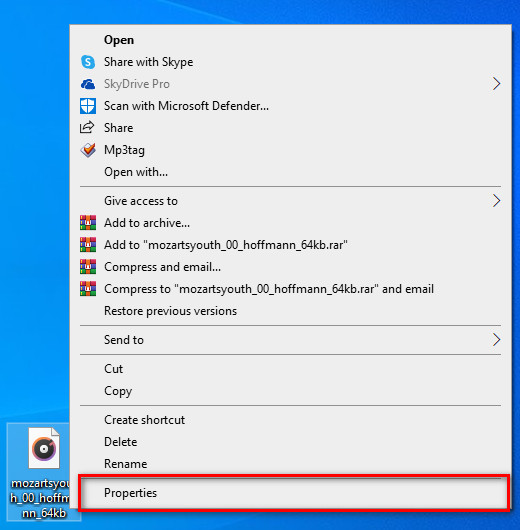
Vaihe 1. Etsi OGG‑tiedosto työpöydältäsi ja napsauta sitä hiiren kakkospainikkeella; valikosta valitse Ominaisuudet.
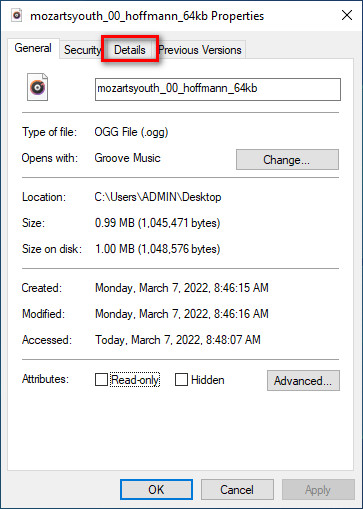
Vaihe 2. Kun olet napsauttanut Ominaisuudet, näyttöön avautuu paneeli. Siirry välilehdelle Tiedot, napauta jokaista tunnistetta ja täytä se.
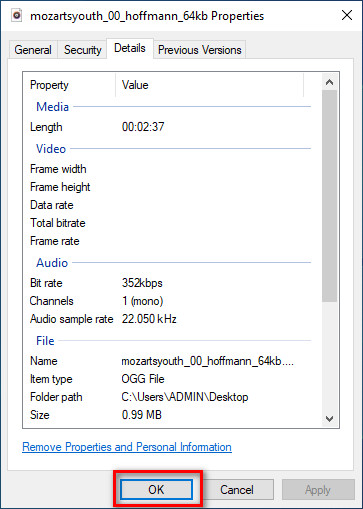
Vaihe 3. Paina OK tallentaaksesi Ominaisuuksissa tekemäsi muutokset.
Vinkki: Tämä toiminto ei joskus tallenna OGG-tiedostoon lisäämiäsi metatietoja. Joten jos näin tapahtuu, sinun on tehtävä se uudelleen ja aloitettava alusta.
Osa 2. Suosituin OGG-tunnisteeditori OGG-metatietojen muokkaamiseen Windowsissa ja Macissa [ammattimaisesti]
Paras tapa muokata OGG‑tiedostoja on käyttää tehokasta mutta helppokäyttöistä tunnistetietojen muokkainta Windowsissa ja Macissa, eli ohjelmaa FVC Video Converter Ultimate. Tällä työkalulla voit manuaalisesti korvata OGG‑tiedoston metatiedot vain muutamalla napsautuksella. Toisin kuin Ominaisuuksissa, et kohtaa mitään ongelmia, kun muokkaat tai korjaat mediatiedostosi tunnisteita. Sinun täytyy kuitenkin ladata ja ostaa työkalu, jotta pääset täysin käsiksi sen huippuominaisuuksiin, joita mikään muu työkalu ei tarjoa.
Sen lisäksi, että se pystyy muokkaamaan metatietoja, tämän työkalun avulla voit muuntaa OGG-tiedostosi uuteen äänimuotoon säilyttäen samalla OGG-tiedostoosi tallennetun korkealaatuisen äänen. Voit myös suorittaa videon ja äänen peruseditointia, jos haluat, kuten leikkausta, trimmausta, yhdistämistä, rajaamista ja monia muita, mutta se voi myös suorittaa lisäeditointia. voit tarkistaa edistyneen muokkauksen Toolboxista. Ehkä ajattelet, mikä tässä työkalussa on perimmäinen asia; No, se täyttää kaikkien odotukset, ja nimi ultimate ei ole vain nimi, vaan se on myös työkalun kyky. Joten jos haluat käyttää työkalua OGG-metatietojen muokkaamiseen, voit kopioida alla olevat vaiheet onnistuaksesi sormenpäälläsi.
FVC Video Converter Ultimaten käytön etu [suositus]:
◆ Se on ammattimainen tunnisteeditori, joka voi helposti muokata äänitiedostosi metatietoja, vaikka et olisikaan ammattilainen.
◆ Se tukee monenlaisia lähetysmuotoja, kuten OGG, MP3, WAV, WMA, AIFF ja yli 1000 muuta, mukaan lukien videomuodot.
◆ Se on paras valinta aloittaville metatietojen, resoluution, laadun, leikkaamisen jne. muokkaamiseen.
◆ Voit ladata ohjelmiston sekä Windows- että Mac-järjestelmiin, jos mahdollista.
◆ Toolboxissa on lisätoimintoja ja ominaisuuksia, jotka auttavat sinua erilaisissa videoon ja ääneen liittyvissä tehtävissä.
Kuinka muokata OGG-tunnisteita kuin ammattilainen FVC Video Converter Ultimate -sovelluksella:
Vaihe 1. Paina alla olevaa latauspainiketta ja valitse käyttämäsi käyttöjärjestelmä. Kun lataus on valmis, napsauta lataamaasi asennustiedostoa asentaaksesi ohjelman levyllesi. Määritä asetukset mieltymyksiesi mukaan ja napsauta lopuksi Käynnistä nyt käynnistääksesi työkalun.
Ilmainen latausWindows 7 tai uudempiTurvallinen lataus
Ilmainen latausMacOS 10.7 tai uudempiTurvallinen lataus
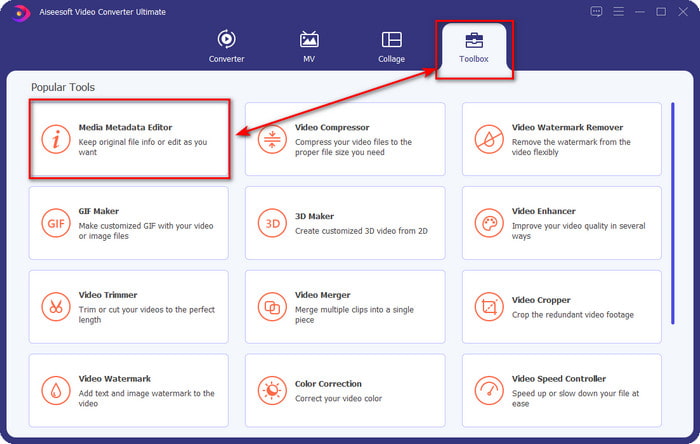
Vaihe 2. Kun olet avannut ohjelman työpöydälläsi, siirry kohtaan Työkalupakki ja etsi Media Metadata Editor ‑toiminto; napsauta sitä jatkaaksesi.
Vaihe 3. Napsauta +-kuvaketta etsiäksesi OGG‑tiedoston, joka on tallennettu tietokoneesi levylle. Valitse .ogg‑tiedostonimi ja napsauta Avaa ladataksesi tiedoston työkaluun.
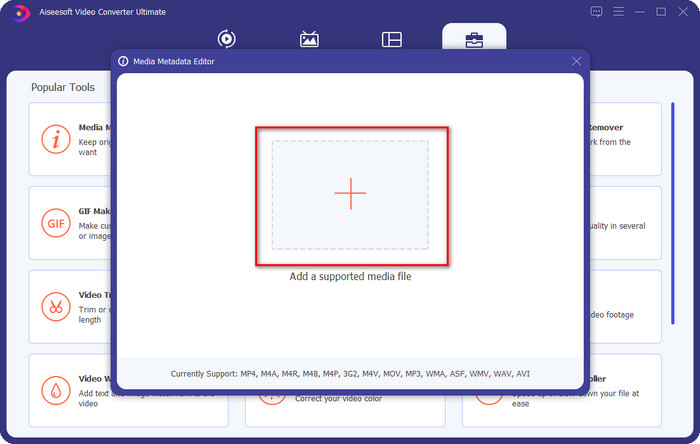
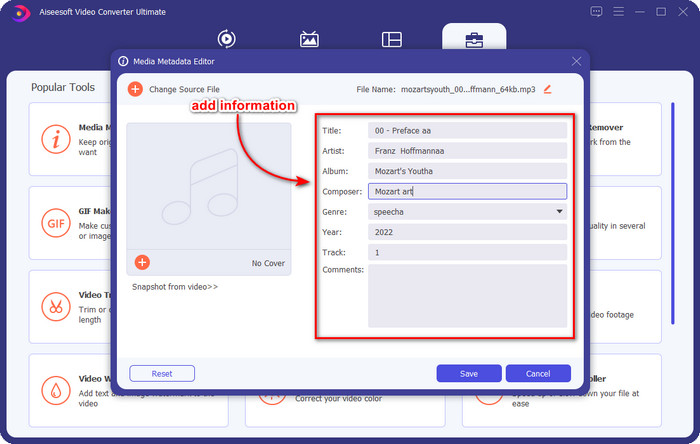
Vaihe 4. Muokkaa tai poista metatiedot pienestä ikkunasta, joka tulee näkyviin näytöllesi; napsauta jokaista tekstikenttää ja lisää tiedot, jotka haluat liittää OGG‑tiedostoon. Voit myös lisätä kuvan OGG‑äänitiedostoon, jos haluat, mutta varmista, että kuva on tallennettu tietokoneellesi.
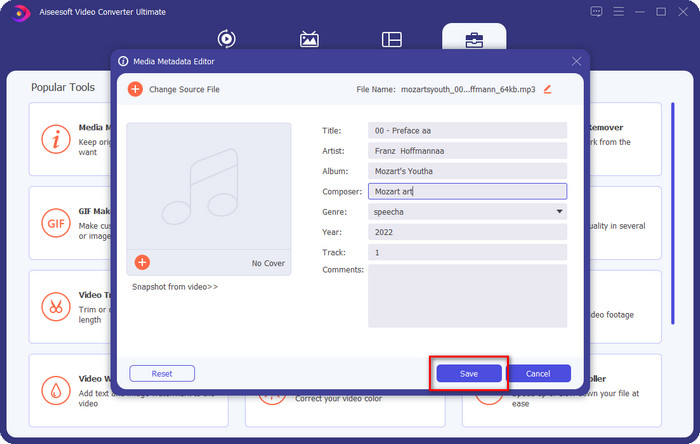
Vaihe 5. Kun olet lisännyt kaikki tarvittavat tiedot OGG‑tiedostoosi, napsauta Tallenna tallentaaksesi tiedoston metatietoineen. Näin olet lisännyt muokatut OGG‑metatiedot työpöydällesi käyttämällä parasta OGG‑metatietojen muokkainta, jota voit käyttää turvallisesti ja nopeasti molemmissa käyttöjärjestelmissä.
Osa 3. Usein kysytyt kysymykset OGG-metatietojen muokkaamisesta
Voinko käyttää OGG-tiedostoa Macissa?
OGG‑tiedostoja ei tueta Applen laitteissa, mutta voit käyttää kolmannen osapuolen sovellusta toistaaksesi muuten toistokelvottoman OGG‑tiedoston Macilla. Haluatko tietää miten? Jos kyllä, napsauta tätä linkkiä – olemme koonneet tietoa OGG:stä ja siitä, miten OGG‑tiedostoja toistetaan Macilla helposti.
Onko OGG suositumpi kuin MP3?
Suosion kannalta MP3 on paljon enemmän tuettu kuin OGG, koska se on paljon joustavampi, jos vertaamme niitä. Molemmat ovat hyviä äänisäiliöitä, ja niillä on erilaiset äänenvoimakkuudet. Mutta laadun suhteen OGG on paljon parempi kuin MP3, mutta sitä tuetaan vähemmän.
Voinko tallentaa korkealaatuista OGG:tä?
Ehdottomasti kyllä, voit tallentaa OGG‑muodossa. Mutta mikä työkalu tukee OGG‑formaattia? Ja jos sellainen on, onko se paras OGG‑tallennin, jota voin käyttää? Kaikkiin näihin kysymyksiin löytyy vastaus, kun napsautat tätä linkkiä ja luet eteenpäin.
Johtopäätös
Hämmästyttävää, eikö? Näillä yllä esitetyillä ratkaisuilla voit muokata OGG‑metatietoja monin tavoin. Jos tarvitset työkalua, nämä ovat tunnetuimpia tapoja korjata OGG‑tiedostojesi tunnisteet. Jos et usko tässä esitettyihin tietoihin, kokeile molempia, ja voimme vakuuttaa, että onnistut OGG‑tunnisteiden muokkauksessa. Mutta jos haluat ammattimaisen työkalun OGG‑tunnisteiden muokkaamiseen, sinun kannattaa käyttää ultimate‑työkalua tehtävän suorittamiseen. FVC Video Converter Ultimate on kiistatta paras valinta minkä tahansa mediatyypin tunnisteiden muokkaamiseen. Jos uskot, että tämä on oikea työkalu sinulle, suosittelemme lukemaan yllä antamamme vaiheet tunnisteiden helppoa muokkaamista varten.
-
 7 suosittua musiikkitunnisteeditoria Windowsissa, Macissa ja mobiililaitteissa
 Musiikkitunnisteet ovat suosittuja kirjastossasi olevan musiikin sovittamiseen sisällä olevien tietojen mukaan. Entä jos haluat muuttaa sen? Lue alla olevat tiedot saadaksesi lisätietoja.
-
 4 ehdotettua äänikirjan metatietoeditoria vuonna 2022
 Jos sinulla ei ole aavistustakaan äänikirjan tunnisteeditorista, tämä artikkeli auttaa sinua. Tunne se paremmin lukemalla jokainen alla oleva yksityiskohta ja käytettävät työkalut.
-
 5 parasta ilmaista MP3-tunnisteeditoria saatavilla verkossa ja offline-tilassa
 Haluatko tietää kuinka muokata MP3-tunnisteita? Jatka siinä tapauksessa lukemista. Tänään tarjoamme sinulle viisi parasta MP3-tunnisteeditoria, joita voit käyttää.
