


 Video Converter Ultimate
 Näytön tallennin
 Videon korjaus
 Suojattu lataus
Mikä on paras tapa parantaa VHS-videon laatua?
Koska VHS-nauhoja ei enää tueta suurimmassa osassa alaa, suurin osa niistä muunnetaan nykyään digitaaliseksi kopioksi, jotta ne toimisivat nykyaikaisten laitteiden ja formaattien kanssa. Kuitenkin jopa digitoinnin jälkeen nämä videot säilyttävät usein alkuperäiset virheensä, matalan tarkkuuden, kohinan, epäterävyyden ja haalistuneet värit, mikä tekee niistä vähemmän miellyttäviä katsottavaksi.
Kehittyneiden työkalujen ja tekoälypohjaisen tekniikan ansiosta VHS-videoiden kokonaislaatua on nykyään mahdollista parantaa. Tämä sisältää resoluution ylösskaalauksen, rakeisuuden vähentämisen, yksityiskohtien terävöittämisen ja värien palauttamisen. Tässä artikkelissa opit parhaan tavan parantaa VHS-videon laatua sekä luotettavat työkalut ja yksinkertaiset menetelmät, joilla voit päivittää vanhat tallenteesi lähes 4K- tai jopa 8K-tarkkuuteen menettämättä niiden alkuperäistä tunnelmaa.

Osa 1. Mikä on VHS-video?
VHS-video tarkoittaa digitalisoitua tai muunnettua tiedostoa, joka on otettu alkuperäiseltä VHS- eli Video Home System -videokasetilta. Sen sijaan, että sitä katsottaisiin videonauhurilla, sisältö siirretään digitaaliseen muotoon, jotta sitä voidaan toistaa tietokoneilla, puhelimilla tai nykyaikaisilla televisioilla.
Lisäksi video säilyttää konversion jälkeenkin VHS:n alkuperäiset rajoitukset. Tämä tarkoittaa, että kuva voi näyttää matalatarkkuuksiselta, sumealta, rakeiselta tai värit voivat olla haalistuneet. Nämä ongelmat johtuvat VHS:n analogisesta luonteesta, eivät itse muunnosprosessista. Useimmissa tapauksissa lopputulos tallennetaan yleisiin formaatteihin, kuten MP4 tai AVI, mikä helpottaa tallentamista, muokkausta ja jakamista.
Tämän vuoksi VHS-videonlaadun parantamisesta on tullut tärkeää: tavoitteena on parantaa selkeyttä, vähentää kohinaa, korjata värejä ja skaalata resoluutiota ylöspäin.
Osa 2. Kuinka parantaa VHS-videon laatua Windowsissa/macOS:ssä aina 4K/8K-tasolle saakka?
Jos sinulla on VHS-video ja haluat skaalata tai parantaa sitä paremman katselukokemuksen saamiseksi, siihen on olemassa ratkaisu. Voit käyttää videonparannustyökalua, kuten FVC Video Converter Ultimatea. Tämä työkalu tunnetaan erinomaisista 4K-videonmuunnosominaisuuksistaan 4K MP4-, 4K MKV-, 4K MOV-, 4K AVI -muotoihin jne. Verrattuna muihin 4K-videonmuunnostyökaluihin se ei ainoastaan muunna formaatteja, vaan siinä on myös toiminto, jolla voit skaalata videot jopa 8K-tarkkuuteen. Lisäksi sen avulla voit mukauttaa ja muokata kooderia, kuvanopeutta, resoluutiota ja bittinopeutta sekä ääni- että 4K-videovirroille. Lisäksi käytettävissä on tekoälyyn perustuva videonparannustoiminto, joka korjaa ja parantaa videon resoluutiota automaattisesti yhdellä napsautuksella, mikä tekee siitä erittäin ihanteellisen työkalun VHS-videon laadun parantamiseen.
Erityisen huomionarvoista on, että tämä työkalu on jopa 120× nopeampi näytönohjaimen kiihdytyksen ansiosta, mikä mahdollistaa nopeat muunnosajat myös suurille videotiedostoille. Lopuksi, jos sinulla on useita leikkeitä, jotka haluat muuntaa 4K-muotoon ja yhdistää yhdeksi tiedostoksi, voit tehdä tämän vaivattomasti ohjelmiston sisällä.
Tärkeimmät ominaisuudet
- • Intuitiivinen ja käyttäjäystävällinen käyttöliittymä 4K-muunnosta varten.
- • Muunna video tai ääni yli 1000 formaattiin.
- • Yli 20 työkalua työkalupakissa 4K-materiaalin viimeistelyyn, kuten videovesileiman poisto, videon pakkaus jne.
- • Tekoälyteknologia videon laadun parantamiseen, kuten videokohinan poisto, videon ja kontrastin optimointi sekä videon tärinän vähentäminen.
Vaiheet VHS-videon laadun parantamiseen FVC Video Converter Ultimatella:
Vaihe 1. Lataa ja asenna työkalu ensin tietokoneellesi.
Ilmainen latausWindows 7 tai uudempiTurvallinen lataus
Ilmainen latausMacOS 10.7 tai uudempiTurvallinen lataus
Vaihe 2. Kun asennus on valmis, avaa työkalu ja napsauta Enhancer-välilehteä. Sieltä voit valita joukon tekoälyparannustyökaluja, mukaan lukien Video Quality Repair Model.
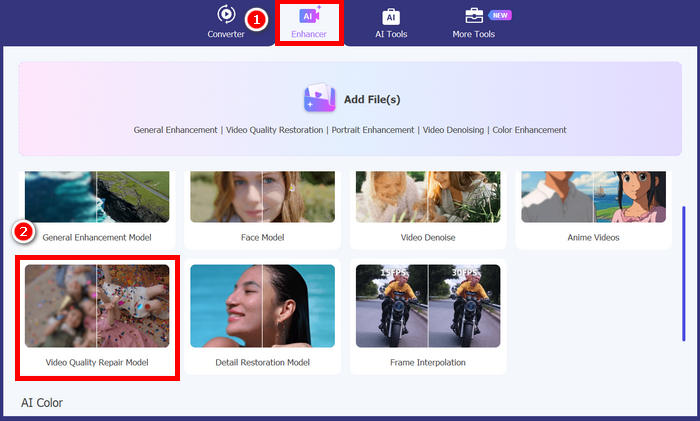
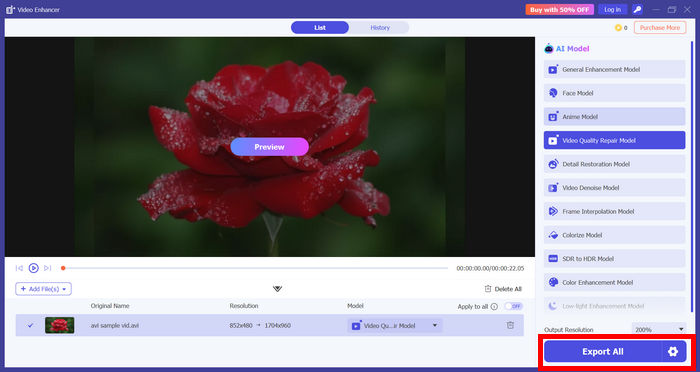
Vaihe 3. Valitse sen jälkeen Video Quality Repair Model ja tuo video, jonka laatua haluat parantaa. Odota muutama sekunti, jotta video parannetaan suoraan, ja napsauta sitten Export-painiketta ladataksesi sen.
Osa 3. Kuinka käyttää Topaz Video Enhance AI:ta VHS-laadun parantamiseen
Topaz Video AI on kehittynyt videonparannustyökalu, joka käyttää tekoälyä videon laadun parantamiseen. Se on erityisen suosittu VHS-videoiden, matalatarkkuuksisten klippien sekä jopa vahingoittuneiden tai kohinaisien tallenteiden parantamiseen.
Tämän työkalun erottaa muista sen kyky skaalata videota älykkäästi ylöspäin yksityiskohtia säilyttäen. Pelkän kuvan venyttämisen sijaan se analysoi jokaisen ruudun erikseen terävöittääkseen yksityiskohtia, vähentääkseen kohinaa ja palauttaakseen selkeyttä. Tämän vuoksi sitä käytetään usein VHS-videoiden päivittämiseen HD 1080p-, 4K- tai jopa 8K-tarkkuuteen.
Tärkeimmät ominaisuudet
- • Tekoälypohjainen videon ylösskaalaus jopa 4K- ja 8K-tarkkuuteen.
- • Tukee VHS- ja SD-videoita.
- • Automaattinen kohinanvaimennus ja yksityiskohtien parannus.
- • Ruudusta ruutuun -käsittely paremman selkeyden ja terävyyden saavuttamiseksi.
- • Tukee erilaisia videotiedostoja, mukaan lukien vanhat, heikkolaatuiset ja korkearesoluutioiset videot.
- • Mukautettavat tulostusasetukset resoluutiolle ja laadulle.
Kuinka käyttää Topaz Video AI:ta VHS-videon laadun parantamiseen:
Vaihe 1. Lataa ja asenna ensin Topaz Video AI tietokoneellesi ja käynnistä ohjelma.
Vaihe 2. Napsauta Browse tuodaksesi VHS-videosi tai vedä ja pudota tiedosto ohjelmaan. Kun se on lisätty, näet oikeassa reunassa useita asetuksia videon laadun parantamista varten.
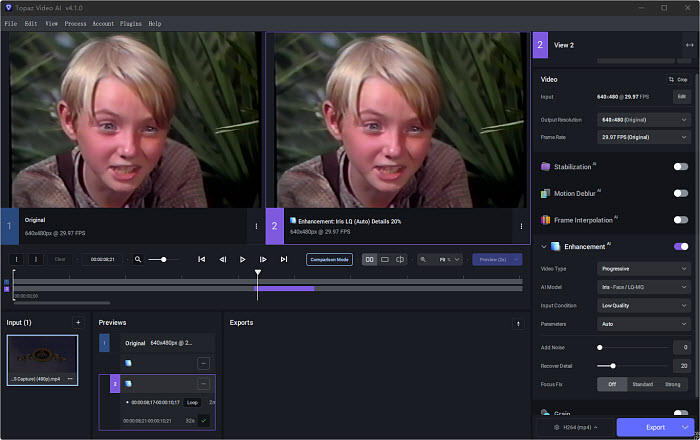
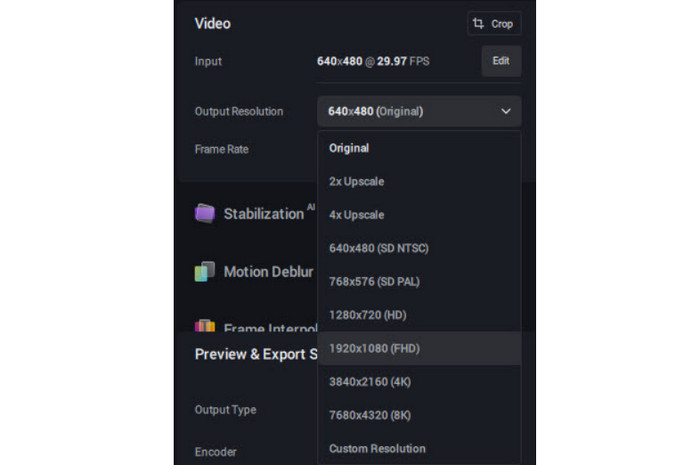
Vaihe 3. Valitse sen jälkeen eri esiasetuksista tarpeidesi mukaan, kuten muuntaminen 60 fps -kuvanopeuteen, hidastetun videon luominen, lomituksen poisto tai skaalaminen HD- tai 4K-tarkkuuteen.
Vaihe 4. Kytke seuraavaksi päälle Enhancement-toiminto videon parannusprosessin käynnistämiseksi.
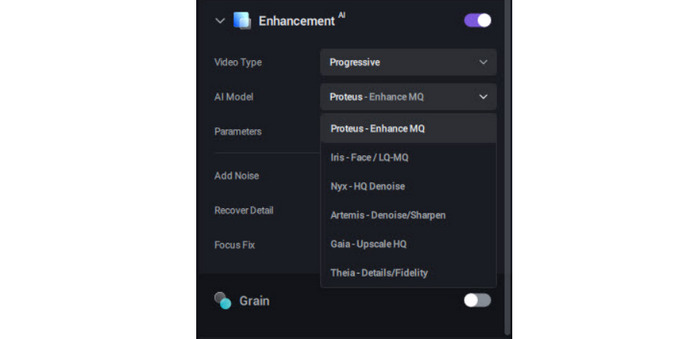
Vaihe 5. Määritä lopuksi haluamasi tulostusmuoto ja resoluutio ja napsauta sitten Export aloittaaksesi käsittelyn. Kun prosessi on valmis, parannettu video tallennetaan oletusarvoisesti samaan kansioon kuin alkuperäinen tiedosto.
Johtopäätös: Vaikka Topaz Video AI tuottaa korkealaatuisia tuloksia, se voi olla hidas käsittelyvaiheessa, erityisesti työskenneltäessä suurten tiedostojen tai korkeiden resoluutioiden kanssa. Se on myös maksullinen työkalu, jonka hinta on noin $299, ja ilmainen versio lisää näkyvän vesileiman vietyyn videoon.
Vinkit: Kuinka muuntaa VHS-nauhat digitaaliseksi videoksi ylösskaalausta varten
Jotta VHS-videon laatua voidaan parantaa, se on ensin rippattava, ja paras työkalu VHS-nauhojen muuntamiseen digitaaliseksi videoksi on FVC Video Converter -työkalu.
Vaihe 1. Lataa ja asenna työkalu ensin laitteellesi.
Ilmainen latausWindows 7 tai uudempiTurvallinen lataus
Ilmainen latausMacOS 10.7 tai uudempiTurvallinen lataus
Huomautus: Ennen seuraavaa vaihetta sinun on asetettava VHS-kasetti tietokoneen DVD-asemaan ja odotettava muutama minuutti, kunnes se tunnistetaan.
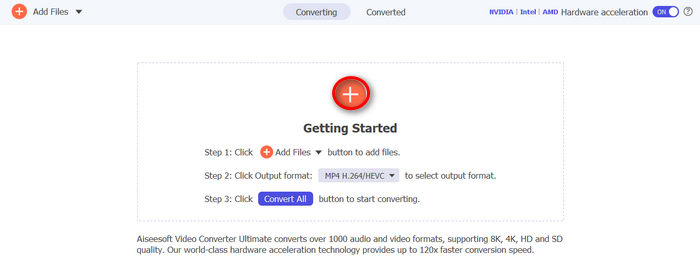
Vaihe 2. Käynnistä nyt työkalu ja napsauta Lisää tiedosto -kuvaketta ladataksesi levyn.
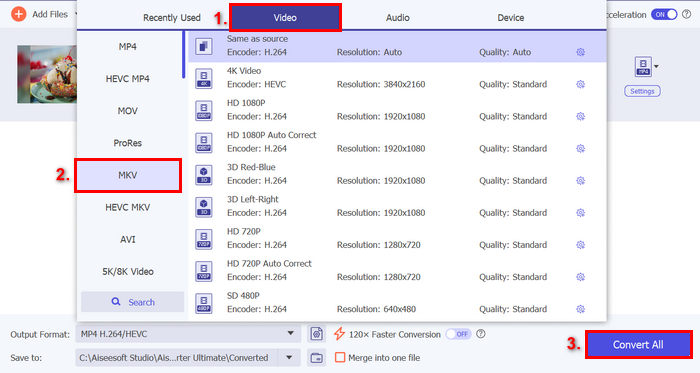
Vaihe 3. Sen jälkeen napsauta alla olevaa Output Format -vaihtoehtoa ja valitse haluamasi digitaalinen formaatti Video-välilehdeltä. Kun olet valmis, napsauta vain Convert All -painiketta aloittaaksesi DVD-levysi rippaamisen.
Nyt kun olet vihdoin digitalisoinut VHS-nauhasi, voit siirtyä parantamaan tätä VHS-videota paremman katselukokemuksen saamiseksi.
Osa 5. Usein kysyttyä VHS-videon laadun parantamisesta
Mikä on paras tapa parantaa VHS‑videon kuvanlaatua?
Paras tapa parantaa VHS-videoita on käyttää tekoälypohjaisia videonparannustyökaluja. Työkalut, kuten FVC Video Converter Ultimate, tarjoavat ominaisuuksia kuten kohinanpoisto, resoluution parannus ja värinkorjaus, mikä helpottaa vanhan videomateriaalin laadun parantamista vain muutamalla napsautuksella.
Pitääkö VHS-nauhat muuntaa ensin ennen kuin niitä voi parannella?
Kyllä, VHS-nauhat täytyy ensin muuntaa digitaaliseen formaattiin ennen kuin niitä voi parannella. Kun ne on digitoitu esimerkiksi MP4- tai AVI-muotoon, voit käyttää parannustyökaluja tarkkuuden skaalaamiseen, kohinan vähentämiseen ja videon yleisen laadun parantamiseen.
Miksi digitoidut VHS‑videot näyttävät yhä heikkolaatuisilta?
Jopa muunnoksen jälkeen VHS-videot näyttävät yhä heikkolaatuisilta, koska alkuperäinen materiaali on kuvattu VHS:lle, jonka tarkkuus ja yksityiskohtaisuus ovat rajalliset. Digitoiminen ainoastaan siirtää sisällön, eikä paranna laatua, ellei sitä jälkikäteen paranneta erityisillä työkaluilla.
Johtopäätös
Vanhojen VHS-videoiden laatu ei ehkä yllä tämän päivän tasolle, mutta se ei tarkoita, etteikö niitä voisi parantaa. Muuntamalla ne digitaalisiksi tiedostoiksi ja käyttämällä parannustyökaluja voit tehdä niistä selkeämpiä, terävämpiä ja miellyttävämpiä katsella.
Työkalujen, kuten FVC Video Converter Ultimaten ja Topaz Video AI:n, avulla VHS-videoiden parantamisesta tulee yksinkertainen prosessi. Näin ollen ei ole mitään syytä, että nämä videot jäisivät pysyvästi heikkolaatuisiksi. Mitä siis odotat? Valmistaudu ja aloita VHS-videoidesi parantaminen jo tänään!
-
 Kuinka parantaa videon laatua Canvassa: tärkeät asiat, jotka sinun on hyvä tietää
 Mietitkö, voiko Canva parantaa videon laatua? Lue tämä artikkeli saadaksesi lisätietoa. Saat myös ohjeet videon laadun parantamiseen sekä tietoa parhaasta Canva‑vaihtoehdosta.
-
 Helpoin tapa parantaa videon laatua Premiere Prossa
 Opi parantamaan videon laatua Premiere Prossa yksinkertaisilla vaiheilla, parhailla vientiasetuksilla ja tekoälypohjaisella vaihtoehdolla ammattitason tuloksia varten.
-
 Opi, miten CapCut voi parantaa videon laatua: 3 helppoa menetelmää
 Haluatko parantaa videosi laatua CapCutilla, mutta et ole varma, mistä aloittaa? Lue tämä artikkeli ja opi, miten CapCut parantaa videon laatua helposti.
