


 Video Converter Ultimate
 Näytön tallennin
 Videon korjaus
Paras tiedoston päivämäärän vaihtaja tiedoston kellonajan ja päivämäärän muokkaamiseen [haastamaton]
Tiedoston päivämäärä voi auttaa meitä, erityisesti jos haluat järjestää asiat luomispäivän mukaan. Kun kuitenkin muokkaamme video- tai kuvatiedostoa editorissa, luomispäivä muuttuu siihen päivään, jona muokkaat tiedostoa. Se ei ole kaikkien mielestä miellyttävää! Jos näin käy sinulle, sinun tulee käyttää luotettavaa tiedoston päivämäärän muokkaajaa palauttaaksesi muokkaamasi mediatiedoston alkuperäisen ajan ja päivämäärän.

Osa 1. 2 Paras tiedostotietojen vaihtaja luonti- tai muokkauspäivämäärän muuttamiseksi Windowsissa
FMS-tiedoston päivämäärän vaihtaja
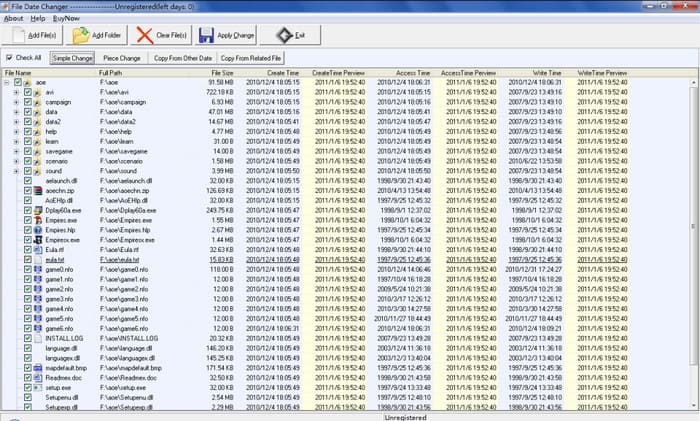
FMS File Date Changer on Windows-pohjainen tunnisteeditori, jonka avulla voit muuttaa tiedoston luontipäivämäärää. Tällä työkalulla voit nimetä työkalun luomispäivän, viimeksi käytetyn tai viimeisen muokkauksen ja leimata ne tarvittaessa yksitellen tai kokonaisuutena. Toisin kuin muut paljon resursseja kuluttavat ohjelmistot, tämä työkalu ei vaadi huippuluokan järjestelmäyksikköä. Se toimii alhaisessa versiossa ja kuluttaa minimaalisen CPU:n ja RAM-muistin ollessaan käynnissä järjestelmässäsi. Joten et koe kaatumista, roikkumista tai virheitä käyttäessäsi sitä.
Lisäksi ohjelmiston graafinen käyttöliittymä on hyvin suoraviivainen, joten käyttäjät, joilla ei ole kokemusta metatietojen, kuten kellonajan ja päivämäärän, muokkaamisesta voivat käsitellä sitä. Mutta jotkut käyttäjät huomaavat, että se ei saavuttanut odotuksia olla ammattimainen metatietojen editori. Tästä syystä käyttäjät yleensä poistavat tämän lataamisen jälkeen, mutta sen poistaminen ei ole yhtä helppoa kuin toisen. Sinun on noudatettava prosessia poistaaksesi koko ohjelmiston järjestelmästäsi kokonaan.
BulkFileChanger
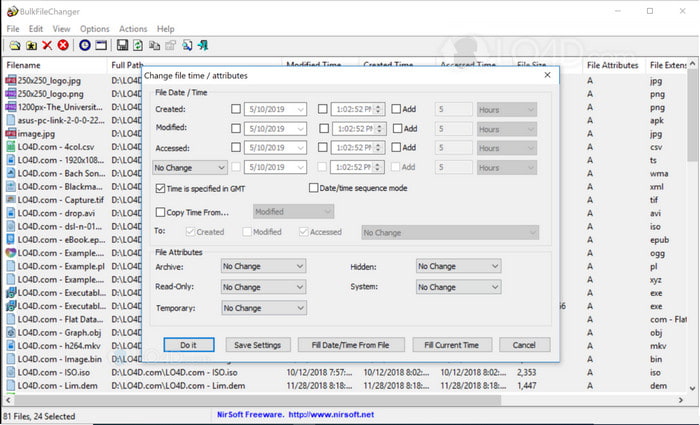
Voit nopeasti oppia muuttamaan tiedostoon luotua päivämäärää BulkFireChangerin avulla. Tämän pienen apuohjelman avulla voit helposti muokata, luoda ja käyttää tiedoston päivämäärää ja jopa muokata tiedoston attribuuttia, jos haluat. Toisin kuin mikään muu ohjelmisto, sinun ei tarvitse asentaa editoria ja purkaa tietoja, koska se voi toimia jokaisen Windowsin peukaloasemalla. Joten jos haluat ladata työkalun, sinun on vierailtava virallisella verkkosivustolla ja lahjoitettava sitten heille, jos haluat.
Lisäksi työkalu näyttää yksinkertaiselta ja pieneltä; Vaikka graafinen käyttöliittymä on pieni, sitä on hyvä katsella. Kuten aiemmin sanoimme, sinun ei tarvitse asentaa ohjelmistoa, koska se on kompakti; toisin kuin muut ohjelmistot, sinun on odotettava asennusprosessia ennen tehtävän suorittamista. Työkalun eduista ei ole paljon sanottavaa, koska se palvelee ensisijaisesti tarkoitustaan muuttaa päivämäärän metatietoja. Jos haluat suorittaa toisen tehtävän loppuun, tämä työkalu ei auta sinua toisessa ei-liittyvässä tehtävässä.
Osa 2. Muita tapoja muuttaa tiedoston päivämäärää Windowsin sisäänrakennetun toiminnon avulla
Jos haluat muuttaa tiedostojen päivämäärää Windows 10:ssä tai Macilla, voit siirtyä tietokoneesi järjestelmän aikaan. Tämä sovellus sallii muiden sovellusten käyttää tarkkaa aikaa ja päivämäärää. Se voi perustua UCT-järjestelmäluettelon aikavyöhykkeisiin. Tämä menetelmä toimii käyttöjärjestelmissä, kuten Windows, Mac ja Linux, joiden metatietoihin sisältyvää aikaa ja päivämäärää voidaan vapaasti muuttaa.
Toisin kuin yllä oleva työkalu, tämä työkalu ei ole erillinen päivämäärä- ja aikaeditori, jota voit käyttää. Koska jos haluat muuttaa tiedostoa, sinun on ensin muutettava sen aika ja napsauttamalla sitten Tallenna nimellä tallentaaksesi nykyisen ajan päivämäärään ja kellonaikaan. Vaikka et ladannut työkalua, se on silti valinta mediatiedoston päivämäärän ja kellonajan muokkaamisessa.
Osa 3. Lopullinen ohjelmisto tiedostojen päivämäärän muokkaamiseen Windowsissa ja Macissa [Helppoin tapa]
Toisin kuin edellä mainittu työkalu, FVC Video Converter Ultimate on kaikkein yhteensopivin työkalu tiedoston päivämäärän muokkaamiseen. Tällä työkalulla voit lisätä tiedostoon muunkin kuin aika- ja päivämäärätagin: voit lisätä myös tekijän nimen, otsikon, raidat, tyylilajin, kommentteja jne. ja jopa kuvan tiedoston kansikuvaksi. Tästä työkalusta on tullut markkinoiden kilpailukykyisin ohjelmisto, jonka voit ladata molemmille järjestelmille, kuten Windowsille ja Macille.
Ohjelmiston vahvuuksien ja yhteensopivuuden ansiosta voit suorittaa kaikki siihen liittyvät video- ja äänitehtävät. Jos haluat nopeuttaa videon toistoa, tämä on oikea työkalu tähän työhön, mutta onko sen sijaan mahdollista tehdä hidastusta? Kyllä, tällä ohjelmistolla. Toisin kuin mainitut työkalut, ne eivät voi tehdä tätä, koska he eivät pysty tekemään asioita metatietojen muokkaamisen ulkopuolella. Ja nyt, jos mietit, kuinka käyttää lopullista ohjelmistoa päivämäärän metatietojen muuttamiseksi. Seuraamalla ohjeita opit nopeasti, kuinka voit muuttaa tiedostolle luotua päivämäärää Macissa ja Windowsissa ammattimaisella tulostuksella.
Vaihe 1. Lataa tämä tehokas työkalu työpöydällesi, valitse käytätkö Windowsia vai Macia ja asenna se. Seuraa ohjeita ja avaa ohjelma aloittaaksesi.
Ilmainen latausWindows 7 tai uudempiTurvallinen lataus
Ilmainen latausMacOS 10.7 tai uudempiTurvallinen lataus
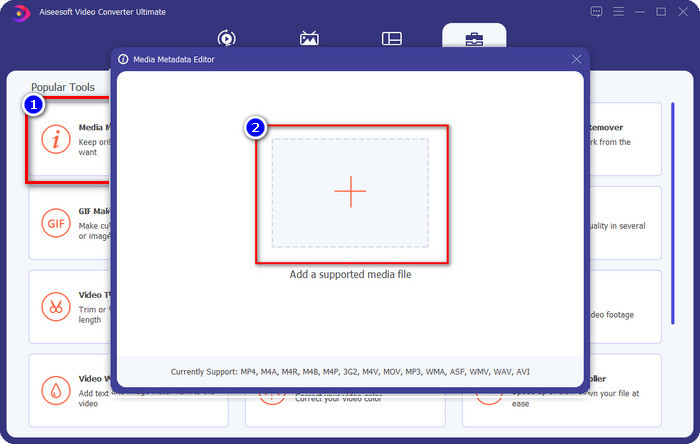
Vaihe 2. Kun työkalu on auki, napsauta kohtaa Toolbox ja sitten Media Metadata Editor. Näkyviin tulee uusi pieni ikkuna; napsauta + -painiketta lisätäksesi mediatiedoston, jonka päivämäärä- ja aikatietometatietoja haluat muuttaa, ja napsauta sitten Avaa jatkaaksesi.
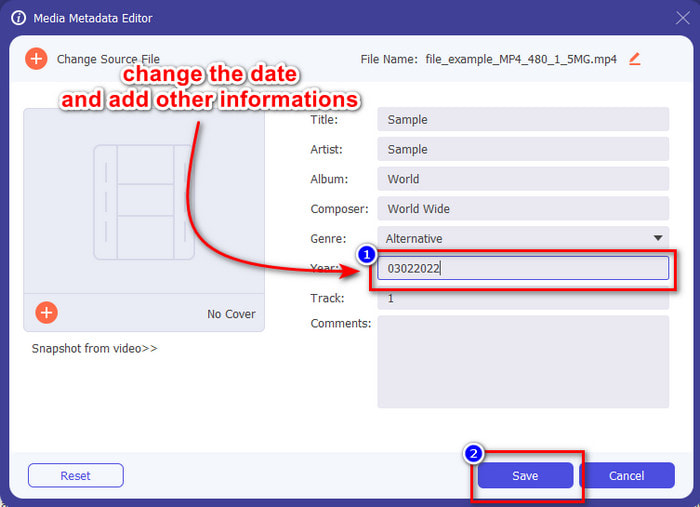
Vaihe 3. Voit nyt muuttaa lataamasi mediatiedoston päivämäärän vuodelle ja napsauttaa Tallenna, kun olet valmis. Muista, että voit halutessasi muuttaa myös muita metatietoja ennen kuin napsautat Tallenna-painiketta. Helppoa, eikö vain? Tämä tehokas työkalu tarjoaa erinomaisen käyttökokemuksen käyttäjille, jotka haluavat muokata metatietoja monipuolisesti.
Osa 4. Usein kysytyt kysymykset File Date Changer -sovelluksesta
Kuinka tarkastella päivämäärän ja kellonajan metatietoja?
Päivämäärä- ja aikaleimojen tarkasteleminen on helppoa, jos luet ja noudatat tämän artikkelin ohjeita. Jos haluat tietää lisää tiedostojen metatietojen tarkastelemisesta, voit napsauttaa tätä linkkiä ja lukea sen huolellisesti.
Onko metatietojen lisääminen niin tärkeää?
Kyllä, se on tärkeää; yksinkertaisetkin tiedot tiedostosta auttavat meitä päättelemään, mitä tiedosto sisältää ennen sen avaamista. Voit myös käyttää näitä metatietoja järjestääksesi tiedostot oikeaan järjestykseen. Jos tarvitset kattavamman kuvan metatiedoista, voit avata tämän linkin.
Miksi aika- ja päivämäärätunnisteeni katoavat?
On miljoonia syitä, miksi ajan ja päivämäärän metatietomme katoavat. Ensinnäkin, jos mediatiedosto ladataan verkosta, tiedoston alkuperäinen omistaja saattaa poistaa kellonajan ja päivämäärän tiedot. Mutta jos et ladannut mediatiedostoa ja otit sen itse, ongelma saattaa olla tiedoston tallennusprosessi. Jos haluat muistaa tarkan päivämäärän ja kellonajan, sinun on luettava tämä artikkeli tietääksesi, kuinka tärkeitä aika- ja päivämäärätunnisteet ovat.
Johtopäätös
Oikeanlaisen tiedoston päivämäärän muokkaajan käyttäminen ajan ja päivämäärän muuttamiseen on tärkeää; olemme löytäneet tähän arvioon parhaimman vaihtoehdon tehtävän suorittamiseksi. Nyt sinun tulee valita tapa, jonka uskot sopivan sinulle parhaiten. Vaikka kaikki suoriutuvat hyvin, FVC Video Converter Ultimate on silti lyömätön tässä tehtävässä. Miksi se on lyömätön? Sen saat selville vain lataamalla ohjelmiston ja käyttämällä sitä. Mitä vielä odotat? Seuraa nyt yllä olevia ohjeita käyttääksesi parasta työkalua tähän ongelmaan.
-
 Parhaat ID3-tagieditorit Windowsissa/Macissa/iOS:ssä/Androidissa [Todistettu]
 Onko ID3-tunnisteiden muokkaaminen sinulle ongelma? Jos näin on, tämä artikkeli on sinua varten. Lue alta täydelliset tiedot käytettävistä ID3-tagieditoreista.
-
 Tiedoston tietojen muuttaminen Windows 10/11:ssä [Helppoin tapa]
 Haluatko tietää kuinka muuttaa tiedostotietoja Windows 10/11:ssä? Jos näin on, tämä on oikea artikkeli, joka sinun tulee lukea tärkeiden yksityiskohtien ja työkalujen kanssa.
-
 7 parasta metatietoeditoria medialle/valokuville/asiakirjoille [verkko ja offline]
 Haluatko tietää parhaan metatietoeditorin? Onneksi tämä artikkeli tarjoaa parhaan metatietoeditorin, jonka avulla voit helposti muuttaa jokaisen tiedoston tunnisteita.
