


 Video Converter Ultimate
 Näytön tallennin
 Videon korjaus
 Suojattu lataus
Onko videoiden yhdistäminen HandBrakella oikeasti mahdollista?
HandBrake on yksi suosituimmista avoimen lähdekoodin työkaluista videoiden muuntamiseen ja pakkaamiseen, joten monet käyttäjät suosivat sitä. Koska siinä on laaja valikoima median käsittelyominaisuuksia, on tavallista, että käyttäjät pohtivat, voiko sillä myös yhdistää useita videoita yhdeksi tiedostoksi. Kaikki mediatyökalut eivät kuitenkaan tarjoa samoja toimintoja, ja se, mitä varten HandBrake on suunniteltu, on hyvä ymmärtää, jotta vältyt turhalta ajanhukalta ja turhautumiselta.
Tässä artikkelissa selvitämme, voiko HandBrake yhdistää videoita, kerromme sen todellisista ominaisuuksista ja suosittelemme parhaat vaihtoehdot, jos tarvitset nimenomaan videoiden yhdistämistä. Annamme myös vaiheittaiset ohjeet, joiden avulla voit yhdistää videoita helposti paremmin soveltuvalla työkalulla.

Osa 1. Voiko HandBrake yhdistää videoita?
Lyhyt vastaus on ei. HandBrake ei voi yhdistää useita videoita yhdeksi tiedostoksi, koska siinä ei ole videoiden yhdistämisominaisuutta. Vaikka HandBrake on tehokas avoimen lähdekoodin työkalu videoiden muuntamiseen, pakkaamiseen, transkoodaukseen ja peruskäsittelyyn, sitä ei ole suunniteltu toimimaan täysiverisenä videoeditorina.
Käsitys siitä, että HandBrake voisi yhdistää videoita, on yleinen niiden käyttäjien keskuudessa, jotka tuntevat sen laajat koodausvaihtoehdot. Koska ohjelma pystyy käsittelemään monia videoformaatteja ja mukauttamaan tulostusasetuksia, monet olettavat sen pystyvän myös useiden klippien liittämiseen. Jokainen video kuitenkin käsitellään erikseen, eikä ohjelmassa ole sisäänrakennettua vaihtoehtoa tuoda useita videoita ja viedä ne yhtenä jatkuvana tiedostona.
Osa 2. Paras vaihtoehto HandBrakelle videoiden yhdistämiseen
Jos haluat yhdistää useita videoleikkeitä, tarvitset videoeditorin tai videomuuntimen, jossa on sisäänrakennettu yhdistämistoiminto. Näiden työkalujen avulla voit laittaa klipit haluamaasi järjestykseen, tehdä tarvittaessa yksinkertaisia säätöjä ja viedä kaiken yhtenä valmiina videona ilman, että sinun tarvitsee vaihdella eri ohjelmien välillä.
Alla ovat parhaat HandBrake-vaihtoehdot videoiden yhdistämiseen:
FVC Video Converter Ultimate:
FVC Video Converter Ultimate on monipuolinen multimediatyökalu, joka tarjoaa pelkän videomuunnoksen lisäksi myös joukon muokkaustoimintoja, kuten sisäänrakennetun Video Merger -toiminnon. Toisin kuin HandBraken videoiden yhdistäminen, se antaa sinun yhdistää useita videoleikkeitä yhdeksi tiedostoksi säilyttäen korkean kuvanlaadun. Voit myös trimmata, rajata, kiertää, lisätä tehosteita, parannella videoita ja viedä niitä lukuisiin eri formaatteihin, joten se sopii erinomaisesti sekä aloittelijoille että kokeneille käyttäjille.
Parhaiten sopii:
- • Useiden videoiden yhdistäminen ilman laadun heikkenemistä.
- • Aloittelijat, jotka pitävät intuitiivisesta käyttöliittymästä.
- • Videoiden muokkaaminen ennen yhdistämistä.
- • Yhdistettyjen videoiden vieminen monissa eri formaateissa ja tarkkuuksissa.
Kuinka yhdistät videoita FVC Video Converter Ultimatella:
Vaihe 1. Lataa ja asenna FVC Video Converter Ultimate.
Ilmainen latausWindows 7 tai uudempiTurvallinen lataus
Ilmainen latausMacOS 10.7 tai uudempiTurvallinen lataus
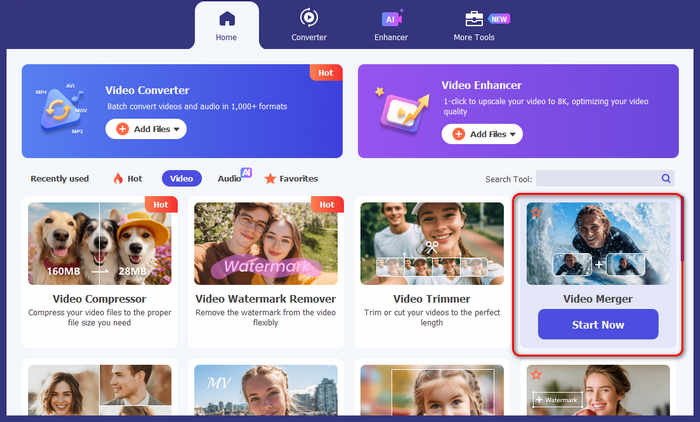
Vaihe 2. Käynnistä sitten työkalu ja napsauta Home-välilehteä. Valitse sieltä Video Merger -työkalu.
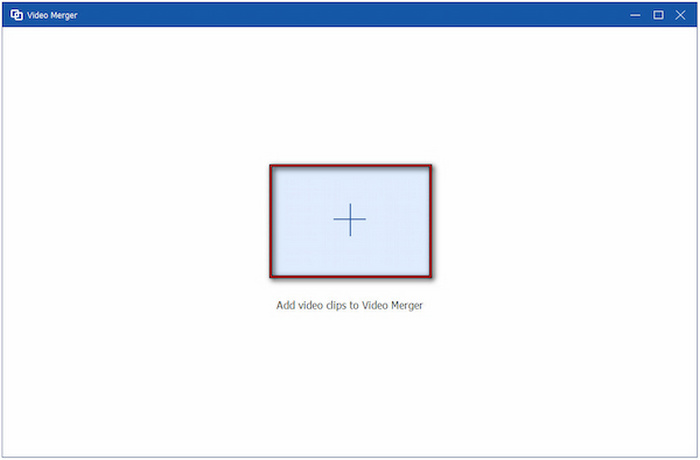
Vaihe 3. Video Merger -ikkunassa napsauta Plus-painiketta ladataksesi videotiedostot, jotka haluat yhdistää. Jos latasit aluksi vain yhden videon, napsauta +Add lisätäksesi lisää klippejä.
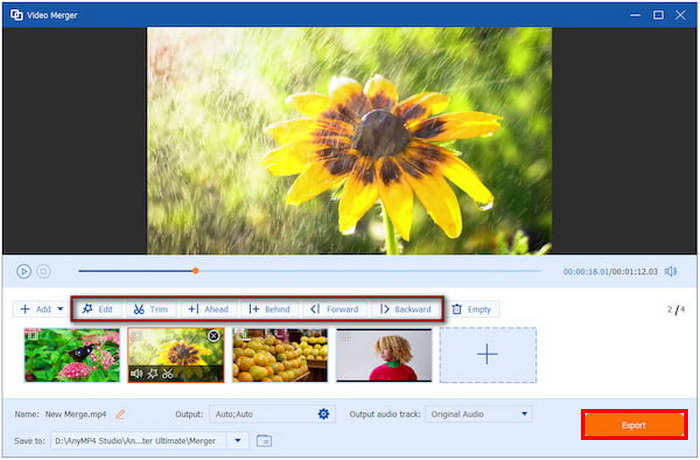
Vaihe 4. Kun olet valmis, napsauta vain Export-painiketta yhdistääksesi ja tallentaaksesi videot.
FFmpeg
FFmpeg on ilmainen, avoimen lähdekoodin komentorivipohjainen multimedia-alusta, jota käytetään ääni- ja videotiedostojen tallentamiseen, muuntamiseen, suoratoistoon ja muokkaamiseen. Vaikka siinä ei ole graafista käyttöliittymää, se tarjoaa tehokkaita komentoja, joiden avulla käyttäjät voivat yhdistää videoita nopeasti ja tehokkaasti. FFmpeg on laajasti käytössä kehittäjien, videotyön ammattilaisten ja edistyneiden käyttäjien keskuudessa, jotka tarvitsevat tarkkaa hallintaa median käsittelyyn.
Parhaiten sopii:
- • Edistyneet käyttäjät, joille komentorivityökalut ovat tuttuja.
- • Nopea, häviötön videoiden yhdistäminen.
- • Videon käsittelytehtävien automatisointi.
- • Hyvin monenlaisten video- ja ääniohjelähteiden käsittely.
Kuinka yhdistät videoita FFmpegillä:
Vaihe 1. Luo tavallinen tekstitiedosto ja luettele videotiedostot siinä järjestyksessä, jossa haluat niiden näkyvän. Käytä seuraavaa muotoa:
file 'video1.mp4'
file 'video2.mp4'
file 'video3.mp4'
Vaihe 2. Avaa Komentorivi tai Terminal ja siirry kansioon, jossa videot ja tekstitiedosto sijaitsevat.
Suorita seuraava komento: ffmpeg -f concat -safe 0 -i list.txt -c:v copy -c:a copy output.mp4
Odota, että FFmpeg suorittaa prosessin loppuun. Yhdistetty videosi tallentuu nimellä output.mp4.
Shotcut
Shotcut on ilmainen, avoimen lähdekoodin videoeditori, joka tarjoaa laajan valikoiman muokkausominaisuuksia, mukaan lukien mahdollisuuden yhdistää useita videoleikkeitä aikajanalla. Se tukee satoja ääni- ja videoformaatteja FFmpegin kautta ja tarjoaa työkaluja leikkaamiseen, siirtymiin, suodattimiin, värinkorjaukseen ja muuhun. Sen aikajanapohjainen työnkulku tekee siitä käytännöllisen vaihtoehdon HandBrakelle videoiden yhdistämiseen.
Parhaiten sopii:
- • Käyttäjät, jotka etsivät ilmaista videoeditoria.
- • Videoiden yhdistäminen siirtymin ja tehostein.
- • Videoiden muokkaaminen ennen vientiä.
- • Ristiinalustainen käyttö Windowsissa, macOS:ssä ja Linuxissa.
Vaihe 1. Lataa ja asenna ensin Shotcut tietokoneellesi.
Vaihe 2. Käynnistä ohjelma ja napsauta sitten Open File tuodaksesi ensimmäisen videosi. Kun se on ladattu, vedä klippi käyttöliittymän alareunassa olevalle aikajanalle.
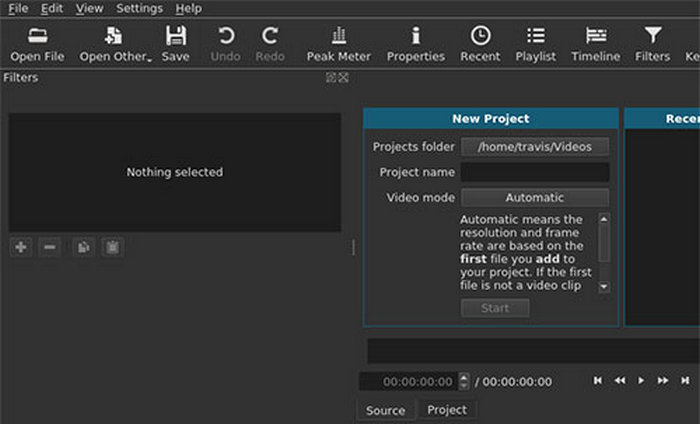
Vaihe 3. Tuo seuraava video samalla tavalla ja vedä se samalle aikajanan raidalle.
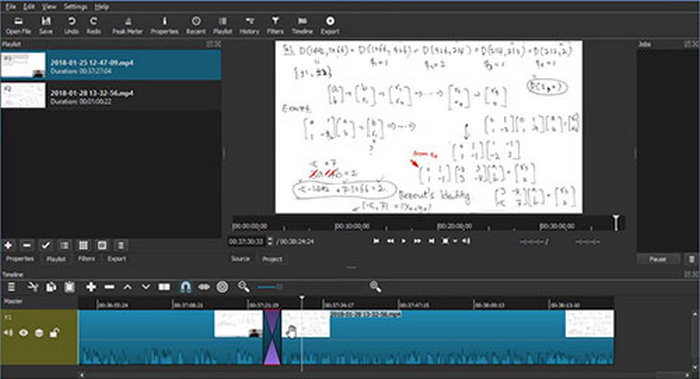
Varmista, että ensimmäisen klipin loppu osuu seuraavan alkuun, jotta ne toistuvat yhtäjaksoisesti. Toista tämä, kunnes olet lisännyt kaikki videot, jotka haluat yhdistää.
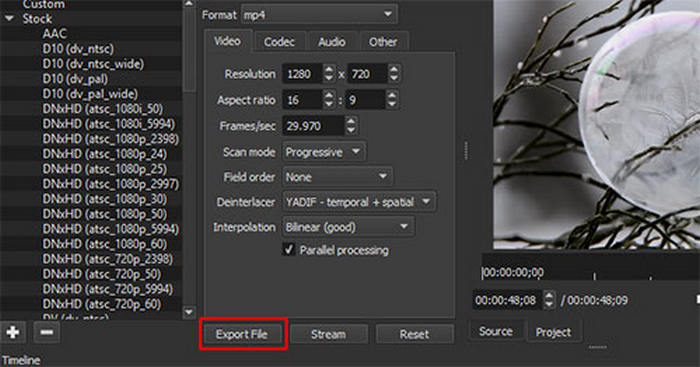
Vaihe 4. Kun olet lopulta järjestänyt klippisi, napsauta Export tallentaaksesi kaikki leikkeet yhtenä yhdistettynä videona.
Osa 3. Usein kysytyt kysymykset HandBrakesta ja videoiden yhdistämisestä
Miksi HandBrakessa ei ole videon yhdistämistoimintoa?
HandBrake on pääasiassa rakennettu videotranskooderiksi, joten sen painopiste on videoformaattien muuntamisessa, tiedostokokojen pienentämisessä ja enkoodausasetusten säätämisessä. Sitä ei ole koskaan suunniteltu täydelliseksi videonmuokkaustyökaluksi, minkä vuoksi et löydä ohjelmasta ominaisuuksia kuten klippien yhdistäminen, videoiden jakaminen tai kuvamateriaalin järjestyksen muuttaminen.
Voinko yhdistää videot ennen niiden muuntamista HandBrakella?
Kyllä. Jos haluat käyttää HandBrake-ohjelmaa pakkaamiseen tai muuntamiseen toiseen formaattiin, voit ensin yhdistää videosi käyttämällä työkalua, kuten FVC Video Converter Ultimatea, Shotcutia tai FFmpeg:iä. Kun videot on yhdistetty yhdeksi tiedostoksi, voit tuoda tämän yhdistetyn videon HandBrakeen jatkomuunnosta tai -pakkausta varten.
Mikä on paras HandBrake-vaihtoehto videoiden yhdistämiseen?
Paras vaihtoehto riippuu tarpeistasi. FVC Video Converter Ultimate sopii erinomaisesti aloittelijoille, koska siinä on selkeä käyttöliittymä ja oma Video Merger -toiminto. Shotcut on hyvä ilmainen vaihtoehto käyttäjille, jotka tarvitsevat perusmuokkausominaisuuksia, kun taas FFmpeg sopii parhaiten edistyneille käyttäjille, jotka suosivat komentorivityökaluja ja haluavat enemmän hallintaa yhdistämisprosessiin.
Johtopäätös
Vaikka monet etsivät hakusanalla HandBrake Combine Videos, HandBrake ei itse asiassa tarjoa toimintoa, jolla useita klippejä voisi yhdistää yhdeksi videotiedostoksi. Ohjelma on suunniteltu pääasiassa videoiden muuntamiseen ja pakkaamiseen, ei muokkaamiseen. Jos sinun täytyy yhdistää videoita, on tarjolla runsaasti luotettavia vaihtoehtoja. Esimerkiksi FVC Video Converter Ultimate on yksinkertainen vaihtoehto nopeisiin tehtäviin, FFmpeg tarjoaa kehittyneemmän hallinnan kokeneille käyttäjille ja Shotcut tarjoaa ilmaisia muokkaustyökaluja niille, jotka tarvitsevat enemmän joustavuutta. Valitse työkalu, joka sopii työnkulkuusi, niin voit yhdistää videoklippisi helposti ilman HandBraken rajoituksia.
-
 6 parasta tapaa yhdistää MP4-tiedostoja Windows / Mac / Online-käyttöjärjestelmissä
 Haluatko yhdistää raaka-MP4-tiedostosi projektiisi? Tämä viesti kerää 6 parasta tapaa auttaa yhdistämään MP4-videoita helposti Windowsissa, Macissa ja verkossa.
-
 Konkreettinen opetusohjelma - 2 tapaa yhdistää videoita Instagramiin
 Tässä artikkelissa esitellään kaksi tehokasta tapaa yhdistää videoita Instagramiin. Seuraa vain täällä olevia ohjeita ja katso, mitä saat lopulta.
-
 Kuinka yhdistää videoita TikTokissa saumattomasti parhaiden työkalujen kanssa
 Muunna yksinkertaisista leikkeistä houkuttelevaksi sisällöksi ja luo viraalisia TikTok-videoita vaiheittaisen oppaamme avulla videon yhdistämisestä TikTokissa.
