


 Video Converter Ultimate
 Näytön tallennin
 Videon korjaus
Vinkkejä ja temppuja äänenvoimakkuuden lisäämiseen Windowsissa/Macissa/iPhonessa/Androidissa
Useimmista PC- ja Mac-tietokoneista sekä Android- ja iPhone‑puhelimista lähtee vain kohtuullisen kovaa ääntä. Se ei kuitenkaan useinkaan riitä siihen, että saisimme kylmät väreet iholle tai edes todella nauttisimme kuuntelusta. Voimme toki yrittää korjata asiaa nostamalla äänenvoimakkuuden täysille. Vaikka lisäätkin ääntä, osa katsomistamme videoista soi silti hiljaa. Siksi esittelemme nyt erilaisia tekniikoita, joista voit valita itsellesi sopivan ja joiden avulla voit kuunnella videoita hyvällä äänenlaadulla pelkästään omilla laitteillasi. Jos olet valmis aloittamaan, jatketaan ja katsotaan, miten äänenvoimakkuutta voi lisätä helposti eri alustoilla.

Osa 1. Äänenvoimakkuuden lisääminen Windowsissa/Macissa/iPhonessa/Androidissa
1. Windows
MP3-äänenvoimakkuuden lisääminen Windows PC:llä on paljon helpompaa, vaikka sinun ei tarvitsisi käyttää kolmannen osapuolen palveluita. Kuitenkin, jos haluat lisätä äänen täällä, älä odota mitään erityistä. Koska tämä käyttöjärjestelmä ei tarjoa mitään taajuuskorjainta, joka auttaisi sinua käsittelemään sitä. Voit kuitenkin säätää muiden sovellusten äänenvoimakkuutta korkeammalle tai pienemmäksi. Joten nyt jatketaan alla olevia vaiheita selvittääksesi, kuinka voit tehdä videon äänestä selkeämmän Windows PC:ssä.
Kuinka lisätä videon äänenvoimakkuutta Windowsissa:
Vaihe 1. Etsi Windows‑tietokoneesi käyttöliittymästä alareunan oikeasta kulmasta kaiutin-kuvake.
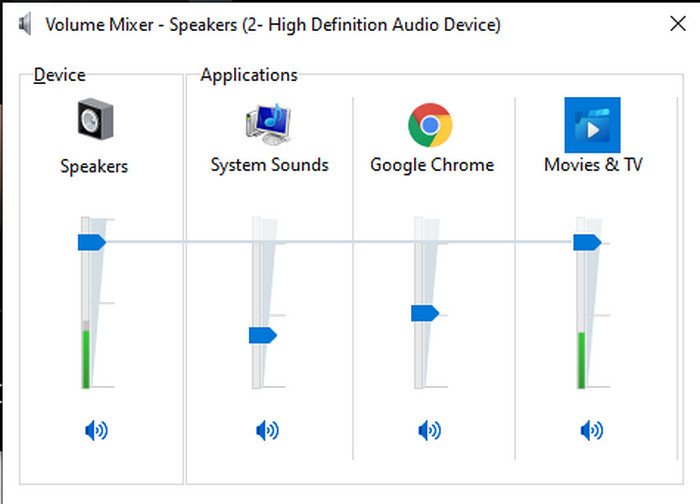
Vaihe 2. Napsauta hiiren oikeaa painiketta kaiuttimen päällä ja valitse Avaa äänenvoimakkuuden mikseri (Open Volume Mixer).
Vaihe 3. Säädä Laite-liukusäädintä lisätäksesi tai vähentääksesi kaikkien äänien voimakkuutta. Jos haluat muuttaa vain yksittäisen sovelluksen ääntä, voit vetää sen omaa liukusäädintä ylös tai alas.
2. Mac
Aivan kuten Windows, voit helposti muokata ja lisätä videosi äänenvoimakkuutta Macissa. Lisäksi, jos haluat lisätä äänilähtöä Macissasi, tämän on oltava sinun valintasi suorittaaksesi sen helposti. Kuitenkin, kuten aiemmin sanottiin, tämä on kuin Windows, mutta eri ohjelmassa, tässä käyttöjärjestelmässä ei ole sisäänrakennettua taajuuskorjainta, joka muuttaa äänenvoimakkuutta dramaattisesti. Ja nyt, jos haluat oppia lisäämään äänenvoimakkuutta, noudata alla olevaa vaihetta.
Kuinka lisätä videon äänenvoimakkuutta Macilla:
Vaihe 1. Avaa Macisi ja napsauta ylhäällä olevaa omenan muotoista painiketta.
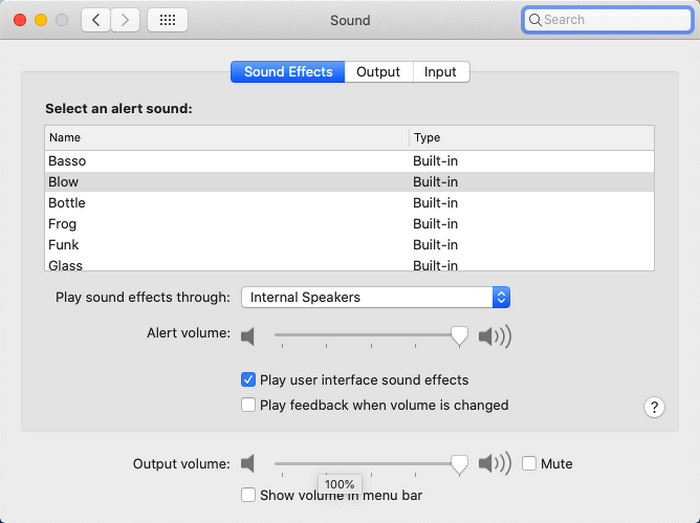
Vaihe 2. Valitse sen alta Järjestelmäasetukset (System Preferences). Napsauta sitten Ääni (Sound) siirtyäksesi viimeiseen vaiheeseen.
Vaihe 3. Säädä ulostuloäänenvoimakkuutta vetämällä liukusäädintä oikealle tai vasemmalle lisätäksesi tai vähentääksesi ääntä.
3. iPhone
Jos sinulla on iPhone, voit helposti oppia lisäämään ja parantamaan äänenvoimakkuutta. Koska tässä laitteessa on sisäänrakennettu taajuuskorjain, joka varmasti auttaa sinua. Lisäksi kyky lisätä ääntä tässä puhelimessa hämmästyttää meitä edelleen. Koska emme tienneet, että iOS-käyttäjät voisivat käyttää kannettavaa taajuuskorjainta. Joten nyt, jos sinulla ei ole ideaa sen käytöstä, seuraavat vaiheet auttavat sinua tekemään sen.
Kuinka lisätä videon äänenvoimakkuutta iPhonessa:
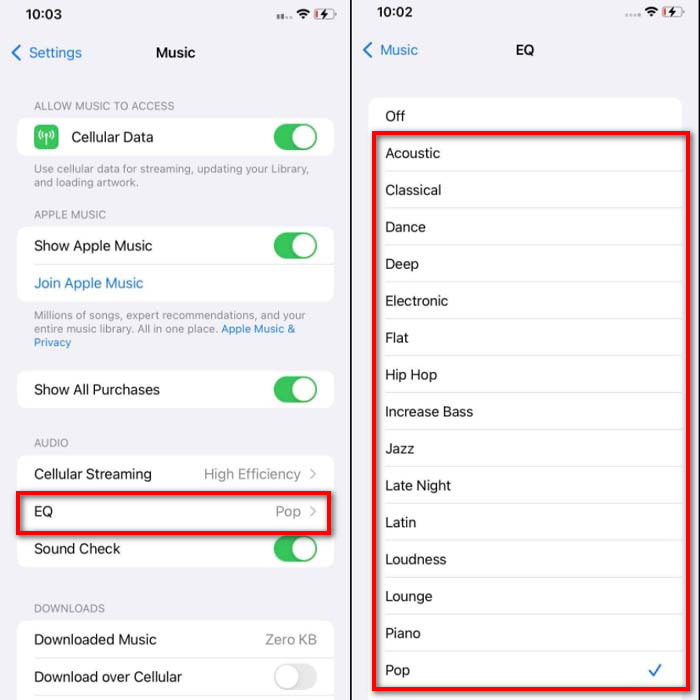
Vaihe 1. Avaa Asetukset ja etsi Musiikki, napauta sitä.
Vaihe 2. Napauta EQ ja valitse jokin luettelossa olevista asetuksista, ja palaa sen jälkeen Koti-näyttöön.
Vaihe 3. Avaa Musiikki‑sovellus, toista haluamasi kappale ja lisää ääntä painamalla iPhonesi sivussa olevaa äänenvoimakkuus ylös‑ tai alas‑painiketta.
4. Android
Android ei koskaan petä käyttäjää, koska tässä mobiililaitteessa on myös sisäänrakennettu taajuuskorjain. Vaikka lisäät itse laatua ja äänenvoimakkuutta tässä saatavilla olevalla taajuuskorjaimella, se ei silti ole niin tehokas kuin iPhonessa. Kuitenkin, jos käytät sitä ja säädät äänenvoimakkuutta samalla, kun sinulla on kuulokkeet tai kaiuttimet, tunnet voimakkaan muutoksen. Huomaa kuitenkin, että vaiheet voivat vaihdella laitteesi merkistä ja mallista riippuen. Nämä vaiheet toimisivat myös Realme 7 prossa, Android-versiossa 11 ja uudemmissa. Joten jos mietit, kuinka voin lisätä äänenvoimakkuutta Android-puhelimessani, noudata alla olevia ohjeita.
Kuinka lisätä videon äänenvoimakkuutta Androidissa:
Vaihe 1. Avaa Asetukset ja etsi kohta Ääni ja värinä (Sound & Vibration).
Vaihe 2. Vieritä alas, kunnes löydät Dolby Atmos ‑kohdan, ja napauta sitä jatkaaksesi.
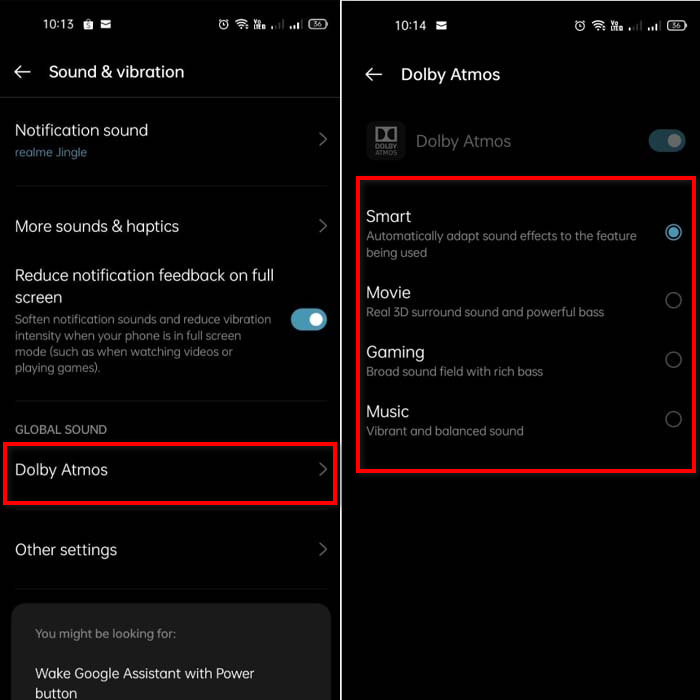
Vaihe 3. Vaihda ekvalisaattoriasetuksia valitsemalla jokin luettelosta. Jos haluat paremman äänen, kytke kuulokkeet – saat silloin usein voimakkaamman ja laadukkaamman äänen. Säädä sitten puhelimesi sivussa olevaa äänenvoimakkuus ylös‑ ja alas‑painiketta, jotta saat äänen kovemmalle tai hiljaisemmalle.
Osa 2. Etkö vieläkään kuule videoiden määrää? Yritä tehostaa sitä Video Converter Ultimate -sovelluksella
Vaikka yllä mainitut vaiheet auttavat hyvin, ne eivät aina riitä nostamaan äänen voimakkuutta tarpeeksi. Siksi esittelemme nyt tehokkaan äänenvoimakkuuden vahvistimen, jonka avulla voit muuntaa hiljaiset videosi ja tehostaa niiden ääntä: Video Converter Ultimate. Tätä ohjelmistoa käyttää jo yli 10 miljoonaa käyttäjää ympäri maailmaa. Työkalua ei voi käyttää mobiililaitteilla, koska niitä ei tueta. Voit kuitenkin käsitellä videosi PC:llä tai Macilla, tallentaa ne ensin koneellesi ja siirtää sitten puhelimeen. Seuraavaksi katsotaan, miten tämän työkalun äänenvoimakkuuden vahvistinta käytetään ja miten saat äänestä kovemman kuin koskaan.
Kuinka tehostaa videon ääntä Video Converter Ultimate ‑ohjelman avulla:
Vaihe 1. Ennen kuin voit käyttää Video Converter Ultimate ‑ohjelmaa, lataa se ensin kiintolevyllesi. Asenna ohjelma ja tee alkuasetukset, ja napsauta sitten Start Now käynnistääksesi sen.
Ilmainen latausWindows 7 tai uudempiTurvallinen lataus
Ilmainen latausMacOS 10.7 tai uudempiTurvallinen lataus
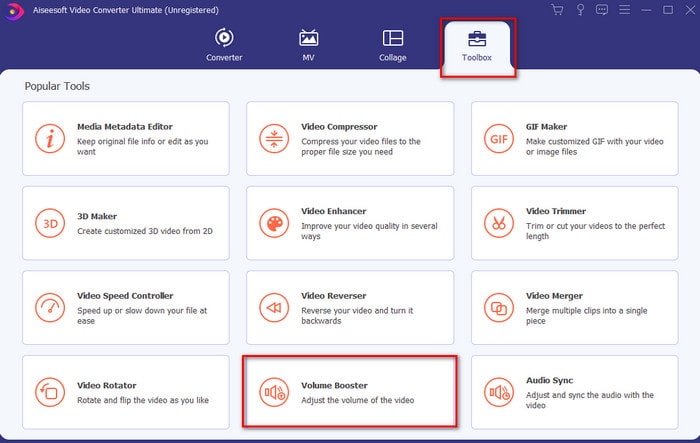
Vaihe 2. Kun ohjelma on käynnistynyt, siirry seuraavaan vaiheeseen: mene Toolbox-välilehdelle ja etsi Volume Booster.
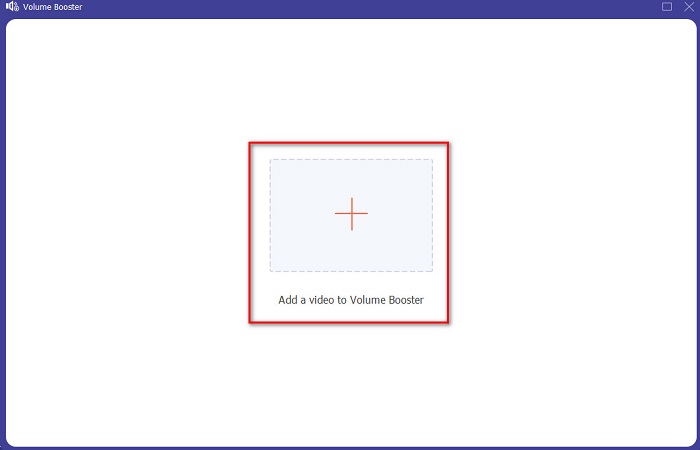
Vaihe 3. Napsauta +‑merkkiä lisätäksesi videon, jonka ääntä haluat vahvistaa. Etsi tiedosto avautuvasta kansioikkunasta ja napsauta Open jatkaaksesi.
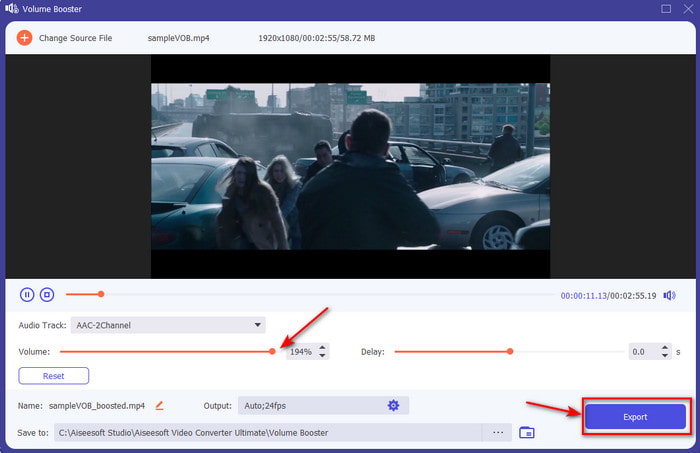
Vaihe 4. Ohjelman käyttöliittymässä säädä äänenvoimakkuuden liukusäädintä haluamallesi tasolle tai maksimiin. Kun olet tyytyväinen asettamaasi äänenvoimakkuuteen, napsauta Export ladataksesi uuden tiedoston.
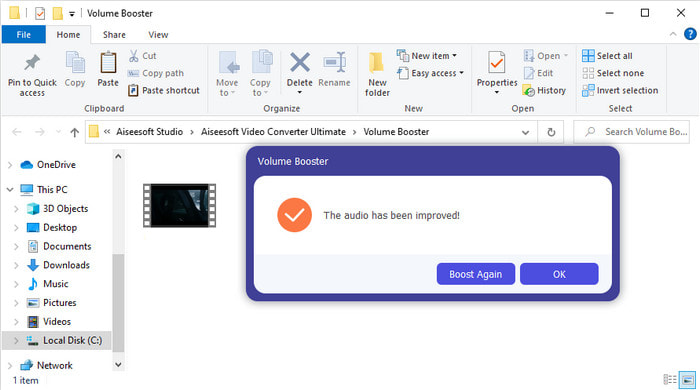
Vaihe 5. Odota muutama sekunti, että käsittely valmistuu. Kun tiedosto on valmis, näyttöön avautuu automaattisesti kansio. Napsauta tiedostoa ja kuuntele videon uutta, säätämääsi äänenvoimakkuutta.
Osa 3. Usein kysyttyä äänenvoimakkuuden lisäämisestä
Voinko lisätä VLC:n äänenvoimakkuutta?
Itse asiassa kyllä, äänenvoimakkuuden tehostimen sijaan voit käyttää VLC Playeria videosi äänentoiston lisäämiseen. Lisäksi sen sijaan, että rajoittaisit äänen 100%:hen, voit halutessasi laajentaa sen äänenvoimakkuutta 125%:iin.
Heikentääkö videoiden muuntaminen videon ja äänen laatua?
Se, muuttuuko laatu, riippuu siitä, mihin formaattiin muunnetaan. Jos esimerkiksi muunnetaan AVI‑tiedosto MP4‑muotoon, on hyvä varautua laadun muutoksiin, koska AVI on pakkaamaton formaatti. Tätä voidaan kuitenkin välttää lukemalla tämän artikkelin – jatkaaksesi napsauta tätä linkkiä. Jos siis muunnetaan pakattu tiedosto pakkaamattomaksi tai toiseen pakattuun muotoon, muutoksia voi tulla, varsinkin jos teet muunnoksia usein. Jos teet sen vain kerran, laadun ei yleensä pitäisi juurikaan muuttua.
Kuinka korjata videon ja äänen viive?
Tämän voi korjata kahdella tavalla. Ensimmäinen tapa on poistaa tiedosto ja ladata video uudelleen, jos se on saatavilla verkossa. Varmista, ettei lataus keskeydy ja että internet‑yhteys on vakaa, jotta yksittäisiä tiedostoja ei jää puuttumaan. Jos tiedosto on vain omaan käyttöösi, kannattaa valita ohjelmisto, jonka avulla voit synkronoida äänen ja videon keskenään. Jos haluat tietää lisää saatavilla olevista ohjelmista ja siitä, miten ääni ja kuva synkronoidaan helposti, napsauta linkkiä ja lue artikkeli – olemme koonneet siihen useita vaihtoehtoja, joista voit valita.
Johtopäätös
Nyt kun tiedämme, miten videon hiljaista ääntä voi korjata, on oikea hetki ryhtyä toimeen. Seuraa vain yllä annettuja yksinkertaisia ohjeita, niin saat äänen kuulumaan paremmin kuin ennen. Vaikka ohjeet eivät koske pelkästään äänenvoimakkuuden nostamista painiketta painamalla, muiden tekniikoiden avulla saat tuloksia helposti. Jos kuitenkin koet, että PC:si, Macisi, Android‑puhelimesi tai iPhonesi ääni on edelleen liian hiljainen, tehosta sitä Video Converter Ultimate ‑ohjelmalla. Nosta äänenvoimakkuus uudelle tasolle ja koe huomattavasti kovempi ja parempi ääni.
-
 7 helppoa vaihetta OBS-äänen viiveongelmien korjaamiseen [ratkaistu]
 Onko sinulla vaikeuksia katsoa videoleikettä tallennuksen jälkeen, koska ääniviive on OBS Studion käytössä? Lue alla olevasta artikkelista, kuinka voit korjata epäsynkronoidun äänen tehokkaasti.
-
 Erinomaisia tapoja mahdollisia | VLC-ääniviiveen korjaaminen [2021]
 Onko sinulla vaikeuksia katsella suosikkielokuvaasi VLC-mediasoittimella äänen epävarmuuden vuoksi? Jatka tämän artikkelin lukemista saadaksesi tietää kaikki mahdolliset tavat korjata VLC-ääniviive.
-
 Parhaat tavat lisätä MP4-äänenvoimakkuutta verkossa ja offline-tilassa
 Onko sinulla vaikeuksia kuulla videoleikkeen äänet? Lue alla oleva artikkeli tietääksesi kuinka lisätä mp4-äänenvoimakkuutta eri tavoilla.
