


 Video Converter Ultimate
 Näytön tallennin
 Videon korjaus
 Suojattu lataus
Kuinka yhdistää M4V-tiedostot? Tässä on 2 nopeinta ratkaisua
M4V-tiedostot, jotka tunnetaan myös nimellä MPEG‑4‑videotiedostot, ladataan yleensä iTunesista. Ne ovat hyvin samankaltaisia kuin MP4‑tiedostot, koska molemmat käyttävät MPEG‑4‑säiliöformaattia. On varsin tavallista, että lataat iTunesista useita keskeneräisiä M4V‑videopätkiä ja haluat sitten yhdistää M4V-tiedostot yhdeksi ehjäksi tarinaksi saumattomasti. Kuinka yhdistää M4V-tiedostoja? Tässä artikkelissa esitellään kaksi tapaa tehdä se tehokkaasti ilman kuvanlaadun heikkenemistä.

Osa 1: Nopein ratkaisu - Käytä ilmaista M4V-sulautumista verkossa
Nopeinta ratkaisua varten voit käyttää työkalua FVC Free Online Video Merger, jonka käyttöön et tarvitse paljoa aikaa ohjeisiin tai asetuksiin tutustumiseen. Avaa työkalu selaimeesi, lisää M4V‑tiedostot ja napsauta sitten kerran yhdistääksesi M4V‑tiedostot.
Keskeiset ominaisuudet
- • Yhdistä minkä tahansa määrän ja kokoinen M4V-tiedosto yhdeksi tiedostoksi ilmaiseksi.
- • Helppokäyttöinen käyttöliittymä ja intuitiiviset sulautumista edeltävät prosessit.
- • Voit tallentaa yhdistetyt M4V-tiedostot 9 muuna päämuodona.
- • Älä jätä vesileimaa yhdistetyissä M4V-videoissa.
- • Lataa minkä tahansa kokoiset tiedostosi vain sekunnissa.
Vaiheet M4V-tiedostojen yhdistelemiseksi verkossa ilmaiseksi
Vaihe 1. Napsauta tästä ladataksesi FVC Free Online Video Merger ‑työkalun. Työkalun verkkosivulla napsauta näytön keskellä olevaa Upload Videos to Merge ‑painiketta.

Huomautus: Jos käytät työkalua ensimmäistä kertaa, se kehottaa sinua lataamaan ja asentamaan käynnistysohjelman. Kun olet asentanut käynnistysohjelman, napsauta Upload Videos to Merge ‑painiketta uudelleen.
Vaihe 2. Nyt pitäisi avautua Avaa-ikkuna. Tässä sinun täytyy valita M4V‑tiedostot ja sitten napsauttaa ikkunan alareunassa olevaa Avaa-painiketta.
Vaihe 3. Kun olet ladannut M4V‑tiedostot, voit säätää niiden järjestystä poistamalla nykyisiä tiedostoja ja lisäämällä uusia haluamiisi kohtiin.

Vaihe 4. Jos haluat, että yhdistetty tiedosto säilyy M4V‑muodossa, sinun täytyy valita M4V Format-luettelosta. Voit myös valita minkä tahansa luettelossa näkyvistä formaateista muuntaaksesi yhdistetyn M4V‑videon.
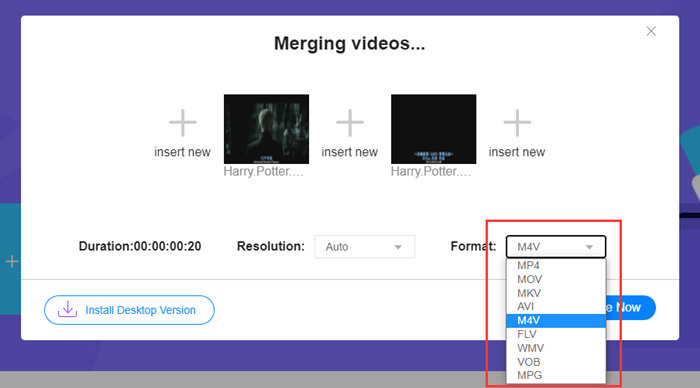
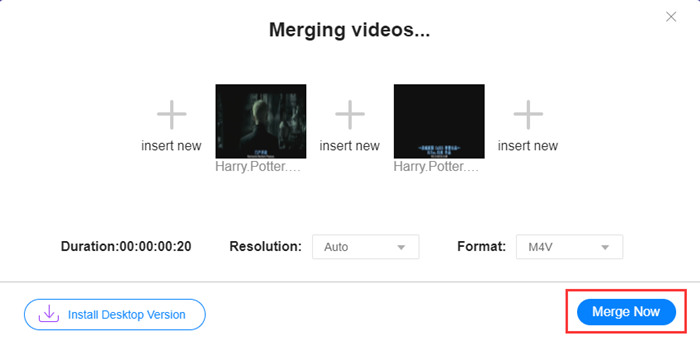
Vaihe 5. Napsauta Merge Now ‑painiketta aloittaaksesi M4V‑tiedostojen yhdistämisen. Työkalu pyytää sinua sitten valitsemaan tulostiedoston tallennuspaikan.
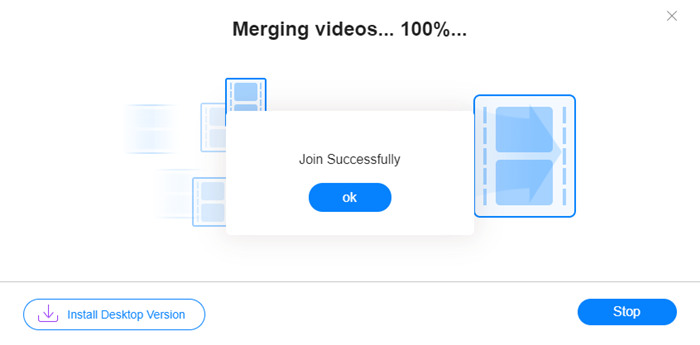
Kun näet alla olevan menestysilmoituksen, yhdistetty video tallennetaan tietokoneellesi.
Olet nyt oppinut nopeimman tavan yhdistää M4V‑tiedostoja. Tämä menetelmä kuitenkin vain liittää videot peräkkäin, eikä sen avulla voi leikata ei‑toivottuja alkuja tai loppuja, mikä voi johtaa mustiin kuvaruutuihin videossa. Saatat siis tarvita myös seuraavan menetelmän, jolla voit paitsi liittää M4V‑tiedostoja myös leikata ne saumattomasti. Voit pienentää M4V‑tiedostojen kokoa täällä.
Osa 2: Menetelmä M4V-tiedostojen yhdistämiseksi saumattomasti
Saadaksesi täysin ehjän ja saumattoman videon pelkkä M4V‑tiedostojen liittäminen peräkkäin ei riitä. Sinun täytyy myös leikata ei‑toivotut osuudet alku- ja loppupäästä. Tämä vaatii videoeditointityökalun. Vaihtoehtoja on lukuisia, mutta haluamme suositella ohjelmaa Video Converter Ultimate. Syy on yksinkertainen: sitä on helppo käyttää, ja sen ominaisuudet ovat silti riittävän tehokkaat.
Keskeiset ominaisuudet
- • Yhdistä, leikkaa, kierrä, rajaa ja lisää tehosteita M4V-videoihin.
- • Laitteistokiihdytystekniikka auttaa liittymään M4V-tiedostoihin 70x nopeammin.
- • Runsaasti suodattimia ja tehosteita kokoamaan videoita
- • Paranna videon laatua käyttämällä sisäänrakennettua videonparanninta
- • Tee videoistasi 3D ja nauti niistä 3D-lasillasi
Ilmainen latausWindows 7 tai uudempiTurvallinen lataus
Ilmainen latausMacOS 10.7 tai uudempiTurvallinen lataus
Vaiheet M4V-tiedostojen saumattomaan yhdistämiseen
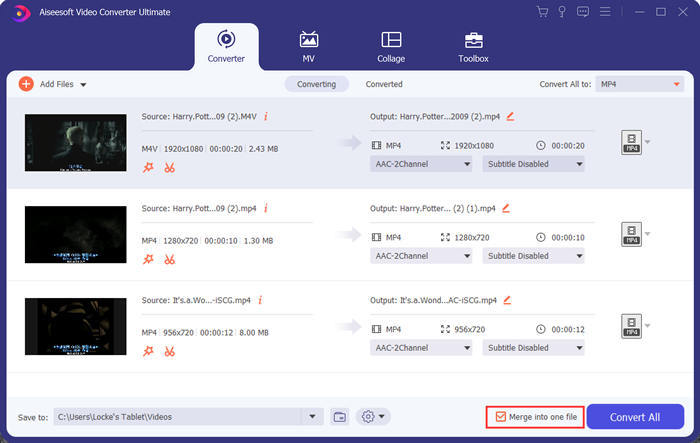
Vaihe 1. Asenna ja käynnistä Video Converter Ultimate. Napsauta Add Files ‑painiketta tai vedä tiedostot ohjelman ikkunaan lisätäksesi videot.
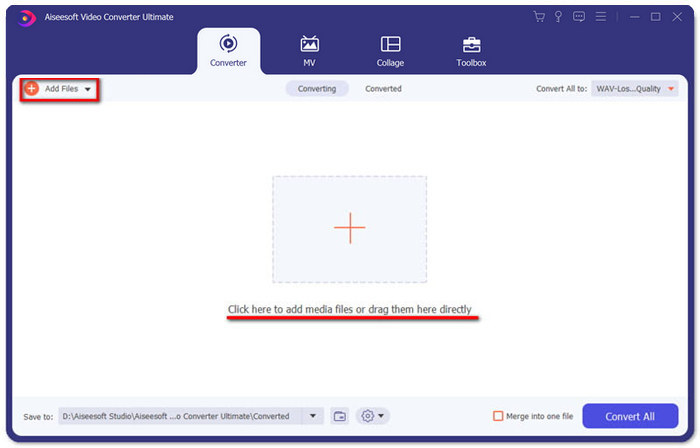
Kun olet lisännyt videot, voit vetää tiedostoja ylös ja alas järjestelläksesi niiden toistojärjestyksen. Sinun täytyy myös rastittaa Merge into one file ‑ruutu, jotta ohjelma ei muunna lisättyjä videoita erikseen.
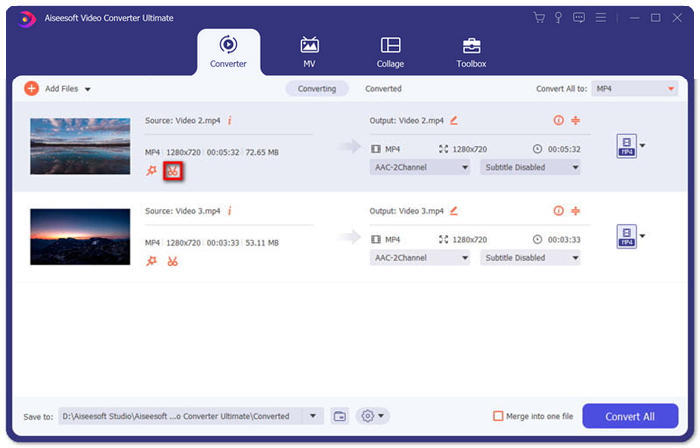
Vaihe 2. Leikkaustoiminnon käyttämiseksi napsauta lisätyn videon Cut-kuvaketta.
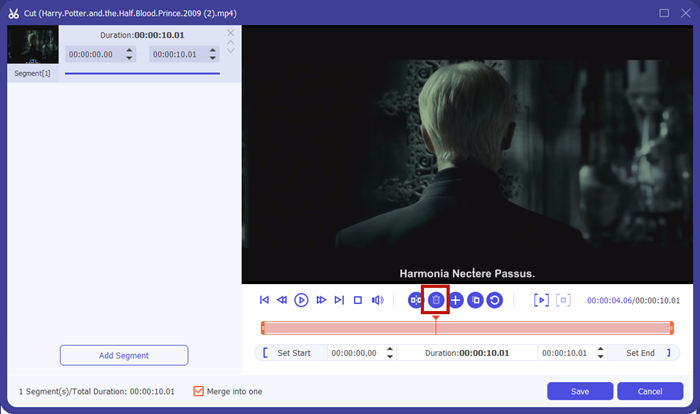
Cut-näkymässä voit leikata videosta ei‑toivotut osat helposti. Valitse vain jakso asettamalla sen alku- ja loppukohdat ja napsauta sitten roskakorikuvaketta poistaaksesi sen.
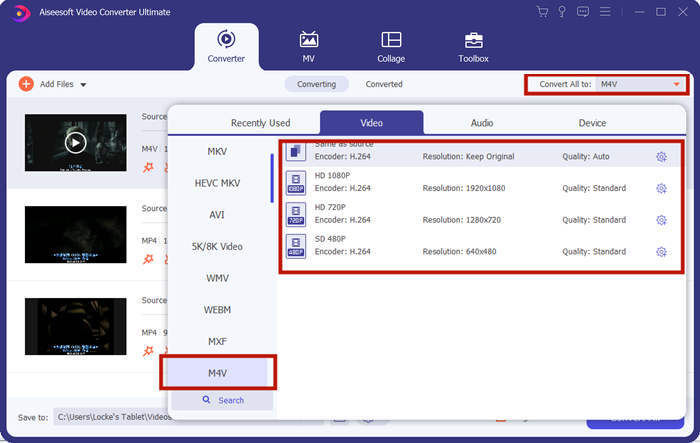
Vaihe 3. Palaa takaisin pääikkunaan ja valitse tulostiedoston muoto. Napsauta Convert All to ‑kohdan vieressä olevaa alasnuolta. Sen jälkeen voit valita M4V‑muodon tai jonkin muun formaatin tulostusmuodoksi.
Vaihe 4. Napsauta ohjelman oikeassa alakulmassa olevaa Convert All ‑painiketta ja odota, kunnes ohjelma yhdistää M4V‑tiedostot.

Kun yhdistäminen on valmis, näet ilmoituksen menestyksestä. Sitten löydät yhdistetyn M4V-tiedoston kohdekansiosta. Edellä on kaksi tapaa liittyä M4V-videotiedostoihin. Olemme myös tehneet jäljempänä useita usein kysyttyjä kysymyksiä.
Osa 3: Usein kysyttyjä kysymyksiä M4V-tiedostojen liittämisestä
Mikä on M4V-tiedosto?
Applen suunnittelemaa M4V: tä kutsutaan joskus myös iTunes-videotiedostoksi. Se on samanlainen kuin MP4, koska ne molemmat perustuvat MPEG-4: een. M4V: n erityispiirre on, että iTunes voi lisätä siihen DRM-suojauksen estääkseen iTunes-videoiden luvattoman jakelun.
Kuinka avata M4V -tiedosto?
Jos M4V‑tiedostoa ei ole suojattu DRM:llä, sitä voi toistaa soittimilla kuten VLC, QuickTime, Windows Media Player ja monet muut mediasoittimet. Joskus riittää myös tiedostopäätteen vaihtaminen .M4V:stä .MP4:ksi, jotta se aukeaa. DRM‑suojattua M4V‑tiedostoa voi kuitenkin toistaa vain valtuutetuilla laitteilla.
Voinko poistaa DRM-suojauksen M4V-tiedostosta?
Kyllä sinä voit. Löydät markkinoilta lukemattomia DRM-poisto-ohjelmia. Tässä on joitain niistä: TunesKit DRM M4V Converter, Aimersoft DRM Media Converter, Requiem DRM Remover, Ondesoft iTunes Convertert, Apple Music Converter.
Johtopäätös
Tässä tekstissä esiteltiin kaksi tehokasta tapaa liittää useita M4V‑videotiedostoja yhdeksi. Nopeinta ratkaisua varten FVC Free Online Video Merger on paras valinta. Voit käyttää sitä lataamatta erillistä ohjelmaa. Myös latausprosessi valmistuu välittömästi. Jos kuitenkin haluat korkeampaa laatua tai haluat paitsi yhdistää M4V-tiedostoja myös leikata niitä, voit turvautua ohjelmaan Video Converter Ultimate. Se tarjoaa tehokkaat muokkausominaisuudet ja silti aloittelijaystävällisen käyttöliittymän. Jos olet löytänyt vielä paremman ratkaisun, kerro siitä meille – jätä vain kommentti alle.
-
 Kuinka muuntaa M4V MP4: ksi / ilman DRM: ää
 6 tapaa muuntaa M4V MP4: ksi (mukana DRM-poisto)
-
 5 parasta M4V-pelaajaa, jotka voivat toistaa M4V-tiedostoja helposti tietokoneilla / matkapuhelimilla
 Suosituimmat 5 M4V-soitinta Windowsille / Macille / Androidille / iOS: lle
-
 Kuinka purkaa MP3 M4V: stä 4 erinomaisella menetelmällä, jotka sinun pitäisi tietää
 M4V to MP3 Converter - 4 parasta tapaa purkaa MP3 M4V-tiedostoista
