


 Video Converter Ultimate
 Näytön tallennin
 Videon korjaus
 Suojattu lataus
Kuinka liittyä WMV-leikkeisiin verkossa? Tässä on 3 todistettua menetelmää
Latasit juuri useita lyhyitä animaatioita WMV-muodossa. Nyt haluat liittää heidät yhdeksi kokonaiseksi tarinaksi ja jakaa sen sosiaaliseen mediaan. Haluatko tietää, miten liittyä WMV-videoihin? Käy vain läpi tämä kohta. Päätimme 3 parasta tapaa liittyä WMV-tiedostoihin verkossa ilmaiseksi.

Osa 1: Kuinka liittyä WMV-tiedostoihin verkossa ja ilmaiseksi
Tapa 1: FVC: n ilmainen online-videofuusio
WMV-videoiden yhdistämiseen FVC Free Online Video Merger on epäilemättä paras valintasi. Tällä kevyellä mutta tehokkaalla työkalulla voit yhdistää rajattoman määrän WMV‑tiedostoja kerralla. Myös tulosvideo säilyttää alkuperäisen kuvanlaadun.
Avainominaisuudet
- 1. Helppokäyttöinen käyttöliittymä saa sinut käyttämään ominaisuuksia helposti.
- 2. Yhteensopiva melkein kaikkien markkinoilla olevien suosittujen videoformaattien kanssa.
- 3. Liitä WMV-tiedostot alkuperäislaatuisena poistumatta vesileimasta.
- 4. Ei tarvitse ladata ohjelmaa ja toimia täysin verkkosivulla.
Tässä on vaiheet liittyä WMV-tiedostoihin FVC Free Online Video Ferger -sovelluksen kanssa:
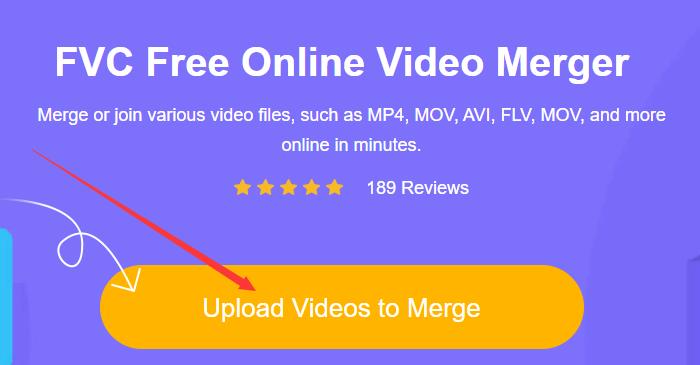
Vaihe 1: Lataa FVC Free Online Video Merger selaimeesi
Lataa FVC Free Online Video Ferger selaimeesi. Napsauta sitten suurta Lataa videot yhdistämään -painiketta verkkosivun keskellä ja näet Avaa ikkuna -ikkunan.
Vaihe 2: Lataa WMV‑tiedostot
Valitse Avaa-ikkunassa yksi ladattavista WMV-tiedostoistasi. Voit myös valita useita pitämällä Ctrl-näppäintä painettuna ja napsauttamalla WMV-tiedostoja yksi kerrallaan. Vapauta sitten Ctrl-avain ja lataa kaikki napsauttamalla Avaa-painiketta.
Vaihe 3: Järjestä leikkeiden järjestys ennen kuin yhdistät WMV‑tiedostot
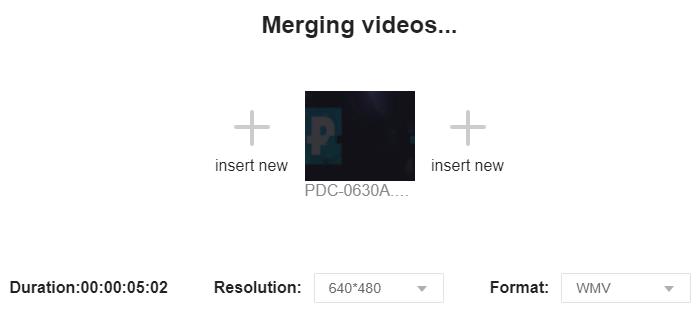
Voit järjestää niiden järjestyksen vain lataamalla lisää WMV-videoita napsauttamalla yhtä lisäyspainikkeista. Jos haluat poistaa minkä tahansa leikkeistä, laita vain kohdistin sen päälle. Sulje-painike ilmestyy sen oikeaan yläkulmaan.
Vaihe 4: Mukauta tarkkuus ja tulostusmuoto ja käynnistä yhdistäminen
Voit valita resoluution välillä 320 * 240, 480 * 360, 640 * 480, 1280 * 720 ja 1920 * 1080. FVC Free Online Video Ferger tukee 9 muotoa, jotka voit valita lähtömuodoksi. Voit valita tulostettavaksi joko WMV- tai muut muodot. Napsauta viimeinkin Yhdistä nyt -painiketta ja valitse kohde aloittaaksesi WMV-tiedostojen yhdistämisen.
Menetelmä 2: Clideo WMV -puuseppä
Clideo WMV Joiner on myös erinomainen online-työkalu WMV-tiedostojen liittämiseen. Voit kuitenkin ladata siihen vain alle 500 Mt tiedostoja.
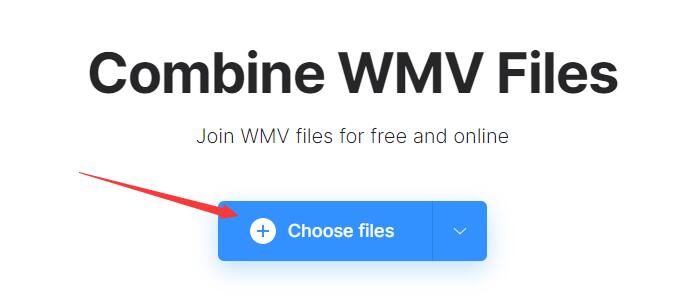
Vaihe 1: Lataa Clideo WMV Joiner selaimeesi. Napsauta verkkosivun keskellä olevaa Choose files ‑painiketta, jolloin Open‑ikkuna avautuu.
Vaihe 2: Siirry WMV‑tiedostoihisi ja valitse ne. Napsauta Open‑painiketta. Latausprosessi kestää hieman kauemmin kuin FVC Free Online Video Merger ‑työkalussa. Latauksen jälkeen näet käyttöliittymän. Napsauta Add more files, jos haluat lisätä lisää videoita.
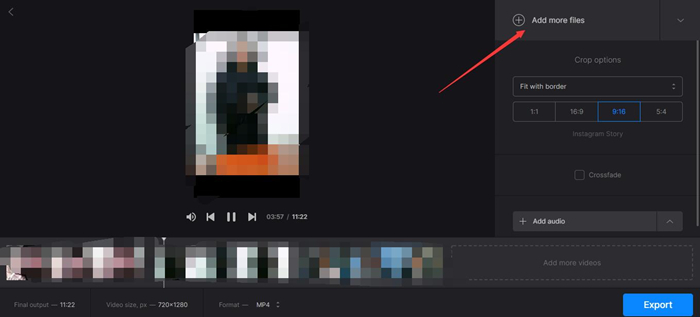
Vaihe 3: Voit vetää leikkeitä vaihtaaksesi niiden paikkaa. Näin voit säätää WMV‑leikkeiden järjestystä. Et voi muuttaa tarkkuutta, mutta voit valita tulostusmuodon verkkosivun alareunasta. Lopuksi sinun tarvitsee vain napsauttaa oikeassa alakulmassa olevaa Export‑painiketta.

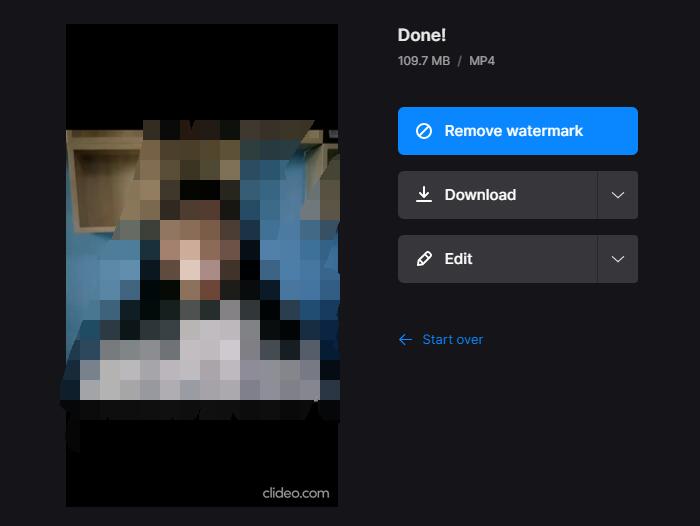
Vaihe 4: Muutaman minuutin odottamisen jälkeen näet Done‑sivun. Napsauta Download‑painiketta ladataksesi videosi.
Osa 2: Kuinka yhdistää WMV-tiedostot kuin ammattilainen
FVC Video Converter Ultimate on tehokas työpöydän videoeditointiohjelma, joka ei vain voi liittyä WMV-tiedostoihin, vaan myös leikata, rajata ja kiertää niitä. Se toimii 70 kertaa nopeammin kuin ikäisensä, koska sillä on erittäin kehittynyt laitteistokiihdytystekniikka. Kaikki videotiedostojen toiminnot eivät heikennä kuvanlaatua tai jätä vesileimaa.
Keskeiset ominaisuudet
- 1. Yhdistä WMV-videotiedostosi ilman vaivaa.
- 2. Kehittynyt laitteistokiihdytys takaa verraton nopeuden.
- 3. Ei vesileimaa ja edes mukauta omaa logoa.
- 4. Lisää perussuodattimet ja 3D-tehosteet WMV-videoihisi.
- 5. Tukee videotiedostojen tuottamista yli 1000 muodossa.
Ilmainen latausWindows 7 tai uudempiTurvallinen lataus
Ilmainen latausMacOS 10.7 tai uudempiTurvallinen lataus
Vaiheet WMV-tiedostojen yhdistämiseksi saumattomasti
Vaihe 1: Lataa, asenna ja käynnistä Video Converter Ultimate tietokoneellasi. Napsauta käyttöliittymän keskellä olevaa suurta “+”‑painiketta lisätäksesi WMV‑tiedostosi.

Vaihe 2: Säädä WMV‑tiedostojen järjestystä vetämällä niitä. Jos haluat muokata WMV‑tiedostoja, voit napsauttaa Muokkaa‑kuvaketta kiertääksesi ja rajataksesi WMV‑tiedostoja sekä lisätäksesi suodattimia, tehosteita, vesileiman ja ääniraidan.

Vaihe 3: Valitse Merge into one file ‑ruutu ja napsauta sitten Convert All ‑painiketta. Molemmat sijaitsevat pääkäyttöliittymän oikeassa alakulmassa.

Osa 3: Usein kysyttyjä kysymyksiä WMV-osien liittämisestä
Mikä on WMV-tiedosto?
WMV eli Windows Media Video on videotiedostomuoto, jota käytetään videoiden katseluun Windows‑laitteilla. Sen on suunnitellut Microsoft, ja sitä voidaan toistaa useilla eri mediasoittimilla, mukaan lukien Windows Media Player.
Voinko toistaa WMV-videoita älypuhelimellani?
Android ja iOS eivät alun perin tue WMV‑videoita. Voit käyttää kolmannen osapuolen mediasoitinsovelluksia WMV‑tiedostojen avaamiseen ja katseluun.
Voinko yhdistää WMV-tiedostoja videotiedostoihin muissa muodoissa?
Joo. Molemmat yllä esitellyt online-työkalut voivat auttaa sinua yhdistämään WMV-tiedostoja videoihin muissa muodoissa.
Johtopäätös
Tässä artikkelissa esiteltiin kolme tehokasta työkalua WMV-videotiedostojen yhdistämiseksi. FVC Free Online Video Sulautuminen on kevyt, mutta erittäin voimakas. Lataamiesi videoiden kokorajoitusta ei ole. Voit kuitenkin ladata enintään 500 Mt: n videoleikkeitä Clideo WMV Joineriin. Video Converter Ultimate on ammattimainen työpöydän WMV-puuseppä. Se toimii sekä Windowsissa että Macissa ja tukee yli 1000 videomuotoa. Sen avulla voit paitsi yhdistää WMV-tiedostoja myös myös rajata ja rajata niitä.
-
 Liity MOV: iin ilmaiseksi - Kuinka yhdistää kaksi MOV-tiedostoa yhdeksi
 Aloittelijoille voi olla vaikeaa liittyä yhteen useisiin MOV-videoleikkeisiin. Joten, onko olemassa yksinkertainen ja nopea tapa yhdistää MOV-tiedostoja? Jos on, niin miten sitä käytetään? Tämä viesti auttaa sinua saamaan nämä vastaukset.
-
 Opetusohjelma - 4 ilmaista tapaa yhdistää iPhonen videot uuteen
 Lue ja hanki neljä helppoa tapaa yhdistää videoita iPhoneen. Kaikki iPhone-mallit ja iOS-versiot ovat tuettuja. Voit yhdistää vähintään kaksi iPhonen videota uudeksi videoksi nopeasti.
-
 Kuinka muuntaa WMV MP4 Free & Online - FVC: ksi Ilmainen Video Converter -ohjelmistokeskus
 Kuinka muuntaa WMV-tiedostot MP4iksi? Tässä on 4 helppoa tapaa muuntaa WMV MP4: ksi Macissa ja Windowsissa yksinkertaisilla vaiheilla.
