


 Video Converter Ultimate
 Näytön tallennin
 Videon korjaus
 Suojattu lataus
Peilaa videoita verkossa ja muuta videoiden katselukokemustasi
Käännettyjen tai ylösalaisin olevien videoiden katsominen voi olla turhauttavaa. Kyllä, voi olla turhauttavaa vangita täydellinen hetki vain, kun huomaa, että videota on käännettävä tai käännettävä. Mutta älä pelkää. Videoiden kääntäminen verkossa on helppo ja kätevä ratkaisu!
Samaan aikaan videosisällöstä sosiaalisessa mediassa ja videonjakoalustoilla on nopeasti tulossa internetin peruskauraa. Eikä syyttä: videoita on erittäin helppo jakaa ja saada niistä palautetta yleisöltäsi – ja niiden avulla voidaan rakentaa bränditunnettuutta sekä lisätä yleisösi sitoutumista. Tässä blogikirjoituksessa käymme läpi eri tapoja, joilla voit kääntää videoita ilmaiseksi verkossa.

Osa 1. Eri tapoja kääntää videoita verkossa
Täällä puhumme parhaista videoräpylöistä ja videopeililaajennuksista, joilla voit muuttaa videon suuntaa. Riippumatta siitä, onko video ladattu paikalliselta asemaltasi vai suoraan videonjakosivustolta, nämä työkalut voivat käsitellä niitä.
1. Videopeili
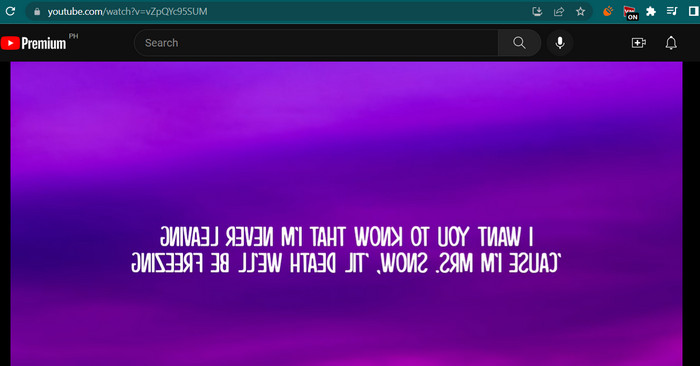
Video Mirror Chrome -laajennus on tehokas ja käyttäjäystävällinen työkalu, jonka avulla voit helposti peilata videosi katselukokemuksen parantamiseksi. Voit kääntää ja peilata videosi yhdellä napsautuksella korjataksesi vääristymät ja nauttiaksesi niistä oikeassa suunnassa. Laajennus on yhteensopiva useiden videomuotojen kanssa ja toimii saumattomasti suosituimpien videosoittimien kanssa. Lisäksi laajennus on helppo asentaa ja käyttää intuitiivisilla ohjaimilla ja yksinkertaisella käyttöliittymällä. Jos haluat kääntää vaakasuuntaisen videon verkossa tällä työkalulla, noudata alla olevia ohjeita:
Vaihe 1. Avaa suosikkiselaimesi ja asenna Video Mirror ‑Chrome-laajennus Chrome Web Storesta.
Vaihe 2. Kun laajennus on asennettu, siirry verkkoselaimessasi videoon, jonka haluat kääntää. Voit mennä videonjakosivustoille, kuten YouTubeen, Netflixiin jne.
Vaihe 3. Napsauta nyt työkalupalkissa olevaa Video Mirror ‑kuvaketta. Video käännetään ja peilataan vaakasuunnassa. Valitettavasti tällä työkalulla ei voi peilata videoita pystysuunnassa.
2. Kapwing
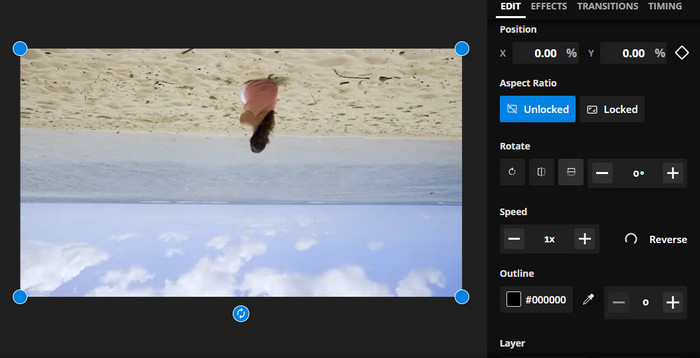
Kapwing on tehokas online-videonmuokkausalusta, joka tukee laajaa valikoimaa työkaluja ja ominaisuuksia, joiden avulla voit luoda ja muokata videoita nopeasti ja helposti. Kapwingin avulla voit leikata, muuttaa kokoa, lisätä tekstiä ja kuvia ja jopa lisätä tehosteita ja siirtymiä videoihisi. Yksi Kapwingin kiehtovista ominaisuuksista on sen kyky kääntää videoita verkossa. Videoita voidaan kääntää vaaka- tai pystysuunnassa, vääristymiä voidaan korjata ja voit katsella niitä ihanteellisessa suunnassa.
Vaihe 1. Aloittaaksesi työkalun käytön, käynnistä haluamasi verkkoselain ja siirry Kapwingin viralliselle verkkosivulle.
Vaihe 2. Kun sinulla on tili, napsauta Create New Project ‑painiketta ja paina sitten Upload‑painiketta lisätäksesi videon, jonka haluat kääntää verkossa.
Vaihe 3. Kun media on lisätty verkkotyökaluun, oikealle puolelle ilmestyvät muokkaustyökalut automaattisesti. Siirry tällöin EDIT-välilehdelle ja etsi Rotate-osio. Sen jälkeen napsauta Flip Horizontally‑ tai Flip Vertically ‑kuvaketta.
Vaihe 4. Kun olet tyytyväinen, napsauta käyttöliittymän oikeassa yläkulmassa olevaa Export Project ‑painiketta. Tämän jälkeen sinun pitäisi pystyä kääntämään videoita verkossa sekä vaakasuunnassa että pystysuunnassa.
3. Clideo
Clideo on erinomainen online-videoeditointityökalu, joka yksinkertaistaa videon muokkausprosessia kaikille. Tässä ohjelmassa on hienoa, että sen mukana tulee omistetut työkalut jokaiseen tarkoitukseen. Yksi hyödyllinen työkalu on kääntää video. Voit kääntää videoita vaaka- tai pystysuunnassa ilman monimutkaisia asetuksia. Työkalun avulla käyttäjät voivat myös valita haluamansa muodon videon kääntämisen jälkeen. Siksi käännä videota 90 astetta verkossa seuraavien vaiheiden avulla:
Vaihe 1. Siirry Clideo-sivustolle tietokoneellasi käytettävissä olevalla verkkoselaimella. Etsi sitten etusivun työkaluluettelosta Flip Video ‑vaihtoehto.
Vaihe 2. Napsauta nyt Choose file ‑painiketta ladataksesi videon paikalliselta kiintolevyltäsi. Jos haluat tuoda videon pilvitallennuksesta, voit tehdä sen napsauttamalla pudotusvalikkoa ja valitsemalla haluamasi tallennuspaikan.
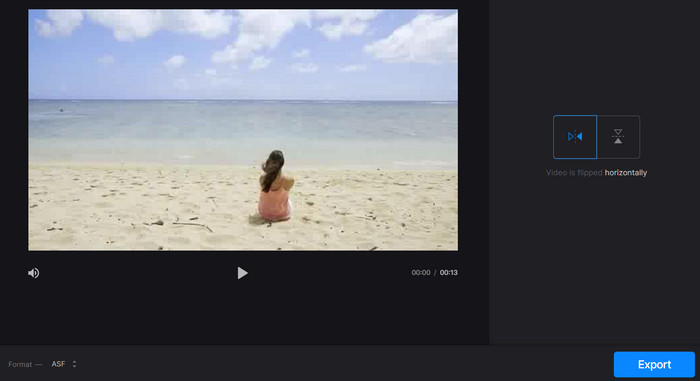
Vaihe 3. Seuraavaksi voit muuttaa videon suuntaa sen jälkeen, kun olet lisännyt sen ohjelmaan. Napsauta sopivia painikkeita, jotta saat halutun suuntauksen.
Vaihe 4. Jos haluat muuttaa videon formaattia, napsauta Format ja paina sitten Export‑painiketta tallentaaksesi videon tietokoneellesi. Kun olet noudattanut ohjeita, sinun pitäisi pystyä kääntämään videoita verkossa ilmaiseksi ilman vesileimaa.
Osa 2. Upea lähestymistapa videoiden kääntämiseen offline-tilassa
Monissa tilanteissa internet ei ole käytettävissä, varsinkin jos olet jatkuvasti liikkeellä. Siksi offline‑ohjelma, kuten FVC Video Converter Ultimate, voi olla suureksi avuksi. Työpöytäversio tarjoaa huomattavasti enemmän muokkausvaihtoehtoja kuin verkkopohjaiset videonkääntösovellukset. Sekä PC:lle että Macille FVC Video Editor on ammattitason videoeditointiohjelma. Se on paras saatavilla oleva videoeditori, koska sen avulla voit vapaasti muuntaa, kiertää, kääntää, leikata, trimmata ja lisätä vesileimoja videoihin.
Vaihe 1. Lataa ja asenna ohjelmisto
Napsauta alla olevaa Free Download ‑painiketta ladataksesi asennusohjelman. Asenna ohjelma asennusvelhon ohjeiden mukaisesti. Käynnistä se heti tämän jälkeen tietokoneellasi ja tutustu käyttöliittymään.
Ilmainen latausWindows 7 tai uudempiSuojattu lataus
Ilmainen latausMacOS 10.7 tai uudempiSuojattu lataus
Vaihe 2. Käynnistä videon kääntäjä
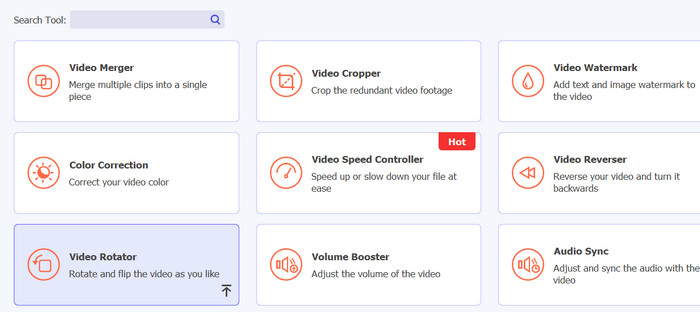
Kun olet käynnistänyt sovelluksen, näet pääikkunassa neljä välilehteä. Valitse pudotusvalikosta Toolbox > Video Rotator. Voit myös etsiä työkalua hakukentän avulla löytääksesi sen nopeasti.
Vaihe 3. Lataa vide tiedosto
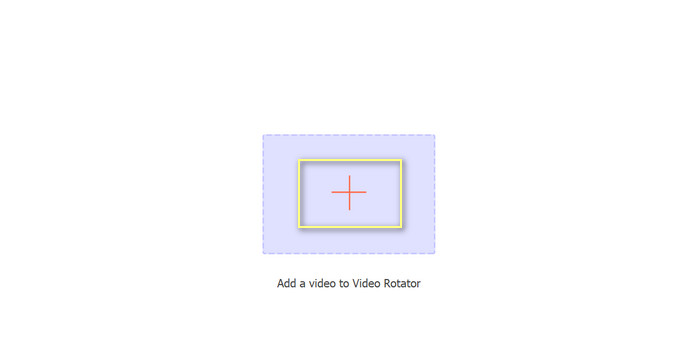
Plus-merkki voidaan valita halutun videon lataamiseksi Video Rotatorin latauspaneeliin. Käyttöliittymä kääntämistä varten esitetään sitten.
Vaihe 4. Käännä video
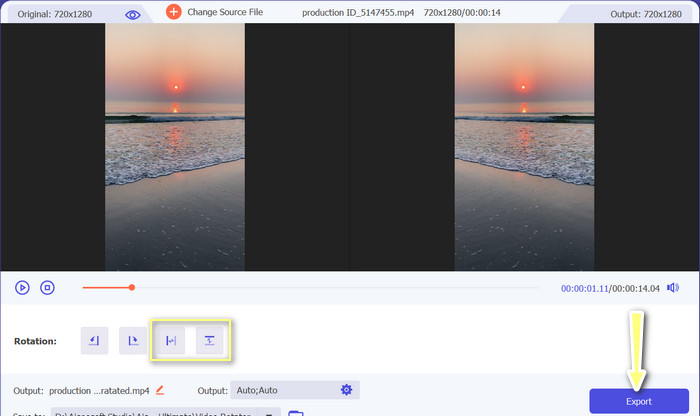
Kun kääntöliittymä on avattu, sen kääntöpainikkeet ovat käytettävissä. Voit halutessasi kääntää videon vaaka‑ tai pystysuunnassa. Valitse sopiva painike ja napsauta sitten Export‑painiketta viimeistelläksesi prosessin.
Lisälukemista:
Erinomaisia tapoja, joilla voit leikata videota kätevästi verkossa
Kuinka kääntää videon toistosuunta kuin ammattilainen ja tehdä vaikuttava elokuvamainen video
Osa 3. Usein kysytyt kysymykset videoiden kääntämisestä verkossa
Mitä tarkoittaa videon peilaus verkossa?
Videon peilaus tarkoittaa sen kääntämistä vaaka- tai pystysuunnassa siten, että vasemmalta tulee oikea puoli ja päinvastoin. Tämä on hyödyllistä korjattaessa materiaalia, joka on tallennettu hankalassa kulmassa, tai luotaessa tietyntyyppistä sisältöä.
Onko laillista peilata jonkun toisen videota?
Yleensä ei ole laillista peilata jonkun muun videota ilman lupaa tai asianmukaista tekijää. Ennen kuin peilaat videoita, varmista, että sinulla on sen käyttöoikeus ja että et riko mitään tekijänoikeuslakeja.
Voinko peilata videon puhelimellani?
Kyllä, voit peilata videon puhelimellasi videonmuokkaussovelluksella. Monet suositut videonmuokkaussovellukset, kuten InShot, VideoShow ja KineMaster, tarjoavat peilausvaihtoehtoja. Lataa vain videosi sovellukseen, valitse peilausvaihtoehto ja tallenna uusi peilattu versio.
Johtopäätös
Videoiden peilaaminen verkossa ei ole koskaan ollut helpompaa, kiitos laajan valikoiman saatavilla olevia verkkopohjaisia videoeditointityökaluja. Koska peilaavia verkkovideosovelluksia on niin paljon, on tärkeää valita luotettava ja laadukas verkkovideoeditori, joka vastaa juuri sinun tarpeitasi.
-
 [4 tapaa] Videoiden nopeuttaminen verkossa
 Haluatko nopeuttaa videon katselua verkossa? Lue tämä artikkeli saadaksesi lisätietoja videon nopeuttamisesta eri tavoilla.
-
 Kuinka tehdä Time-Lapse-video iPhonessa täydellisesti
 Haluatko tietää, kuinka voit tehdä ajastetun videon iPhonellasi? Voit tehdä täydellisen aikasyötetyn videon iPhonellasi noudattamalla alla olevia yksinkertaisia ohjeita.
-
 5 Paras online -muunnin GIF: lle mihin tahansa videomuotoon ilmaiseksi ja Premium
 Jos alusta ei tue GIF-tiedostoja, on parempi muuntaa GIF mihin tahansa videomuotoon verkossa. Ja säilytä myös GIF-tiedostojen sisältö.
