


 Video Converter Ultimate
 Näytön tallennin
 Videon korjaus
Kuinka muuttaa MOV-tiedostojen metatietoja Macissa vaiheilla vaivattomasti
We all know that MOV is one of the top-notch formats you can ideally use on video playback on your Apple devices and for editing. But what makes MOV unique? It supports a video compression that is preferably used by pro. Although it can store multiple elements on a single file, it is still possible that the MOV can have mixed-up tags that could lead to a problem. It would help to edit them accordingly to have proper metadata to fix it immediately. With the helpful tool, this task is a piece of cake. So today, we will present the best ways to edit MOV file metadata instantly.

Osa 1. MOV-metatietojen muokkaaminen Macin Ultimate Tag Editorilla
FVC Video Converter Ultimate is your one-stop solution regarding this metadata problem that supports more than 1000+ formats on Mac and Windows. With this tool, you can instantly remove, edit or add the metadata on your MOV file. What's more? You can do multiple edits on your MOV, such as cutting, trimming, merging, cropping, and a thousand more, even if you are not a pro on editing. Indeed, it is impressive to have this tool by your side, and there are many more things you can do with this tool within a few clicks away. But today, we present to you the detailed instruction we've added that you can follow to edit your MOV files metadata successfully.
Step 1. You can attain the ultimate converter on your Mac or Windows by tapping the download button below. Proceed to the installation process by clicking the file you've downloaded, and click Start Now to launch the tool immediately.
Ilmainen latausWindows 7 tai uudempiTurvallinen lataus
Ilmainen latausMacOS 10.7 tai uudempiTurvallinen lataus
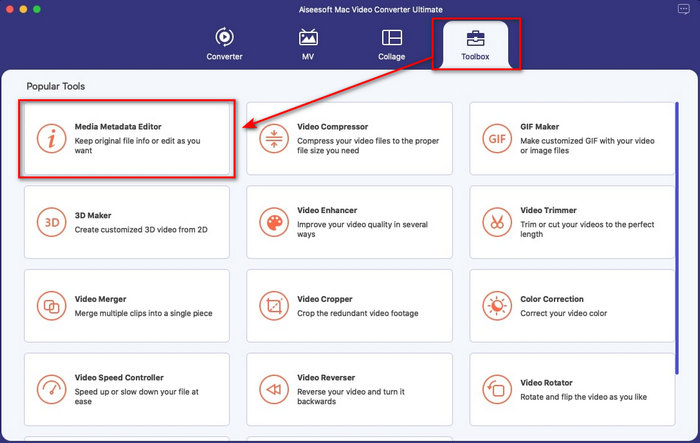
Step 2. The tool's interface will show on your display; go to the Toolbox part and open the Media Metadata Editor.
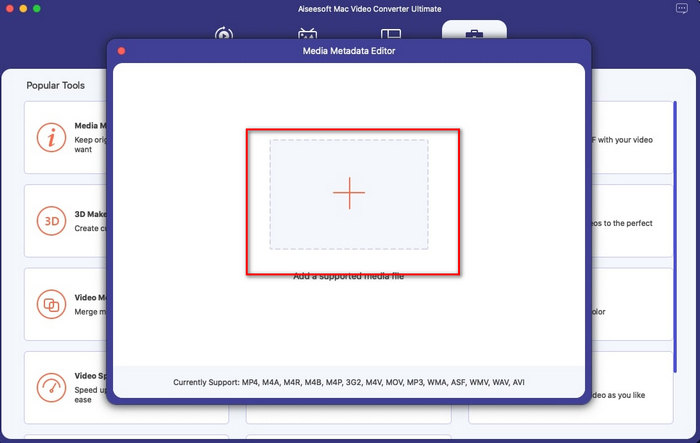
Step 3. Once you've already opened the editor, a mini window will show; tap the + button to open a folder on where you can locate the file, and to insert it click Open.
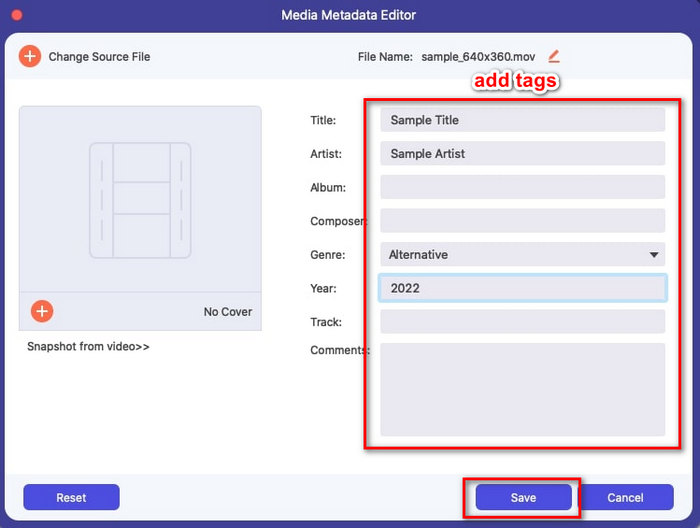
Step 4. This time you can now add, edit or remove the tags on your MOV file here in the text box. If you've finished it all, click the Save button. You have now edited the metadata on your MOV files as quickly as that.
Aiheeseen liittyvää:
Osa 2. 3 parhaista MOV-tagieditoreista MOV-metatietojen muuttamiseen
VLC-mediasoitin
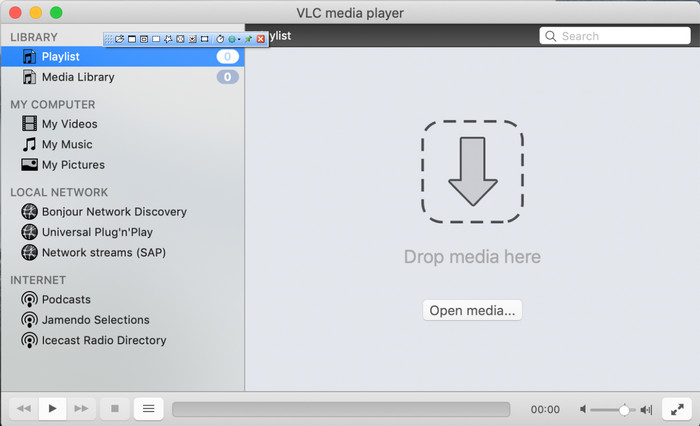
VLC Media Player is a famous media player available on Mac and Windows. Although it can play different video formats, it can change the metadata of your media file, like on MOV. Moreover, if you want to view your file's metadata, you can easily use this to view it. However, it is not as effective as the other dedicated metadata editor you can use on Mac or Windows. Yet, it is still doable with the media player to edit the MOV file metadata.
Step 1. Download the media player on the official website of the VLC, then open it.
Step 2. Press Command + I on your keyboard, and the media information will show where you can add or delete the metadata of your MOV file.
Step 3. Click Save Metadata if you've done applying the tags on your MOV.
iTunes
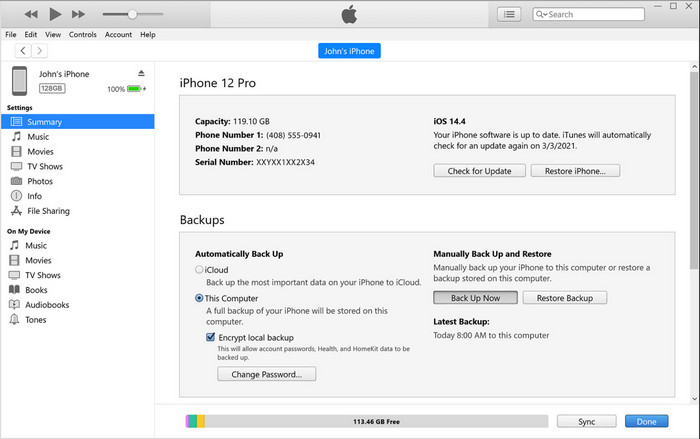
iTunes is the best built-in streaming app you can access on any Apple device. This tool is jam-packed with different features such as the music player and store for music, movies, podcast, and many more protected with DRM to avoid copy-right issues. Despite being a great built-in app, the competition for metadata editors is too stiff for iTunes to join. But we still reconsider this app because it can change the MOV metadata on Mac.
Step 1. Open then import the MOV file on iTunes library.
Step 2. Then right-click the .mov file you've added and select Get Info. After you've clicked it, there are different options you have to change the metadata, such as details, artwork, lyrics, options, sorting, and file, adjust them according to your needs.
Step 3. Press OK to save the changes.
MetaZ
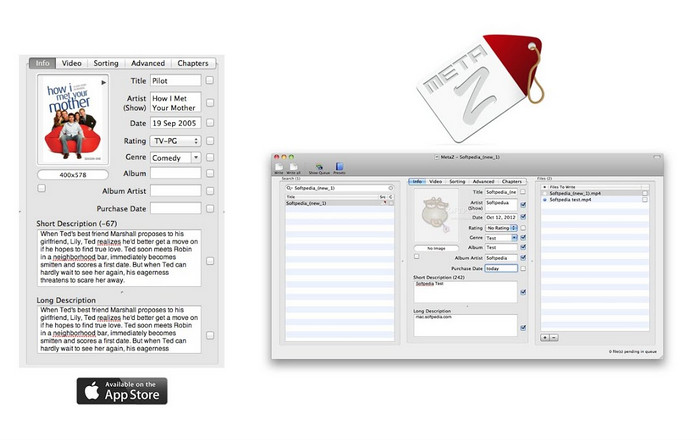
MacOS X:ssä voit ladata Metazin vapaasti muuttaaksesi tiedostojesi metatietoja helposti. Tämä metatietojen muokkausohjelma voi auttaa sinua muuttamaan videotunnisteita useimmissa muodoissa, kuten MOV. Tämän sovelluksen avulla voit tehdä tempun helposti ja järjestää MOV:n kirjastossasi. Sovelluksen kanssa on kuitenkin tapahtunut viime aikoina monia raportteja; käyttäjät kohtaavat monia hankalia ongelmia käyttäessään sovellusta. Vaikka ongelmia saattaa ilmetä, se on silti yksi suosituimmista MOV-metatietojen muokkausohjelmista, joita voit ladata Mac-tietokoneellesi.
Step 1. Download the app on your Mac, launch it, then three sections of the tools' interface will show on your display, where you can add the file, edit the tags, and search the tags.
Step 2. Drag and drop the MOV file to the left side; on the left side of it, you will see that it will automatically go to search tags for your MOV file based on its title, but you can modify them in the middle section if you want to.
Step 3. Press Write, and the tags will add to the MOV file.
Osa 3. Usein kysyttyä MOV-metadataeditorista
Voinko käyttää QuickTime-metatietojen muokkausohjelmaa tunnisteiden vaihtamiseen?
Valitettavasti et voi, koska tämä työkalu voi vain toistaa mediamuotoa, muokata videoita ja tallentaa. Mutta voit katsella tiedostosi metatietoja vapaasti Quicktimessa noudattamalla näitä yksinkertaisia ohjeita. Avaa ensin MOV-tiedosto Quicktimessa ja toista se. Näet erilaisia vaihtoehtoja yläosassa; napsauta Ikkuna-painiketta ja napsauta sen alla View Inspector -painiketta, jolloin näyttöön tulee uusi ikkuna, jossa näet vähän MOV-tiedostosi tietoja.
Vaikuttaako MOV-tunnisteiden vaihtaminen laatuun?
Onneksi ei, koska olet säätänyt tunnisteita, et MOV-tiedoston resoluutiota tai laatua. Joten jos olet huolissasi siitä, että videon resoluutio saattaa heikentyä tunnisteiden vaihtamisen jälkeen, toistamme sen; se ei tule.
Lisääkö metatietojen lisääminen MOV:iin tiedostokokoa?
Kun olet lisännyt tiedostoon metatiedot, näet kaikissa tiedostoissa eron tiedoston, jossa ei ole tunnistetta, ja sen tiedoston välillä, jossa on. Nämä tunnisteet eivät kuitenkaan ole yhtä suuria kuin tiedoston sisältö. Joten jos lisäät metatietoja MOV-laitteeseen, oletetaan, että sen koko kasvaa hieman, koska olet lisännyt tietoja videotiedostosta.
Johtopäätös
Now that we've finished teaching you how to change MOV file metadata, this is now the time for you to choose which tutorial you'll go to follow. If you want to download a free tool on your Mac, you can download the VLC and Metaz to fix or edit the metadata of your MOV. But if you don't want to, you can use iTunes to edit the metadata easily. Although these tools are great to use, there is still no tool with powerful editing features on metadata that you can download on Mac, like what the FVC Video Converter Ultimate can bring to you. So, if you are still wondering what to use, we would highly recommend that you use the ultimate tool regarding this task because it is easy to use but has the ultimate package you will need on any given day.
-
 Mikä on metadata: Opi perustiedot metatiedoista
 Mikä on metatiedot? Onko tämä tärkeää? Mitkä ovat metatietojen osat? Onko sinulla sama kysymys? Tässä artikkelissa opit perustiedot metatiedoista.
-
 4. Paras metatietojen katselu verkossa ja offline-tilassa [Päivitetty 2022]
 Voinko tarkistaa tiedostoni metatiedot? Kyllä, voit, tämän viestin avulla esittelemme sinulle erilaisia metatietojen katseluohjelmia, joita voit käyttää.
-
 4 suosituinta WMV-tunnisteeditoria työpöydällä [päivitys 2022]
 Tarvitsetko luotettavan WMV-tunnisteeditorin WMV-tunnisteiden muokkaamiseen? No, tämä artikkeli tarjoaa tarpeeksi tietoa työkalusta, joka tukee WMV:tä.
