


 Video Converter Ultimate
 Näytön tallennin
 Videon korjaus
4 parasta valokuva-animaatiovalmistajaa, joita voit käyttää animoitujen kuvien tekemiseen
Nykyään useimmat sosiaalisen median sivustot käyttävät jo GIF‑animaatioita vanhojen still‑kuvien sijaan. GIF‑tiedostot ovat käyttäjien silmissä houkuttelevampia ja välittävät viestin paljon paremmin kuin tavalliset kuvat. Jos siis haluat tietää, mitkä ovat helposti käytettävissä olevat kuva‑animaation tekijät, jatka alla olevaan luetteloon. Etsimme parhaat työkalut, joilla voit lisätä liikeanimaatiota kuviisi.

Osa 1. Paras Photo Animation Maker -ohjelmisto
Tässä luettelossa olemme laittaneet tämän ensimmäiseksi, koska se on ilmiömäinen editori: Video Converter Ultimate. Jos siis haluat tehdä animaation valokuvista, voit luoda sen helposti tällä työkalulla. Lisäksi tämä työpöytäsovellus herättää minkä tahansa kuvan eloon kehittyneillä ominaisuuksillaan, joita voit käyttää olitpa ammattilainen tai et. Kokonaiskokemus ohjelmasta on tähän mennessä ollut paras verrattuna muihin verkko‑ tai offline‑ratkaisuihin. Jos siis haluat tietää, miten herättää yksinkertaiset kuvasi eloon, seuraa alla annettuja ohjeita.
5 helppoa vaihetta kuvien herättämiseen eloon Video Converter Ultimatella:
Vaihe 1. Napsauta ensin alla olevaa latauspainiketta ja valitse käyttämäsi käyttöjärjestelmä. Asenna ohjelma, tee pika‑asennus ja napsauta sitten Start Now jatkaaksesi.
Ilmainen latausWindows 7 tai uudempiTurvallinen lataus
Ilmainen latausMacOS 10.7 tai uudempiTurvallinen lataus
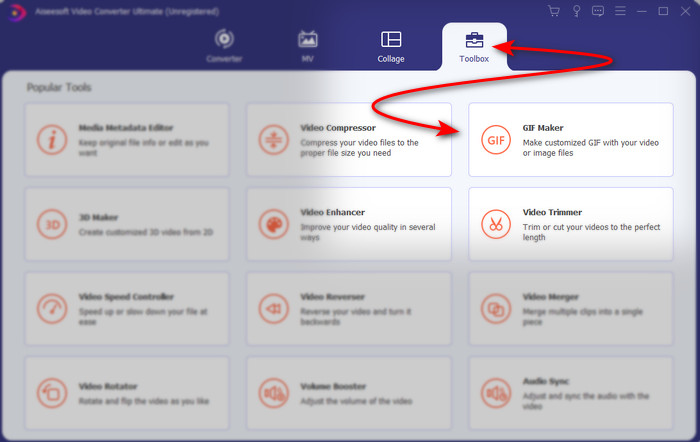
Vaihe 2. Avaa ohjelma ja siirry Toolbox-osioon löytääksesi GIF Maker ‑työkalun.
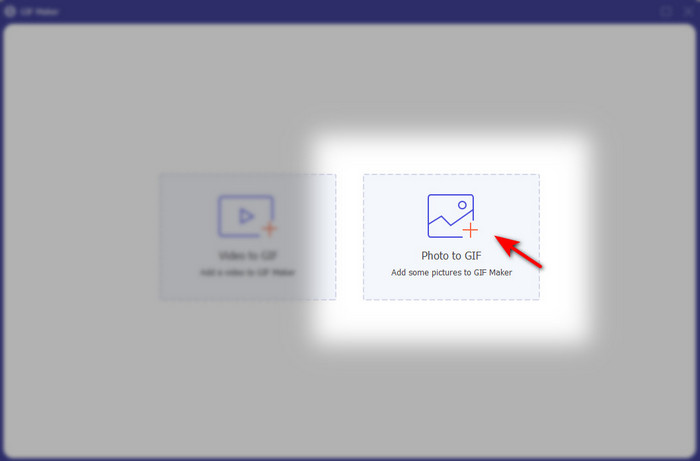
Vaihe 3. Napsauta Photo to GIF ‑vaihtoehtoa; sen jälkeen näytölle avautuu tiedostokansio. Valitse tiedosto ja napsauta Open lisätäksesi sen.
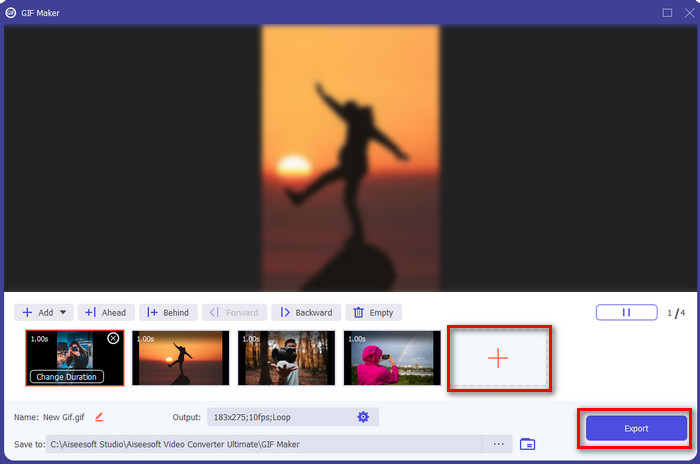
Vaihe 4. Napsauta +‑painiketta lisätäksesi lisää kuvia ja tehdäkseksi animaation valokuvista. Aseta sitten kesto napsauttamalla ensin kuvaa ja sen jälkeen Change Duration ‑painiketta. Paina sen jälkeen Apply tallentaaksesi muutokset. Napsauta Generate GIF ladataksesi animaation.
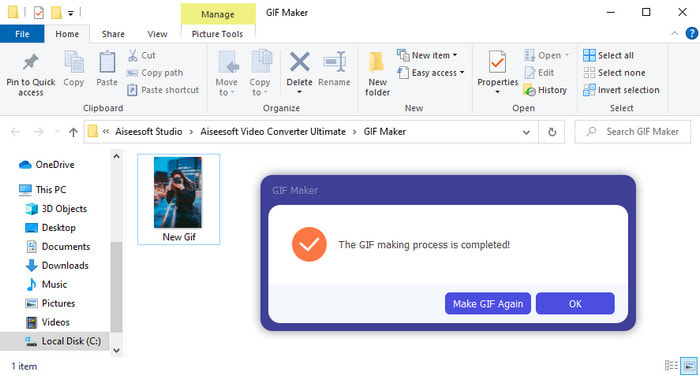
Vaihe 5. Kun GIF on luotu, kansio, jossa animoitu GIF‑tiedosto sijaitsee, avautuu näytölle. Napsauta tiedostoa katsoaksesi aiemmin tekemäsi animaation.
Osa 2. 3 parasta ilmaista online-animoitua valokuvantekijää
Top 1. Ezgif
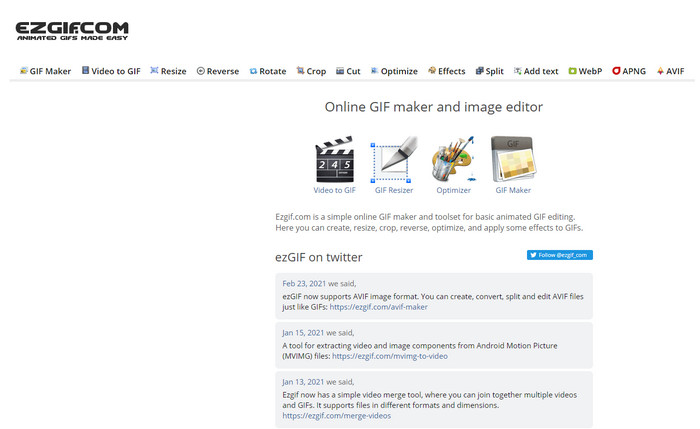
Jos etsit animoitujen valokuvien ilmaistyökalua verkossa, niin Ezgif saattaa olla etsimäsi. Tämä verkkotyökalu on erinomainen upeiden animoitujen valokuvien tekemiseen. Jos pidät tällaisten luomisesta, on suuri mahdollisuus, että olet jo käyttänyt tätä työkalua – ja jos et ole, sitä kannattaa ehdottomasti kokeilla. Osa käyttäjistä kuitenkin kokee, että tästä työkalusta puuttuu joitakin edistyksellisiä muokkausominaisuuksia, joita he haluaisivat käyttää. Jos budjettisi on tiukka, tämä on varteenotettava vaihtoehto, mutta muista, että se ei ole paras valinta ammattilaisille – aloittelijoille se sen sijaan sopii hyvin.
Plussat
- Helppo pääsy ja se on turvallinen.
- Täydellinen työkalu aloittelijoille, jotka haluavat tehdä yksinkertaisia GIF-kuvia.
- Semi pro editor online-työkalu.
Haittoja
- Se rajoittaa sen käyttäjää kokemaan suuruutta.
- Internetistä riippuvainen työkalu. Joten jos sinulla ei ole Internetiä, odota, että et voi käyttää tätä verkkotyökalua.
Top 2. Kapwing
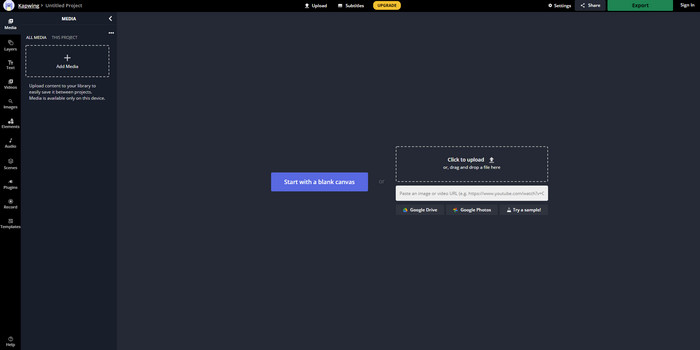
Toisin kuin Ezgif, Kapwing on erinomainen työkalu kuvien visuaalisen ilmeen parantamiseen. Jos siis aiot käyttää tätä verkkotyökalua, niin sen oppiminen, miten tehdä animoituja GIF‑tiedostoja valokuvista, on varmasti hyödyllistä. Työkalun suorituskyky, käytettävyys ja joustavuus ovat sellaisia, että kuka tahansa vähäiselläkin editointikokemuksella voi käyttää sitä. Kuvien lataaminen ja tallentaminen vie täällä kuitenkin enemmän aikaa kuin muissa verkkotyökaluissa. Lisäksi lopulliseen tiedostoon tulee vesileima, vaikka sen voikin poistaa kirjautumalla palveluun.
Plussat
- Siinä on paljon tärkeitä muokkausominaisuuksia verrattuna Ezgifiin.
- Ilmainen online-työkalu, jota voivat käyttää kaikki, joilla on Internet.
- Verkkotyökalun käyttöliittymä näyttää tyylikkäältä ja siistiltä.
Haittoja
- Lopputuloksessa on aina vesileima vasemmassa alakulmassa.
- Ei paras valinta niille, jotka ovat juuri aloittaneet GIF-muokkauksen.
Top 3. GIFMaker.me
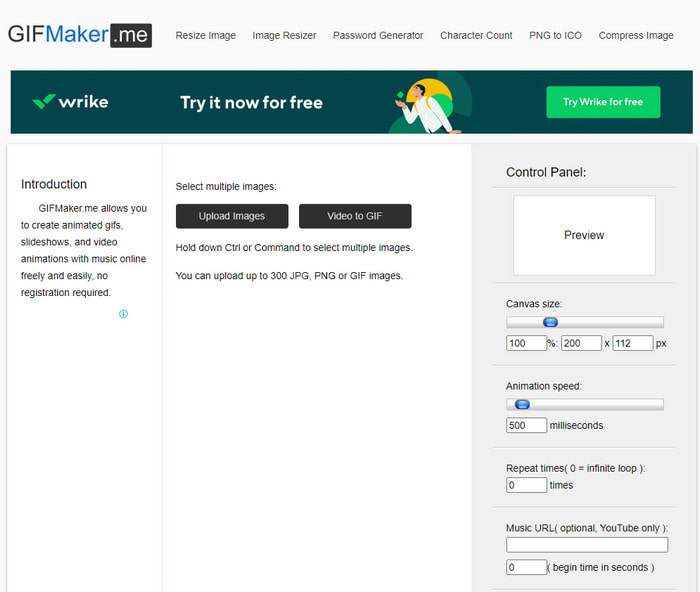
Toinen ilmainen, verkossa käytettävä kuva‑animaation tekijä on GIFMaker.me. Tämä verkkotyökalu on erittäin kätevä niille, joilla ei ole aiempaa kokemusta GIF‑animaatioiden luomisesta. Tähän työkaluun voit nimittäin vain lisätä joukon kuvia, ja se muuntaa ne siirtymäanimaation sisältäväksi GIF‑tiedostoksi. Tämä työkalu on kuitenkin artikkelimme vähiten suosittu vaihtoehto, koska siitä puuttuu vaikuttavien GIF‑animaatioiden tekemiseen tarvittavia muokkausominaisuuksia. Vaikka se onkin ominaisuuksiltaan rajallinen, se on hyvä valinta, jos haluat vain luoda kuvaslaidiesityksen.
Plussat
- Maksuton GIF-valmistaja, jota voit käyttää verkossa.
- Valmistajan käyttöliittymä on yksinkertainen ja helposti ymmärrettävä.
- Yksinkertainen ohjauspaneeli on saatavilla online-työkalun oikealla puolella.
Haittoja
- Ärsyttäviä mainoksia on verkkokäyttöliittymässä.
- Siitä puuttuu suurin osa muokkausominaisuuksista, joita haluaisit käyttää.
Osa 3. Usein kysytyt kysymykset Photo Animation Makerista
Voinko käyttää animoituja GIF-kuvia taustakuvana?
Et voi käyttää raaka-animoitua GIF-tiedostoa ja käyttää sitä puhelimen tai tietokoneen taustana. Voit kuitenkin käyttää kolmannen osapuolen työkalua saadaksesi sen toimimaan. Joten jos haluat tietää, kuinka se tehdään, napsauta tätä linkkiä jatkaaksesi.
Miksi en voi jakaa GIF-kuvia Instagramissa?
Vaikka GIF on koko verkon käytetyin formaatti, jotkin alustat eivät silti tue sitä. Instagram tukee vain PNG‑ ja MP4‑muotoja. GIF‑tiedostojen jakamiseen Instagramissa on siis kaksi eri tapaa: ensimmäinen on muuntaa GIF MP4‑muotoon. Toisaalta voit oppia eri menetelmiä siitä, miten julkaista GIF‑tiedostoja Instagramissa napsauttamalla näitä linkkejä.
Mikä on GIFin tarkoitus?
GIF‑tiedostot on luotu animoimaan kuvia, mutta pienemmässä tiedostokoossa kuin muut videoformaatit. Vaikka ne ovat animoituja, GIF‑tiedostoja eli Graphics Interchange Format ‑tiedostoja ei silti pidetä varsinaisena videoformaattina. Tästä syystä voit oppia paljon lisää GIF‑tiedostoista lukemalla tämän artikkelin huolellisesti.
Johtopäätös
Yhteenvetona edellä mainituista kohdista meidän on nyt helpompi tietää, mitä animaatiotyökaluja on saatavilla, kun haluamme tehdä animaation valokuvista. Vaikka kaikki yllä esitellyt työkalut ovat suureksi avuksi, Video Converter Ultimate on silti hallitseva GIF‑editori, johon ihastut. Se on erittäin helppokäyttöinen, käyttöliittymä on erinomainen, kaikki edistyneet ominaisuudet ovat saatavilla ja paljon muuta. Jos siis epäilet tätä työkalua, kokeile sitä itse lataamalla ohjelma ja seuraamalla yllä annettuja ohjeita.
Ilmainen latausWindows 7 tai uudempiTurvallinen lataus
Ilmainen latausMacOS 10.7 tai uudempiTurvallinen lataus
-
 Upea GIF -videosovellus Android- ja iOS -laitteille
 Tiesitkö, että voit muuntaa GIF-tiedostoja mihin tahansa videomuotoon puhelimellasi? Valitse Android- tai iOS-laitteesi parhaat sovellukset.
-
 Yksinkertainen opas GIF -tiedoston muuttamisesta WMV -muotoon Windows/Mac -tietokoneessa
 Haluatko tietää kuinka muuntaa GIF WMV-muotoon? Seuraa sitten tätä artikkelia, sillä se esittelee erilaisia ratkaisuja, joita voit valita.
-
 TS to GIF: Kuinka muuttaa TS -tiedosto animoiduiksi GIF -tiedostoiksi
 Opi muuttamaan TS-tiedostot GIF-muotoon tämän kirjoituksen avulla. Alla olevassa luettelossa on erilaisia ideoita TS:stä ja GIF:stä sekä TS:n muuntamisesta GIF:iksi.
