


 Video Converter Ultimate
 Näytön tallennin
 Videon korjaus
 Suojattu lataus
2 lähestymistapaa DaVinci Resolve -vesileiman poistamiseksi vaivattomasti vietyistä videoista
Tarvitsetko editorin, jossa on ainutlaatuisia toimintoja ja ominaisuuksia, joilla voit muuttaa tavallisen videon joksikin näyttäväksi? DaVinci Resolve Pron versiolla voit hyödyntää kaikkia sen kehittyneitä työkaluja, joita et löydä muista tänne kuuluvista ohjelmistoista. Jos et halua ostaa Pro-versiota, voit ladata työkalun ja käyttää sen editointityökaluja ilmaisversiossa. Kun käytät jotain maksullista erikoistyökalua videoon ilmaisversiolla, vientiin tallennettavaan videoon lisätään vesileima. Jos etsit keinoa poistaa DaVinci Resolve -vesileiman, tämä on sinua varten! Jatka artikkelin lukemista pysyäksesi kärryillä ja saadaksesi siitä lisätietoja.

Osa 1. Onko DaVinci Resolven ilmaisessa versiossa vesileima?
Se ei lisää tuotteeseen vesileimaa, jos käytät DaVinci Resolven ilmaista versiota. Mutta voit käyttää vain perusmuokkausominaisuutta ilmaisessa versiossa. Tiedämme, että se ei riitä ammattilaisen ammattimaisiin videoeditointitarpeisiin. Oletetaan, että yrität käyttää ainutlaatuista ominaisuutta, joka on saatavilla vain premium-versiossa. Siinä tapauksessa vesileima upotetaan automaattisesti, kun viet tiedoston. Käyttäjien, jotka eivät pidä vesileiman käyttämisestä DaVinci Resolvessa, on vältettävä sen ammattiominaisuuksien käyttöä. Jos luet edelleen tätä artikkelia, seuraavassa osassa käsitellään työkaluja, joilla voit poistaa vesileiman täällä muokkaamistasi videoista.
Osa 2. Kuinka poistaa DaVinci Resolve -vesileima videoista kahdella eri lähestymistavalla
FVC Video Converter Ultimate - Helpoin tapa poistaa vesileima videoista
FVC Video Converter Ultimate poistaa minkä tahansa videota peittävän vesileiman ja on tässä tehtävässä ylivoimainen. Vaikka poistaisit vesileimaa videostasi ensimmäistä kertaa, tämän työkalun avulla voit poistaa logot, leimat, päivämäärät, tekstit ja vesileimat videoistasi kuin ammattilainen. Vaikka työkalu on maksullinen, se ei maksa paljoa verrattuna DaVinci Resolven hintaan ja muihin tässä esiteltyihin työkaluihin.
Tämän lisäksi voit myös käyttää tämän työkalun parhaita muokkausominaisuuksia ja toimintoja, jotka saatat löytää tai ei DaVinci Resolvesta. Se on yhden luukun työkalu, joka auttoi miljoonia käyttäjiä, jotka ovat jo kokeilleet sitä. Joten oletetaan, että tarvitset kuinka poistaa DaVinci Resolve -vesileiman vaiheet tällä. Siinä tapauksessa sinun on jatkettava lisäämämme opetusohjelman lukemista.
Vaihe 1. Ennen kuin käynnistät työkalun, sinun täytyy ladata se tietokoneellesi, asentaa ohjelmisto ja avata se.
Ilmainen latausWindows 7 tai uudempiTurvallinen lataus
Ilmainen latausMacOS 10.7 tai uudempiTurvallinen lataus
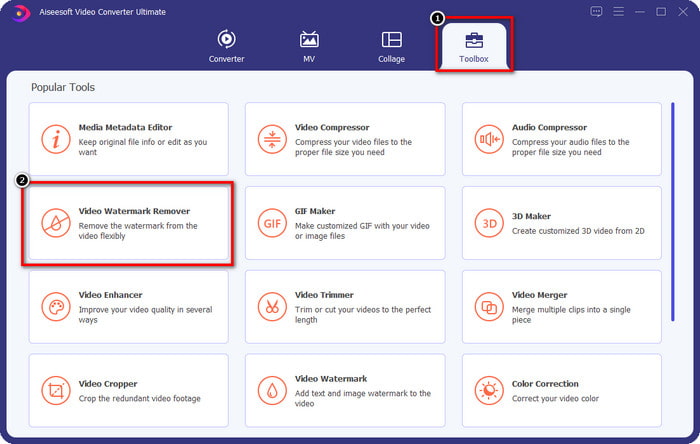
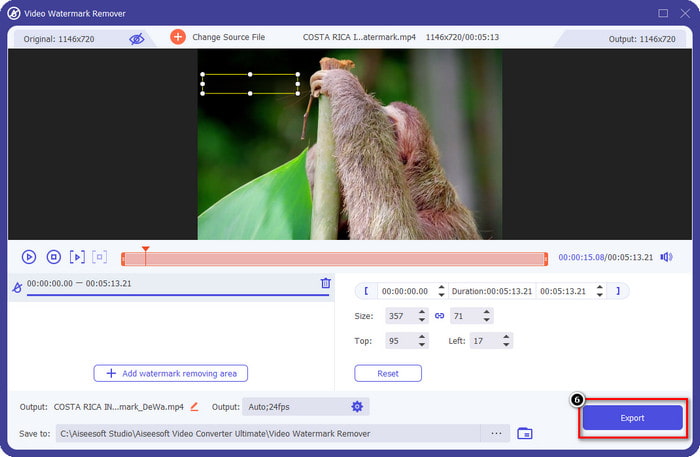
Vaihe 2. Avaa Toolbox-osio avataksesi tämän työkalun tarjoaman Video Watermark Remover -toiminnon.
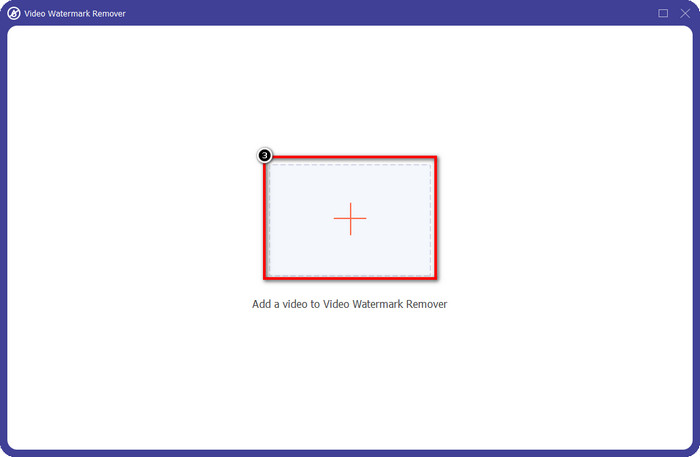
Vaihe 3. Napsauta sen jälkeen +-kuvaketta ladataksesi DaVincilla editoimasi videon, johon on upotettu vesileima.
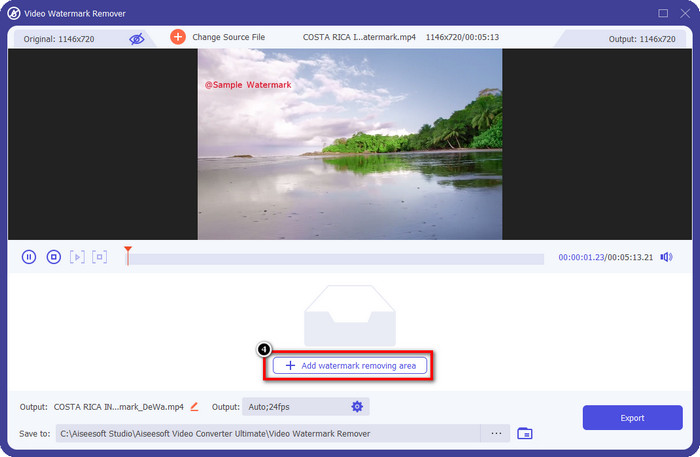
Vaihe 4. Paina Add Watermark Removing Area -painiketta poistaaksesi vesileiman tänne lataamastasi videosta.
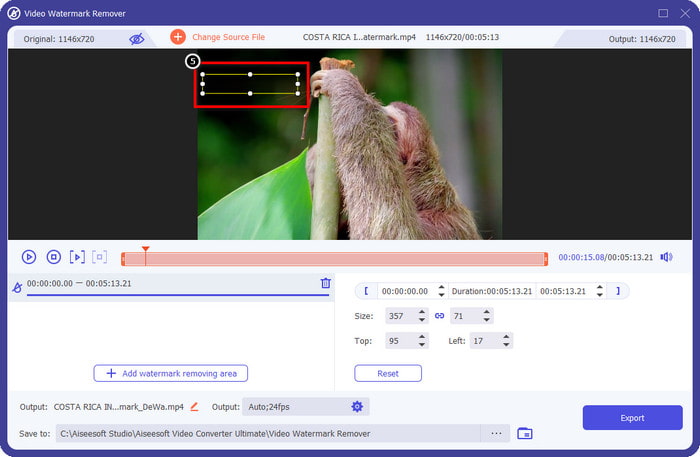
Vaihe 5. Sinun täytyy sijoittaa valintaruutu käsin siihen videon kohtaan, jossa vesileima on. Säädä sen kokoa, jos se on liian pieni tai suuri, jotta se sopii alueelle.
Vaihe 6. Nyt kun olet asettanut vesileimanpoistoalueen, voit viedä videon napsauttamalla Export-painiketta ilman, että siihen jää minkäänlaisia vesileiman jälkiä.
Plussat
- Se on paljon helpompi käyttää ja halvempi kuin toinen vesileimanpoistoaine.
- Se toimii moitteettomasti vesileiman poistamisessa mistä tahansa videotyypistä.
- Toolboxissa on käytettävissä muita työkalusarjoja, joita voit käyttää.
- Se tukee erittäin nopeaa prosessia ja laitteistokiihdytystä tiedostojen nopeaan lähettämiseen ja lataamiseen.
- Lataa sen versio Windows- tai macOS-tietokoneellesi.
Haittoja
- Laajennuksia ei tueta.
- Se ei poista vesileimaa automaattisesti.
Adobe Cloak Extension Adobe After Effectille – ammattimainen vesileimanpoistoaine videoille
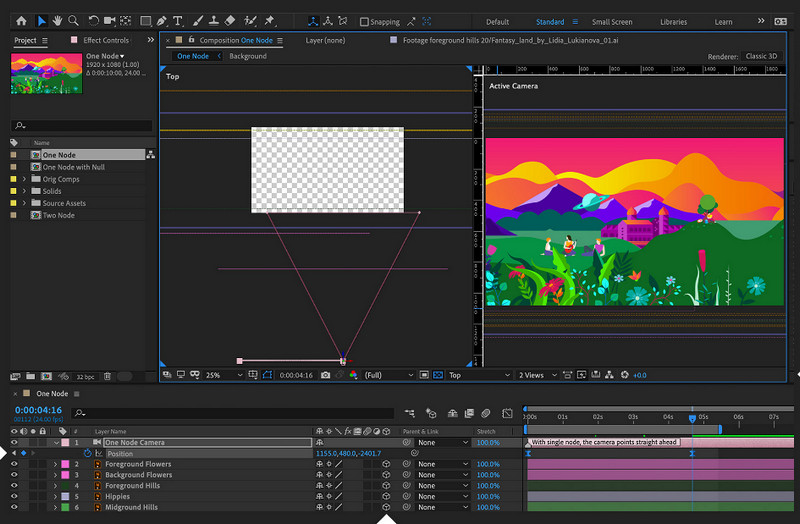
Adobe After Effectsille on saatavilla laajennus, Adobe Cloak, jolla voit poistaa DaVinci Resolve -vesileiman ammattimaisesti. Tämän lisäosan avulla mikään vaikeasti poistettava vesileima videoissasi ei jää sen käsiteltäväksi. Se poistaa minkä tahansa objektin, jonka tuot After Effectsiin. Et kuitenkaan voi käyttää tätä työkalua heti, sillä sinun täytyy ensin ladata sen laajennus Adobeen. Jos olet jo asentanut Cloakin, aloitetaan vesileiman huomaamaton piilottaminen.
Vaihe 1. Avaa After Effects ja video, jota haluat muokata.
Vaihe 2. Piirrä vesileiman päälle maski ohjelman kynätyökalulla.
Vaihe 3. Valitse Content Fill Awareness -kohdasta täyttömenetelmä listalta sen jälkeen, kun olet napsauttanut drop-down-painiketta.
Vaihe 4. Testaa valitun menetelmän tehokkuutta napsauttamalla Generate Fill Layer. Toista video esikatselussa ja tee tarvittaessa säätöjä.
Plussat
- Se toimii tehokkaammin poistamalla vesileiman videosta, kuten ammattityökalun pitäisi tehdä.
- Se on paras valinta syvälliseen vesileimaan, joka poistaa ammattilaisten tarpeet.
- Se poistaa vesileiman jokaisesta videon kehyksestä.
Haittoja
- Sinun on ladattava laajennus.
- Sen hinta on yksi markkinoiden kalleimmista.
Aiheeseen liittyvää:
How to Remove the Watermark from Renderforest Exported Videos
How to Remove the Viva Video Watermark on Videos
Osa 3. Usein kysyttyä vesileiman poistamisesta DaVinci Resolvesta
Pitäisikö minun ostaa DaVinci Resolve?
Jos päätät käyttää niitä useammin, voit ostaa työkalun $295:lle. Se on halvempaa, jos aiomme vertailla ja etsiä muita ammattimaisia videonmuokkausohjelmia, joita voit käyttää markkinoilla. Sinun ei myöskään tarvitse huolehtia kuukausimaksusta, koska se on kertamaksu.
Voinko ladata DaVincin Linuxissa?
Ehdottomasti tämä videoeditori tukee Linuxia, ja sen käyttäjät voivat hyödyntää sen muokkausominaisuuksia. Voit siirtyä DaVinci Resolven viralliselle verkkosivustolle ja ladata Hollywoodin kaltaisen videoeditorin, joka on saatavilla Linuxissa.
Tuleeko minulla koskaan ongelmia DaVincin käytössä?
Saatat kohdata ongelmia. Yksi tunnettu ongelma, jonka monet käyttäjät kohtaavat käyttäessään sitä, on sen suorittimen kapasiteetti. Joten jos aiot käyttää tätä ohjelmaa, sinun on etsittävä tietokoneesi tiedot nähdäksesi, sopiiko se tämän videoeditorin vaatimuksiin.
Johtopäätös
Tässä artikkelissa esitellään erilaisia tapoja poistaa DaVinci Resolve -vesileima, joka lisätään videoosi, kun käytät ainutlaatuisia ominaisuuksia. FVC Video Converter Ultimaten ja Adobe Cloak Pron avulla voimme taata, että sinulla on video ilman vesileimaa, kun olet noudattanut lisäämiämme vaiheita. Voit sanoa hyvästit vesileimille, koska voit nyt poistaa ne, eikä se aiheuta sinulle päänsärkyä. Toivomme, että tämä artikkeli auttoi sinua paljon, ja kiitos, että luit tämän artikkelin. Jätä meille 5 tähden arvio alle, jos pidät tämän lukemisesta!
-
 Pond5-vesileiman poistaminen Ultimate-työkaluilla
 Opi poistamaan Pond5-vesileima noudattamalla alla olevia yksinkertaisia ohjeita. Voit helposti poistaa Pond5-vesileiman kuvastasi näiden vaikuttavien työkalujen avulla.
-
 2 tehokasta tapaa Dxtory-vesileiman poistamiseen
 Opi poistamaan Dxtory-vesileima noudattamalla kahta parasta menetelmää. Jos etsit sopivinta työkalua Dxtory-vesileiman poistamiseen, lue tästä.
-
 Erinomaiset Arnold Maya -vesileimanpoistoaineet, joita et saa missata
 Monet vesileimanpoistoaineet voivat poistaa Arnold Maya -vesileiman. Mutta jos haluat tietää, mitkä ovat parhaat Arnold Maya -vesileimanpoistoaineet, lue tämä sivu.
