


 Video Converter Ultimate
 Näytön tallennin
 Videon korjaus
 Suojattu lataus
4 parasta tapaa emojien poistamiseen videosta
Emojien käyttäminen on viihdyttävää, kun lähetät viestin jollekin. Mutta kun kyse on suosikkielokuviesi tai -videoidesi katsomisesta, voidaan sanoa, että on ärsyttävää katsoa, jos kuvassa on emoji. Tässä tapauksessa näytämme sinulle yhden tehokkaimmista tavoista poistaa nämä ärsyttävät kohteet videoistasi. Joten mitä vielä odotat? Luetaan tämä artikkeli yhdessä ja opitaan, miten poistaa emojit videosta kaikkein selkeimmillä ja nopeimmilla tavoilla.

Osa 1: Hymiöiden poistaminen videosta parhaan työkalun avulla
Paras tapa poistaa emojit videosta on käyttää ohjelmaa Video Converter Ultimate. Tämä erinomainen ohjelmisto voi poistaa videoistasi ylimääräisiä elementtejä, kuten emojeja tai hymiöitä, tekstiä, vesileimoja, logoja ja paljon muuta. Lisäksi siinä on selkeä käyttöliittymä ja helpot vaiheet, joten se on kätevä kenelle tahansa. Työkalu tarjoaa kaksi tapaa poistaa emojit videostasi: Video Watermark Remover -toiminnon ja Video Cropper Tool -työkalun. Lisäksi se tukee erilaisia videoformaatteja, kuten MP4, M4V, MOV, SWF, FLV, 3GP, MTS ja muita. Jos olet Windows- tai Mac-käyttäjä, voit hyödyntää tätä työkalua, koska Video Converter Ultimate on saatavilla sekä Windowsille että Macille.
Lisäksi voit luoda GIF-tiedoston kuvastasi ja videostasi tällä työkalulla, koska se tarjoaa GIF Maker -ominaisuuden. Lisäksi, jos haluat synkronoida äänen videostasi, se on mahdollista tällä työkalulla. Siinä on Audio Sync -ominaisuus, jonka avulla voit säätää ja synkronoida ääntä videon kanssa.
Näytämme sinulle parhaat tavat poistaa häiritsevät emojit videoistasi Video Watermark Remover Tool -työkalulla.
Vaihe 1: Lataa Video Converter Ultimate Windows- tai Mac-tietokoneellesi. Voit napsauttaa alla olevaa Download-painiketta. Avaa sovellus asennusprosessin jälkeen.
Ilmainen latausWindows 7 tai uudempiTurvallinen lataus
Ilmainen latausMacOS 10.7 tai uudempiTurvallinen lataus
Vaihe 2: Kun käyttöliittymä tulee näkyviin, näet neljä vaihtoehtoa yläosassa. Valitse Toolbox-paneeli ja napsauta Video Watermark Remover.
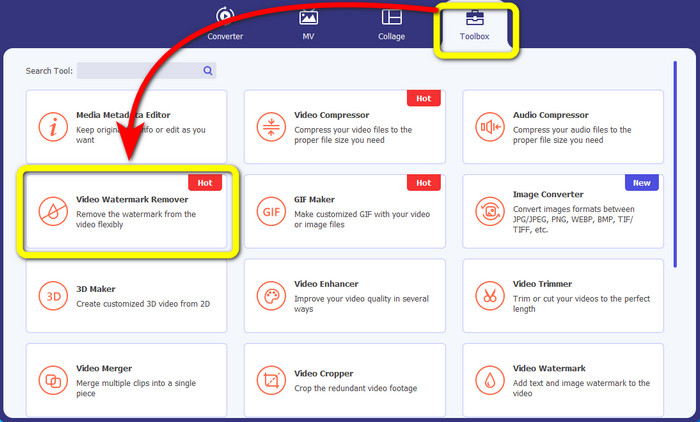
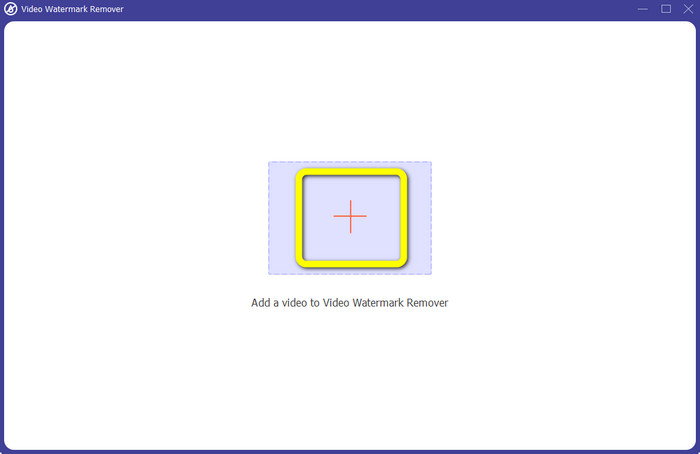
Vaihe 3: Napsauta seuraavaksi + -kuvaketta lisätäksesi videon, josta haluat poistaa emojit.
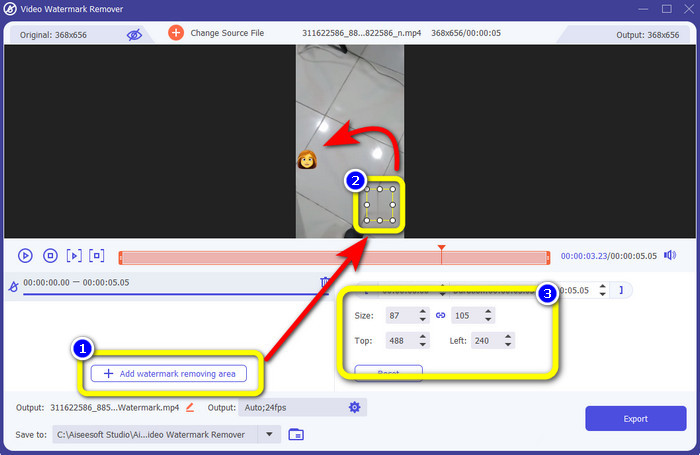
Vaihe 4: Kun olet lisännyt videosi, napsauta Add Watermark Removing Area -painiketta. Pieni laatikko ilmestyy videoosi, ja käytät sitä emojin peittämiseen. Kolmannessa ruudussa voit käyttää Size-, Top- ja Left-vaihtoehtoja laatikon siirtämiseen näytöllä.
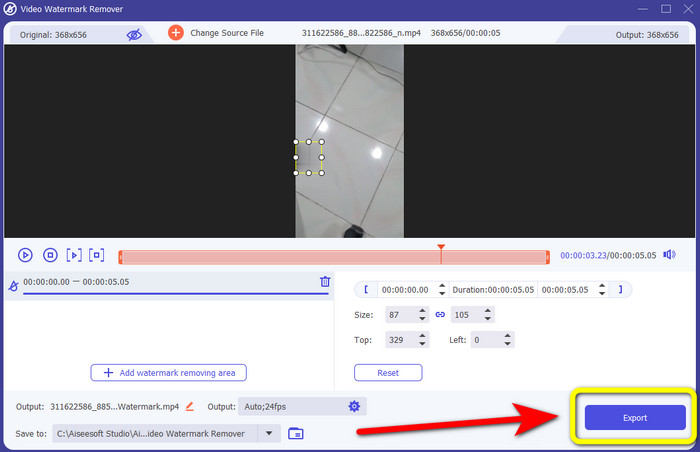
Vaihe 5: Kun olet peittänyt emojin, paina Export-painiketta. Odota poistoprosessin valmistumista ja tallenna valmis videosi.
Osa 2: Online-tapoja poistaa emojit videosta
Media.io:n avulla
Jos olet kiinnostunut emojien poistamisesta verkossa, voit kokeilla palvelua Media.io. Tämä verkkotyökalu voi poistaa videoistasi häiritseviä elementtejä, kuten emojeja, vesileimoja, logoja ja muuta. Aikaisempaa kokemusta ei tarvita, koska se tarjoaa vain muutaman vaiheen emojien poistamiseen videostasi. Lisäksi sovellus on monialustainen, eli voit käyttää sitä iPhonella, Androidilla, iPadilla, Windowsilla ja Macilla. Se tukee myös yleisiä videotiedostomuotoja, kuten WMV, MOV, MP4, FLV, 3GP, AVI ja muita. Se takaa myös yksityisyyden, koska vain sinä pääset käsiksi lataamiisi videoihin.
Media.io voi kuitenkin tarjota vain rajoitettuja ominaisuuksia käytettäessä ilmaista versiota. Voit ladata vain tiedoston, jonka enimmäiskoko on 100 Mt, ja poistoprosessi on normaali. Sinun on ostettava perus- tai pro-versio, jotta voit kokea enemmän tämän online-sovelluksen ominaisuuksia. Poista emojit videoistasi noudattamalla alla olevia ohjeita.
Vaihe 1: Siirry Media.io-sivustolle. Napsauta Choose Files -painiketta ja lisää videosi, jossa on emoji.
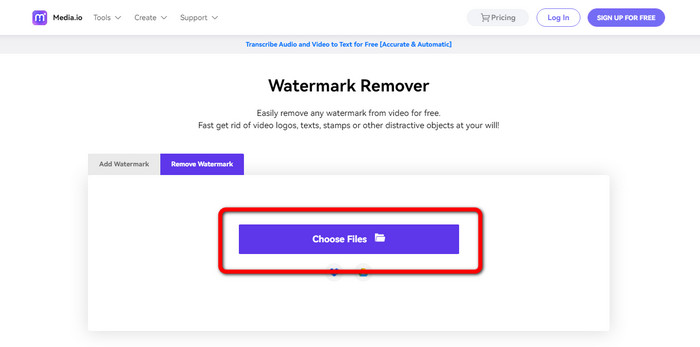
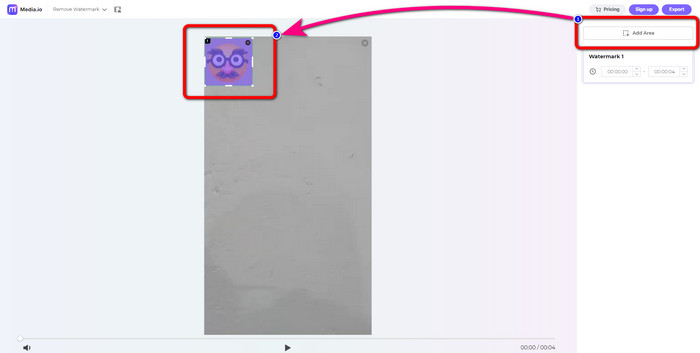
Vaihe 2: Kun video on ladattu, napsauta Add Area -painiketta. Näkyviin tulee sininen laatikko. Vedä se emojin päälle peittääksesi sen.
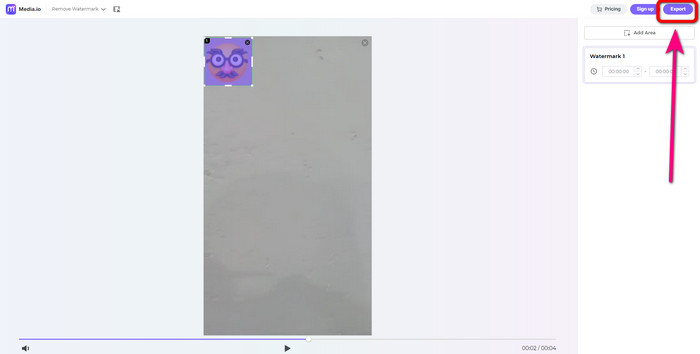
Vaihe 3: Viimeiseksi napsauta Export-painiketta ja tallenna videosi ilman emojeja.
123 Appsin käyttö
Toinen emojinpoistoaine, jota voit käyttää verkossa, on 123Apps. Tämän työkalun avulla voit helposti poistaa videoistasi kaikki häiritsevät elementit, kuten emojit, tarrat, logot, vesileimat, päivämääräleimat ja paljon muuta. Voit myös käyttää sitä helposti, koska siinä on intuitiivinen käyttöliittymä, joka sopii aloittelijoille. Lisäksi se tukee lukuisia videotiedostomuotoja, kuten MOV, AVI, MP4, WMV jne. Hymiöiden ja esineiden poistamisen lisäksi videosta voit myös käyttää 123Apps-ohjelmaa videoeditointiin. Siinä on erilaisia työkaluja, kuten videoleikkuri, rotaattori, trimmeri, silppuri, yhdistäminen ja paljon muuta.
Sillä on kuitenkin rajoituksia. Voit ladata vain enintään 500 Mt:n tiedostokokoa. Jos haluat käsitellä isompaa tiedostoa, sinun on ostettava tilaus. Lopuksi on aikoja, jolloin tämä työkalu ei toimi hyvin Internet-yhteyden vuoksi. Jos haluat poistaa emojit videostasi, kokeile näitä yksinkertaisia ohjeita alla.
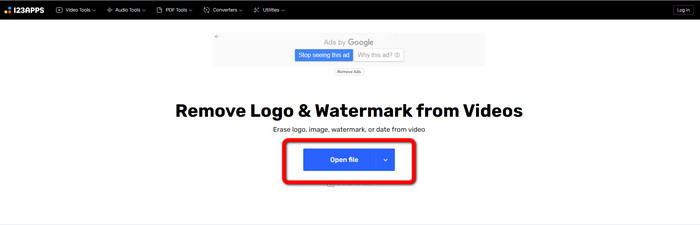
Vaihe 1: Mene 123APPS-sivustolle ja napsauta Open File -painiketta ladataksesi videon, jossa on emoji.
Vaihe 2: Valitse hiirellä alue, jonka haluat poistaa.
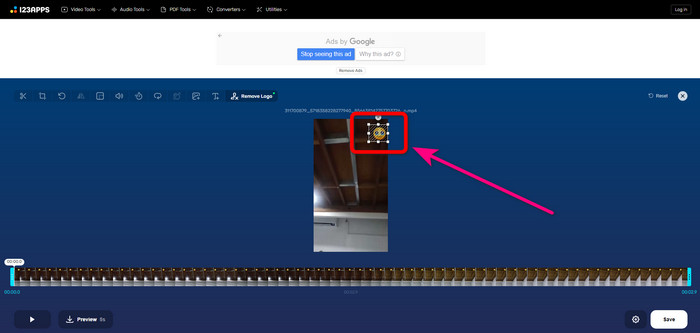
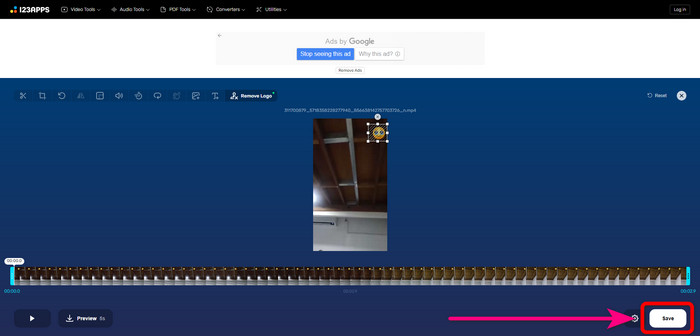
Vaihe 3: Lopuksi paina Save-painiketta. Odota poistoprosessin valmistumista ja tallenna videosi laitteellesi.
HitPaw Watermark Remover Online
Yksi hyödyllisistä työkaluista emojien poistamiseen videoista on HitPaw Watermark Remover Online. Se on sekä ladattava että verkossa toimiva työkalu, joten voit valita, käytätkö sitä selaimessa vai tietokoneella. Se voi auttaa sinua poistamaan mitä tahansa, kuten vesileimoja videostasi, sekunneissa. Voit jopa käyttää sitä ilman rajoituksia. Lisäksi se ei vaadi ammattilaisen teknistä osaamista, koska siinä on vain kolme perusvaihetta ärsyttävien kohteiden poistamiseksi videoistasi.
Lisäksi siinä on korkeatasoinen suojaus, mikä tarkoittaa, että tiedostosi on turvassa ja vain sinä voit muokata videoitasi. Kun käytät tätä online-työkalua, sinun on kuitenkin otettava huomioon Internet-yhteys. Se ei toimi hyvin, jos sinulla on hidas internet. Joskus se ei myöskään ole yhteensopiva muiden laitteiden, kuten Android-laitteiden, kanssa. Seuraa alla olevia ohjeita poistaaksesi emojit videoista.
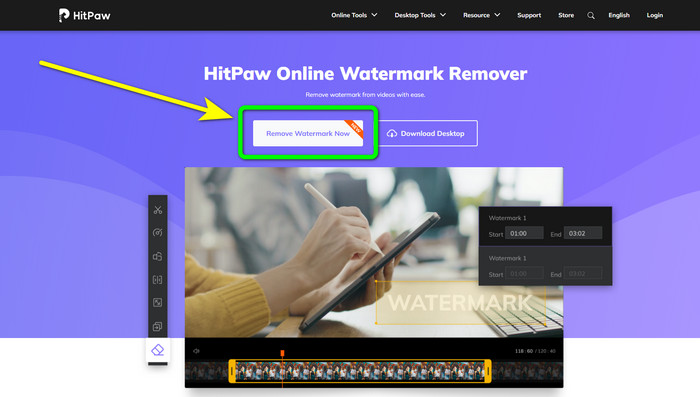
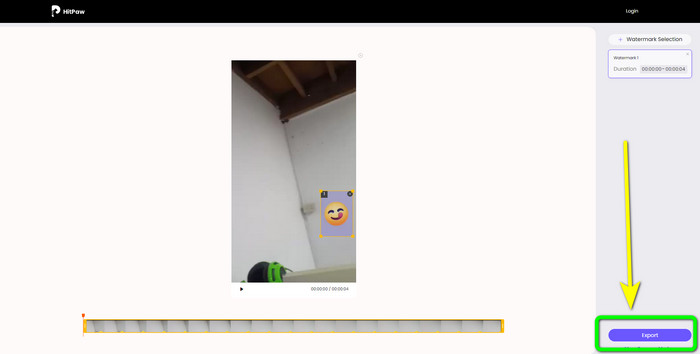
Vaihe 1: Siirry HitPaw Online Watermark Remover -sivustolle. Napsauta Remove Watermark Now > Choose File -painiketta lisätäksesi videosi.
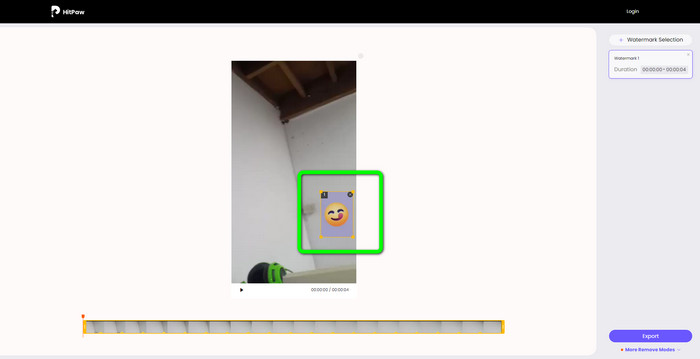
Vaihe 2: Kun olet lisännyt videosi, voit heti käyttää videossa näkyvää sinistä laatikkoa. Vedä laatikko emojin päälle peittääksesi sen.
Vaihe 3: Lopuksi napsauta Export-painiketta ja tallenna videosi.
Osa 3: Usein kysytyt kysymykset hymiöiden poistamisesta videosta
1. Voinko poistaa emojit videoistani Androidilla ja iPhonella?
Kyllä sinä voit. Voit käyttää Watermark Removeria, Logo Eraseria, PicLabia, Photo Eraseria ja paljon muuta. Nämä ovat hyviä sovelluksia, joiden avulla voit poistaa tarpeettomat elementit videoistasi.
2. Kuinka voin poistaa esineen videostani?
Voit käyttää Video Converter Ultimatea. Tämä on hyödyllinen työkalu esineiden poistamiseen videoistasi.
3. Miksi minun pitäisi poistaa emojit videoistani?
Yksinkertainen syy on se, että nautit suosikkielokuviesi tai -videoidesi katselusta. Ei ole kovin miellyttävää nähdä näitä tarpeettomia elementtejä, kuten hymiöitä. Joten on parempi poistaa ne videoistasi.
Johtopäätös
Nämä ovat neljä parasta tapaa poistaa emojit videoista. Ja jos etsit vaivattomia menetelmiä, voit kokeilla Video Converter Ultimate -ohjelmaa. Tämä sovellus auttaa sinua poistamaan ärsyttävät kohteet videoista helposti.
-
 Nopein tapa poistaa logo videosta Adobe Premiere Prossa
 Kokeile näitä helppoja ja nopeimpia tapoja poistaa logot videosta Adobe Premiere Prossa. Tämä artikkeli tarjoaa sinulle parhaat tavat, joilla voit kokeilla laitettasi
-
 Logon poistaminen videosta Windows Movie Makerin avulla
 Jos haluat oppia logojen poistamisesta videoista Windows Movie Makerin avulla ja muilla vaihtoehtoisilla tavoilla, lue tämä artikkeli. Meillä on sinulle helppoja tapoja.
-
 Erinomaisia tapoja poistaa tarra valokuvasta ja videosta
 Haluatko vaivattomasti poistaa tarroja videoista ja valokuvista? Tässä on tehokkaita tapoja, mukaan lukien luotettavimmat ja helpoimmat menetelmät, joita voit kokeilla.
