


 Video Converter Ultimate
 Näytön tallennin
 Videon korjaus
 Suojattu lataus
Todistetut tavat Lomotif-vesileiman poistamiseen videoista
Lomotif on musiikkivideoiden muokkaukseen tarkoitettu sovellus ja sosiaalisen median alusta, jossa käyttäjät voivat luoda videosisältöä. Tässä sovelluksessa on monia videonmuokkaustyökaluja, musiikkikokoelmia, GIF-kuvia ja tehosteita. Lisäksi voit koota kuvista diaesityksiä, joista voit tehdä sisältöä ja jakaa sitä ystävillesi. Sovellus myös viihdyttää sinua, koska siinä on syötenäkymä ja seurattujen syöte, joissa voit katsella muiden Lomotifiä käyttävien ihmisten videota. Sovelluksen käyttäminen ei myöskään ole vaikeaa, sillä siinä on käyttöopas ja käyttäjäystävällinen käyttöliittymä. Kuitenkin, aivan kuten Tiktokissa, myös Lomotif lisää videohin vesileiman, kun jaat tai tallennat niitä. Jos siis haluat oppia, miten poistat Lomotif-vesileiman videoistasi, lue tämä artikkeli loppuun asti.

Osa 1. Miksi Lomotif laittaa vesileiman videoihisi
Monet teini-ikäiset ja lapset käyttävät Lomotif-sovellusta videosisällön luomiseen jaettavaksi muilla sosiaalisen median alustoilla. Lomotif asettaa vesileiman jaettuun videoon, jotta katsojat tietävät, että luotu video on Lomotifista. Koska monia videontekosovelluksia on ilmestynyt, Lomotif laittaa videoonsa vesileiman, jotta video erottuu Lomotifista. Lisäksi vesileiman sijoittaminen on myös tapa vahvistaa sen nimeä. Kuten Tiktok, Lomotif on kuuluisa sovellus videosisällön luomiseen; on vain oikeutettua, että heidät hyvitetään heidän tuottamistaan videoista.
Osa 2. Syitä poistaa Lomotif-vesileima
Jotkut videoiden tekijät haluavat poistaa Lomotif-vesileiman videoistaan näyttääkseen siltä, että he olisivat editoineet ilman minkään muokkaussovelluksen apua tai sovellusten tehosteita. Tässä ovat syyt, miksi käyttäjät haluavat poistaa Lomotif-vesileiman.
◆ Joissain tapauksissa vesileima peittää osan videosta, joten käyttäjät haluavat poistaa vesileiman nähdäkseen videon.
◆ Ihmiset haluavat myös poistaa Lomotif-vesileiman, jotta he eivät häiriintyisi videon katselun aikana.
◆ Muut käyttäjät haluavat esitellä sen tai jakaa sen muiden kanssa ammattimaisesti; he haluavat poistaa vesileiman.
Nyt kun tiedät tärkeimmät syyt, sinun on poistettava Lomotif-vesileima. Oppikaamme nyt kuinka poistaa Lomotif-vesileima.
Osa 3. Lomotif-vesileiman poistaminen
Lomotif-vesileiman poistaminen ei ole vaikeaa, varsinkin jos sinulla on työkaluja, joilla voit poistaa sen. Koska olemme täällä auttaaksemme sinua poistamaan Lomotif-vesileiman, etsimme ohjelmistosovelluksia, jotka auttavat sinua poistamaan Lomotif-vesileiman helposti.
FVC Video Converter Ultimate
FVC Video Converter Ultimate on ohjelmisto, jolla on monia toimintoja. Tämän työkalun avulla voit poistaa videon vesileimat helposti. Yksinkertaisen käyttöliittymän ansiosta sinun ei ole vaikea poistaa Lomotif-vesileimaa videostasi. Lisäksi työkalu tukee lukuisia video- ja äänimuotoja, kuten MKV, MP4, MOV, FLV, AVI, WEBM, MP3, M4V ja yli 1000 muuta. Se ei myöskään ainoastaan poista vesileimoja videoistasi, vaan sisältää monia kehittyneitä muokkaustoimintoja, kuten 3D-tekijän, GIF-tekijän, videon nopeudensäädön ja paljon muuta Työkalupakista.
Lisäksi sen avulla voit lisätä useita vesileimanpoistoalueita. Voit myös säätää videon kokoa samalla, kun poistat vesileiman videosta. Jos haluat lisätietoja tästä täydellisestä työkalusta, lue alla oleva kuvauslaatikko.
◆ Siinä on nopea käsittely ja helppokäyttöinen käyttöliittymä.
◆ Se tukee korkealaatuisia videoita, kuten 4K-, 5K-, 8K- ja HD-videoita.
◆ Siinä on sisäänrakennettu videomuunnin, jonka avulla voit muuntaa haluamasi tiedostot.
◆ Ladattavissa kaikilla media-alustoilla, kuten Windows, Mac ja Linux.
Kuinka poistaa Lomotif-vesileima FVC Video Converter Ultimate -sovelluksella:
Vaihe 1. Lataa ensin FVC Video Converter Ultimate napsauttamalla alla olevaa Lataa-painiketta Windowsille tai Macille.
Ilmainen latausWindows 7 tai uudempiTurvallinen lataus
Ilmainen latausMacOS 10.7 tai uudempiTurvallinen lataus
Vaihe 2. Avaa sovellus, siirry Työkalupakkiin ja napsauta Video Watermark Remover -toimintoa.

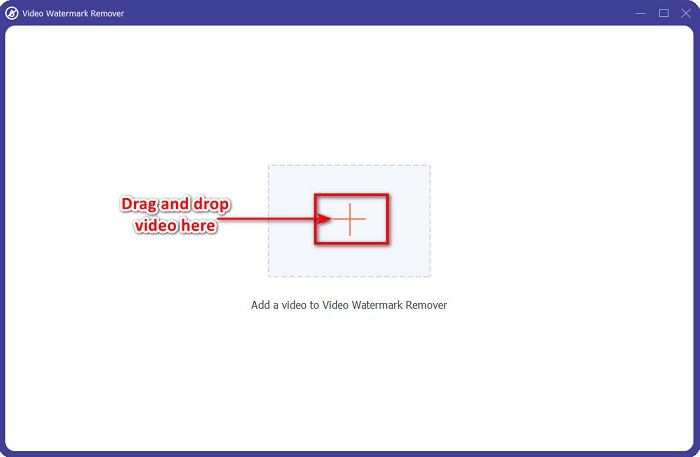
Vaihe 3. Seuraavassa näkymässä napsauta plus (+) -painiketta tai vedä ja pudota videosi laatikkoon.
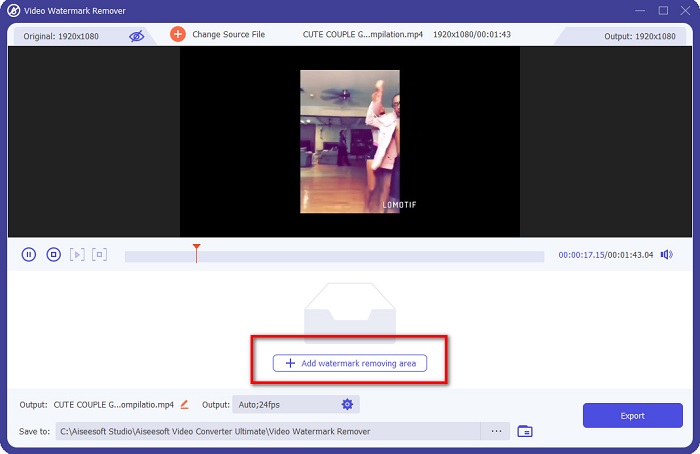
Vaihe 4. Napsauta sitten Add watermark removing button -painiketta lisätäksesi poistettavan alueen. Sijoita vesileiman poistamislaatikko vesileiman kohdalle.
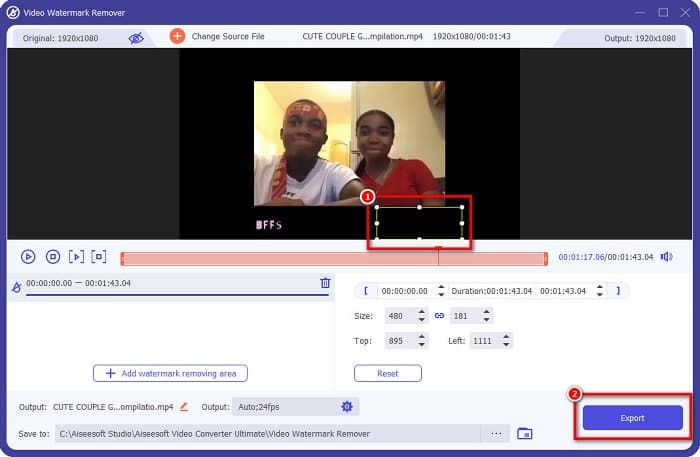
Jos sinulla on video, joka sisältää kaksi vesileimaa, voit lisätä toisen vesileimanpoistoalueen.
Vaihe 5. Lopuksi napsauta Vie-painiketta viimeistelläksesi prosessin. Näet sitten, että videosi vesileima on poistettu. Voit poistaa myös Coub-vesileiman tällä tavalla.
Media.io
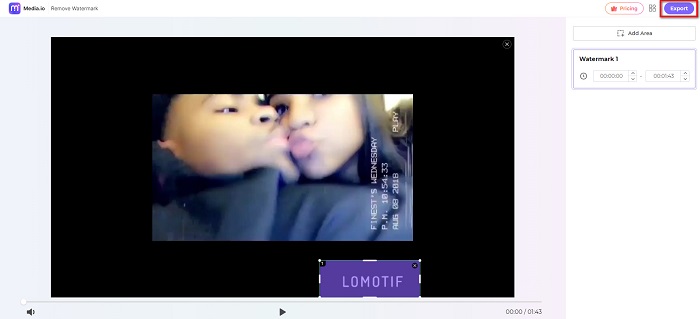
Media.io on verkkopohjainen vesileimanpoistotyökalu, joka voi poistaa Lomotif-vesileiman videostasi. Se on suosittu vesileimanpoistaja, koska siinä on käyttäjäystävällinen käyttöliittymä. Lisäksi tämä sovellus tukee yleisimpiä videotiedostomuotoja, kuten MP4, AVI, MKV, FLV, MOV ja muita. Voit myös poistaa videostasi useita vesileimoja, etkä vain yhtä.
Ihmiset pitävät eniten siitä, että vaikka se on verkkopohjainen, se ei sisällä mainoksia, jotka voisivat häiritä sinua. Sen avulla voit myös ladata videoita Google Drivesta, dropboxista tai Youtubesta. Joten jos haluat saada Lomotif-videon ilman vesileimaa, voit poistaa sen tällä työkalulla.
Plussat
- Siinä on yksinkertainen ja intuitiivinen käyttöliittymä.
- Se on turvallinen ja ilmainen käyttää.
- Se korostaa alueita, joissa vesileimat poistetaan.
- Käytettävissä lähes kaikilla verkkoselaimilla.
Haittoja
- Se on riippuvainen internetistä.
Lomotif-vesileiman poistaminen Media.io:n avulla:
Vaihe 1. Hae selaimessasi Media.io. Napsauta sitten Valitse tiedostot -painiketta ohjelman päänäkymässä.
Vaihe 2. Napsauta sitten Add Area -painiketta lisätäksesi vesileiman poistoalueen.
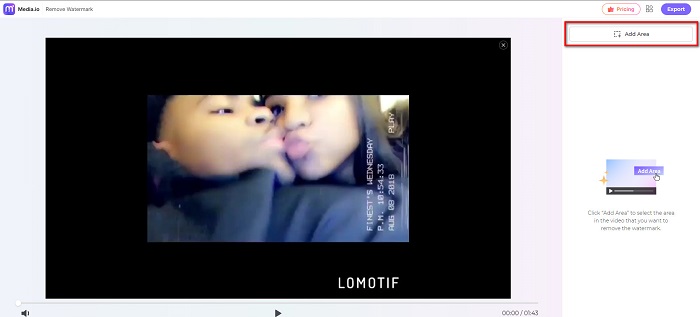
Vaihe 3. Seuraavaksi vedä ja sijoita vesileiman poistoalue vesileiman kohdalle.
Vaihe 4. Lopuksi napsauta Vie-painiketta poistaaksesi vesileiman videostasi. Napsauta tästä, jos haluat oppia, miten Weibo-vesileimat poistetaan.
Osa 4. Usein kysytyt kysymykset Lomotif-vesileiman poistamisesta
Voitko poistaa Tiktok-vesileiman?
Tottakai. Voit poistaa Tiktok-vesileiman yllä olevien työkalujen avulla.
Onko olemassa sovellusta, joka voi poistaa vesileimat?
Joo. Monet vesileimanpoistoaineet ovat saatavilla App Storesta, jos olet Android-käyttäjä. Yksi eniten käytetyistä vesileimanpoistoaineista Androidille on PicLab.
Voitko poistaa liikkuvan vesileiman?
Ehdottomasti! Voit poistaa liikkuvat vesileimat videostasi, koska liikkuvat vesileimat ovat vain logoja, tekstejä tai kuvia, joiden sijainti muuttuu. Suurin osa videoista sisältää kuitenkin staattisen vesileiman, joka on helppo poistaa.
Johtopäätös
Lomotif-vesileiman poistaminen ei ole kovin monimutkaista, varsinkaan kun käytät edellä mainittuja työkaluja. Koska tiedät nyt, miten poistat Lomotif-vesileiman, tämä on paras työkalu, jota tulet käyttämään. Vaikka verkossa toimivat vesileimanpoistajat ovat käteviä, niissä ei ole kovin paljon ominaisuuksia. Jos siis haluat monipuolisen työkalun, jonka monet käyttäjät ovat todenneet erinomaiseksi, lataa FVC Video Converter Ultimate nyt!
-
 Opi poistamaan Movavi-vesileima ilmaiseksi [pakollinen!]
 Videon tai kuvan vieminen Movaviin jättää vesileiman, mutta onko se mahdollista poistaa? Jos haluat opettaa vesileiman poistamisen ilmaiseksi, lue tämä.
-
 Helppoja tapoja poistaa vesileima valmistumiskuvista
 Haluatko tietää parhaat tavat poistaa vesileimat valmistumiskuvista? Lukemalla tämän artikkelin voit tietää, kuinka voit poistaa vesileimat grad-kuvista helposti.
-
 Kuinka poistaa Lumion-vesileima helposti Windowsissa ja Macissa
 Haluatko poistaa Lumion-vesileiman, jotta se esitellään ammattimaisesti? No, on olemassa työkaluja, joiden avulla voit päästä eroon vesileimista, jonka se jättää.
