


 Video Converter Ultimate
 Näytön tallennin
 Videon korjaus
 Suojattu lataus
Helpoimmat menetelmät ManyCam-logon poistamiseksi laitteeltasi
Haluaisitko oppia, miten poistat ManyCam-logon Windows- tai Mac‑tietokoneeltasi? Siinä tapauksessa tämä artikkeli esittelee useita tapoja poistaa logo videoistasi, joita kannattaa kokeilla. Suosikkivideoiden katsominen vesileimojen tai logojen kanssa on melko ärsyttävää. Et pysty nauttimaan videoista kunnolla, ja niistä tulee häiritseviä. Et ehkä edes näe joitakin videon osia vesileimojen, kuvien, tekstin tai logojen takia. Onneksi käytettävissä on erinomaisia ohjelmistoja, joiden vesileimanpoistotoiminnolla voit poistaa nämä tarpeettomat objektit videoistasi.
Näiden sovellusten avulla et koskaan tule pettymään uudelleen. Jos olet kiinnostunut tietämään parhaat menetelmät ManyCam-logon poistamiseen, paras vaihtoehto on lukea tämä artikkeli.

Osa 1: Kuinka poistaa ManyCam-logo aktivoimalla tilaus
Jos haluat oppia, miten vesileimat poistetaan ManyCamista, olet oikeassa paikassa. ManyCam on suoratoisto-ohjelmisto, joka on saatavilla sekä Windowsille että Macille. Tällä sovelluksella voit luoda ainutlaatuisia lähetyksiä alustoillesi, tehdä opetusvideoita, yritysesityksiä, pelistriimejä ja paljon muuta. Lisäksi siinä on paljon hyviä ominaisuuksia, joista voit nauttia, kuten musiikin lisääminen, näytön nauhoitus, green screen -toiminto, pelien suoratoisto ja muuta. Sisällöntuottajille ManyCam on arvokas ja hyödyllinen työkalu. Siinä on heille tärkeitä työkaluja, kuten screencast- ja näytöntallennusominaisuudet, jotka tekevät siitä kätevän käyttää.
Kuitenkin joka kerta kun luot tai muokkaat videota, sen alaosassa on manycam-logo, mikä on häiritsevää. Onneksi voit poistaa tämän logon aktivoimalla ManyCam-tilauksen. Seuraa näitä ohjeita saadaksesi lisätietoja manycam-logon poistamisesta aktivoimalla tilaus.
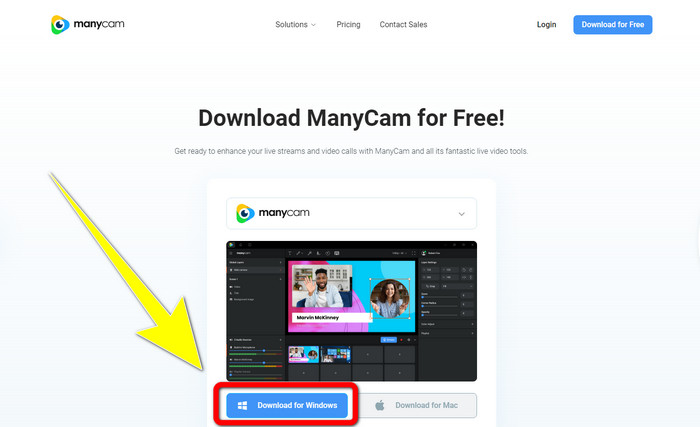
Vaihe 1: Lataa ManyCam napsauttamalla Download for Windows -painiketta. Jatka sitten asennusprosessiin.
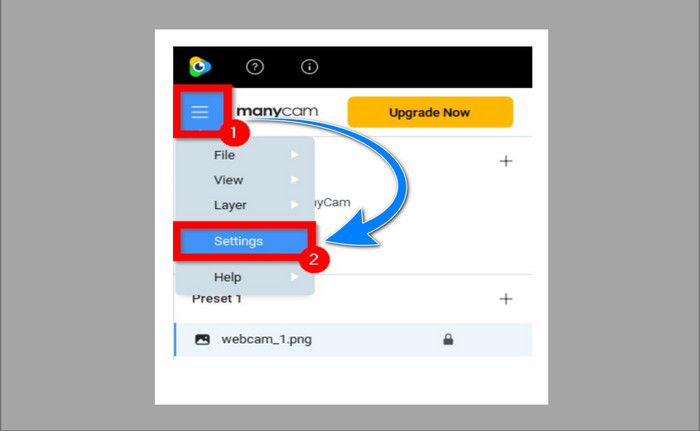
Vaihe 2: Käynnistä sovellus tietokoneellasi ja napsauta ManyCamin hampurilaisvalikkokuvaketta. Siirry kohtaan Settings > Account ja kirjaudu sisään tiliin, jonka loit oston ja tilauksen jälkeen.
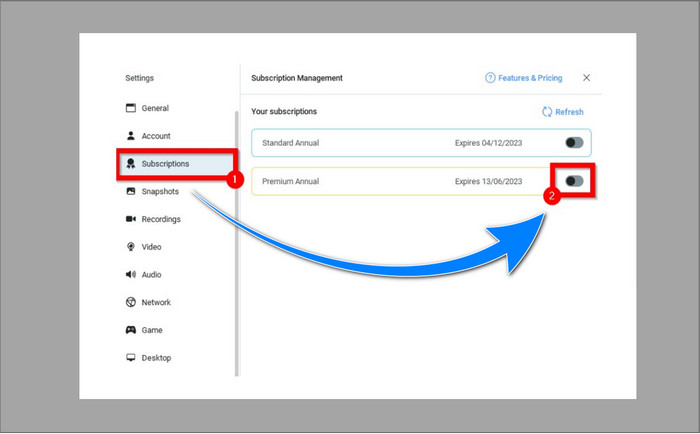
Vaihe 3: Siirry Subscription-välilehdelle varmistaaksesi, että tilaus on aktivoitu.
Vaihe 4: Jos tilaus on jo käytössä, näytölle ilmestyy ponnahdusikkuna, ja prosessi on valmis.
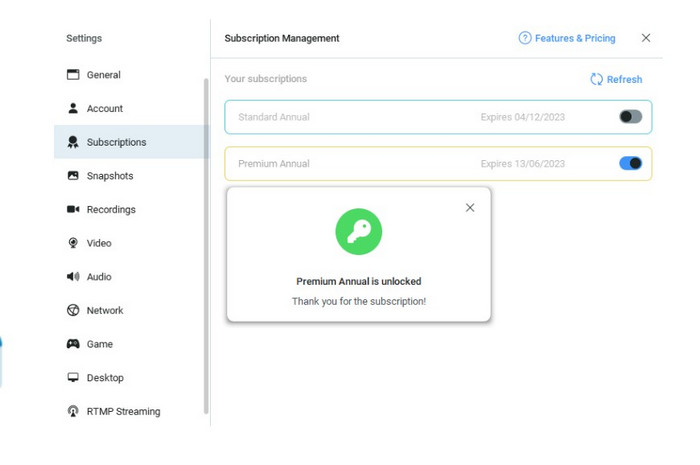
Jos ManyCam-sovelluksesi on jo aktivoitu, vesileimat tai logot videoistasi poistetaan automaattisesti. Voit nauttia suosikkivideoidesi katselusta näkemättä niissä vesileimoja.
Osa 2: Kuinka poistaa ManyCam-logo ilman tilausta
Haluatko poistaa ManyCamin vesileiman ilmaiseksi? ManyCam-sovelluksen lisäksi voit käyttää myös muuta sovellusta ManyCam-logon poistamiseen. Paras sovellus tähän tarkoitukseen on Video Converter Ultimate. Tämän sovelluksen avulla voit poistaa videoistasi tarpeettomia objekteja, kuten tekstiä, vesileimoja, logoja jne. Lisäksi Video Converter Ultimatessa on monia muokkaustyökaluja, joista voit hyötyä, kuten videon nopeudensäätö, videon parannus, vesileimojen lisääminen ja poistaminen, värikorjaus, äänenvoimakkuuden vahvistus ja paljon muuta. Paras työkalu vesileimojen poistamiseen Video Converter Ultimatessa on Video Watermark Remover -toiminto.
Tämä työkalu auttaa sinua poistamaan vesileimat helposti. Lisäksi tämä sovellus on saatavilla sekä Windowsille että Macille. Sinun ei myöskään tule olemaan vaikeaa käyttää tätä sovellusta. Se tukee myös useita ääni- ja videotiedostomuotoja, kuten MP4, FLV, MOV, MKV, MP3, AAC ja paljon muuta. Jos haluat poistaa ManyCam-logon Video Converter Ultimaten avulla, tässä artikkelissa näytetään kaksi tapaa. Näillä tavoilla käytetään videoleikkuria ja videon vesileimanpoistoainetta.
1. Video Cropperin käyttäminen
Vaihe 1. Lataa FVC Video Converter Ultimate ja jatka asennusprosessiin.
Ilmainen latausWindows 7 tai uudempiTurvallinen lataus
Ilmainen latausMacOS 10.7 tai uudempiTurvallinen lataus
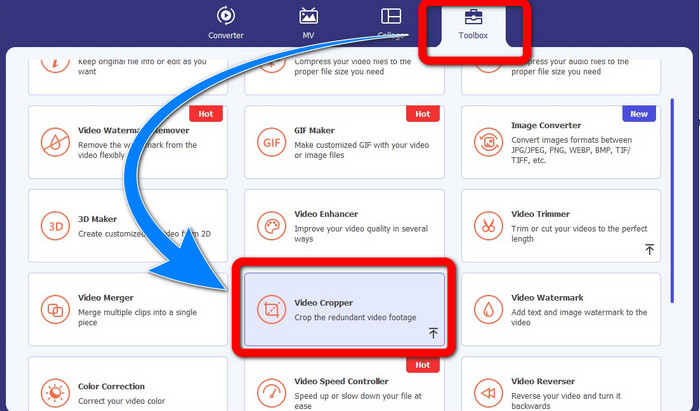
Vaihe 2: Asennuksen jälkeen käynnistä sovellus. Napsauta Toolbox > Video Cropper.
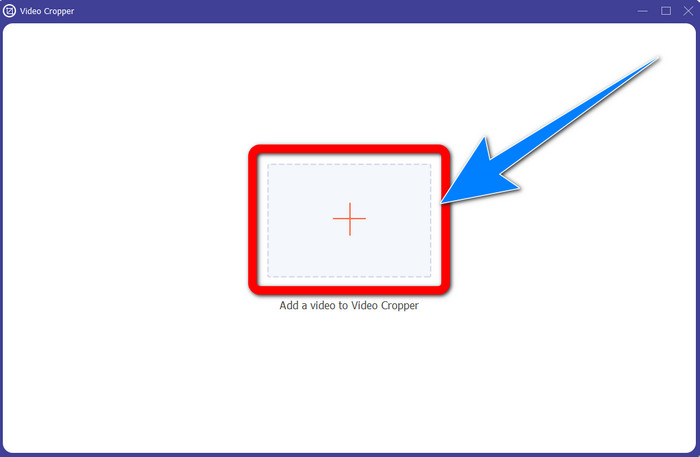
Vaihe 3: Kun napsautat Video Cropper -työkalua, avautuu uusi ikkuna. Napsauta Plus-painiketta ja lisää ManyCam-vesileimalla varustetut videosi.
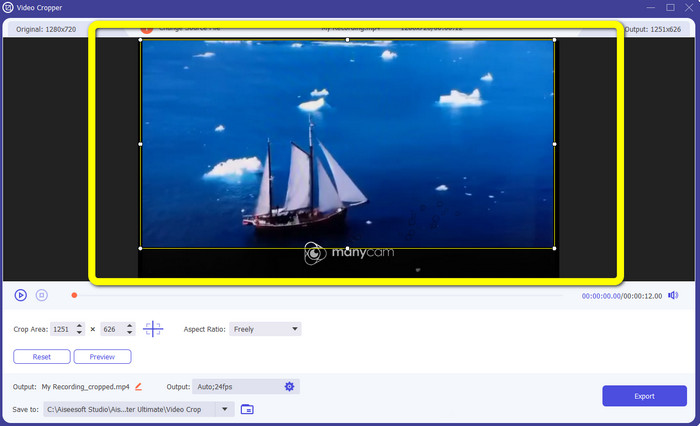
Vaihe 4: Kun tiedostosi on lisätty, voit rajata videota ja poistaa vesileiman.
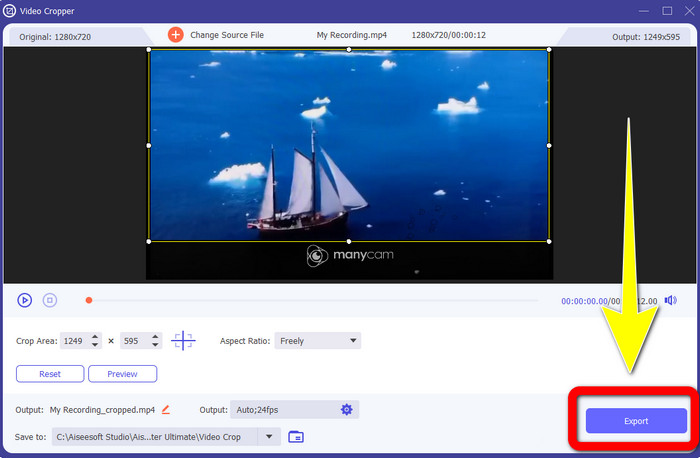
Vaihe 5: Kun vesileima on poistettu, napsauta Export-painiketta tallentaaksesi lopullisen tuloksen. Voit nyt katsoa suosikkivideoitasi ilman vesileimaa.
2. Video Watermark Remover -ohjelman käyttäminen
Vaihe 1: Avaa sovellus. Siirry kohtaan Toolbox > Video Watermark Remover.
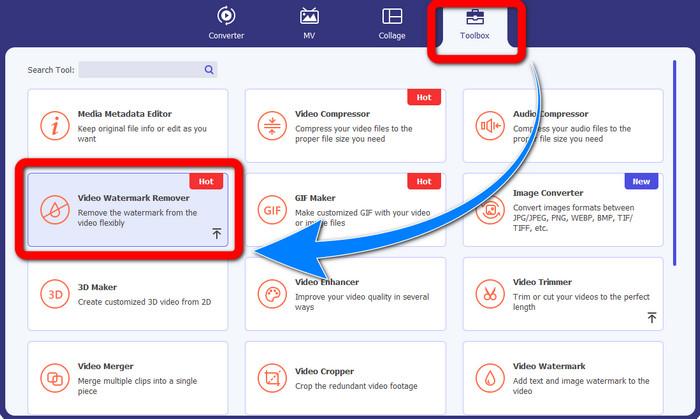
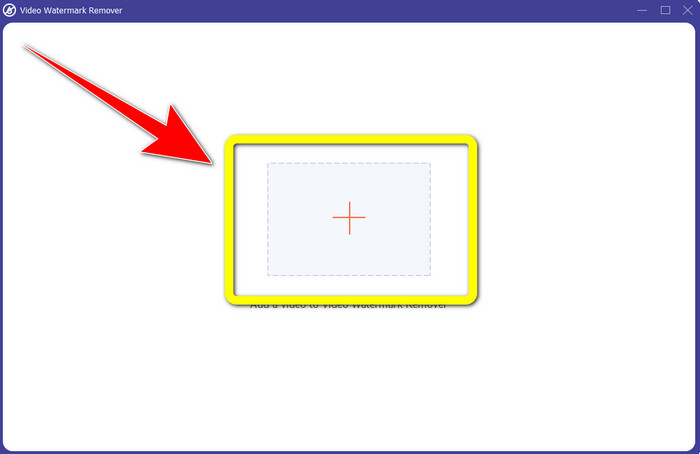
Vaihe 2: Kun napsautat Video Watermark Remover -toimintoa, avautuu uusi ikkuna. Napsauta Plus-painiketta liittääksesi ManyCam-vesileimalla varustetun videosi.
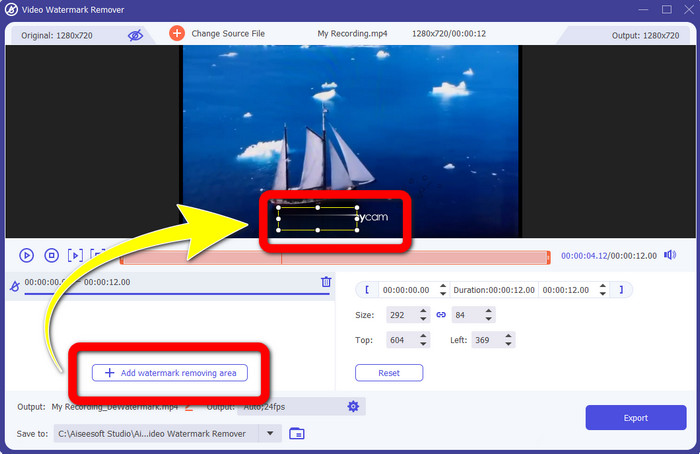
Vaihe 3: Kun olet jo liittänyt videosi, napsauta Add Watermark Removing Area -vaihtoehtoa; tällöin videoosi ilmestyy laatikko. Vedä laatikko vesileiman päälle peittääksesi sen.
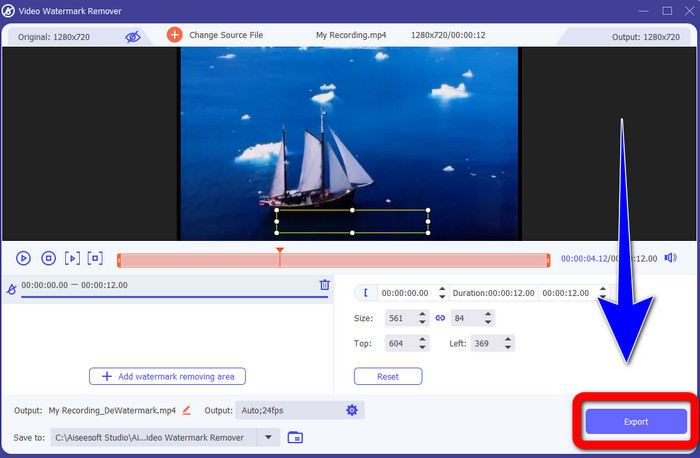
Vaihe 4: Kun olet saanut vesileimat poistettua videoistasi, napsauta Export tallentaaksesi tuloksen. Tämä on paras tapa poistaa ManyCam-logo ilmaiseksi.
Osa 3: Usein kysytyt kysymykset ManyCam-logon poistamisesta
Kauanko logon poistaminen kestää?
Sinun ei tarvitse odottaa pidempään, koska logon tai tarpeettomien esineiden poistoprosessi vie vain muutaman sekunnin.
Voinko poistaa ManyCam-logon puhelimestani?
Joo! Voit poistaa ManyCam-logon Androidista tai iPhonesta käyttämällä erilaisia vesileimanpoistoaineita sisältäviä sovelluksia. Etsi sovellusta Play- tai sovelluskaupastasi ja yritä käyttää niitä sovelluksia, jotka näet huipputuloksissa.
Onko olemassa parasta tapaa poistaa vesileimat Macistani?
Kyllä, voit! Voit käyttää erinomaista sovellusta, jossa on vesileimanpoistotoiminto, vesileimojen poistamiseen Macilla. Tämä sovellus on Video Converter Ultimate. Se toimii erinomaisesti sekä Windowsilla että Macilla. Ohjelmisto auttaa poistamaan videoistasi tarpeettomat objektit, kuten logot, vesileimat, kuvat ja tekstin.
Voinko poistaa ManyCam-logon käyttämällä ManyCam-sovelluksen rajaustyökalua?
Valitettavasti et voi! Rajaustyökalun käyttö ManyCam-logon poistamiseen ei ole tehokasta. Vaikka yrittäisit rajata videota logon poistamiseksi, se ilmestyy silti näkyviin. Ainoa ratkaisu logon poistamiseen on aktivoida ManyCam-tilaus.
Onko olemassa vaihtoehtoista tapaa poistaa vesileimat videoistani ManyCamin lisäksi?
Kyllä on! ManyCamin lisäksi on muitakin vesileimanpoistoainesovelluksia, joita voit käyttää ostamatta. Yksi parhaista sovelluksista, joita voit käyttää vesileimojen poistamiseen videoistasi, on Video Converter Ultimate. Se on yksinkertainen ja helppokäyttöinen, mikä sopii aloittelijoille.
Johtopäätös
Yllä olevan tiedon perusteella voit oppia, miten poistat ManyCam-logon Windows- ja Mac-laitteiltasi. Voit käyttää ManyCam-sovellusta logon helppoon poistamiseen sen jälkeen, kun olet aktivoinut tilauksesi. Lisäksi, jos haluat käyttää ilmaista vesileimanpoisto-ominaisuudella varustettua sovellusta, sinun kannattaa valita Video Converter Ultimate. Tämä sovellus on erinomainen apu tarpeettomien objektien poistamisessa videoistasi.
-
 Helpoimmat menetelmät vesileiman poistamiseen valokuvista
 Ärsyttääkö valokuviesi vesileimat? Älä huoli! Tämä artikkeli tarjoaa yksinkertaisia ja helppoja tapoja poistaa vesileimat valokuvistasi.
-
 Powtoon-vesileiman poistaminen 4 tehokkaalla menetelmällä
 Lue tämä artikkeli oppiaksesi poistamaan Powtoon-vesileiman käyttämällä parhaita tähän sisällyttämiämme työkaluja ja opetusohjelmaa.
-
 Apowersoft Watermark Remover Review - Ominaisuudet, edut ja haitat sekä hinnat
 Apowersoft Watermark Remover on yksi parhaista vesileimoista, joka tukee online- ja offline-toimintoa. Napsauta tätä saadaksesi lisätietoja!
