


 Video Converter Ultimate
 Näytön tallennin
 Videon korjaus
 Suojattu lataus
Kuinka päästä eroon Power Director -vesileimasta ilmaiseksi [100% Working]
Kun valitset monipuolista videoeditoria ja -tekijää, PowerDirector on laitteellasi varma valinta. Voit odottaa saavasi erinomaisen lopputuloksen, kun käytät sitä videoiden muokkaamiseen esityksiä, vlogeja, opetusvideoita, demoja ja paljon muuta varten. Sinun kannattaa kuitenkin tietää, että ohjelma lisää muokattuihin videoihin vesileiman, jos käytät parhaillaan ilmaista versiota. Jotkut käyttäjät turhautuvat, kun heidän kovalla työllä tekemäänsä videoon ilmestyy vesileima. Sen sijaan että turhautuisit, mikset lukisi tätä artikkelia? Opetellaan, kuinka poistaa PowerDirector-vesileima ilmaiseksi, jotta ongelma ratkeaa lopullisesti.

Osa 1. Miten päästä eroon Power Director Watermarkista ilmaiseksi markkinoiden parhaiden ratkaisujen avulla
FVC Video Converter Ultimate
FVC Video Converter Ultimaten päivitetyssä versiossa on videon vesileiman poisto, jonka avulla voit näyttää videon PowerDirector for PC:ssä ilman vesileimaa. Tästä työkalusta tuli täydellinen työkalu, joka voi suorittaa monitoimitehtävän samanaikaisesti ja tehdä sen ammattimaisesti nopealla käsittelyllä. Se, mikä meitä hämmästyttää tässä työkalussa, on sen helppokäyttöisyys. Jos käytät tätä, sinun ei tarvitse ryhtyä ammattilaiseksi poistaaksesi vesileiman videostasi. Käyttäjille, jotka etsivät parasta vesileimanpoistoainetta, et voi mennä pieleen lataamalla tämän ohjelmiston työpöydällesi ilmaiseksi. Etkö ole vieläkään vakuuttunut? Ainoa tapa vakuuttaa sinut siitä, että se tekee äärimmäisen suorituskyvyn, on kopioida opetusohjelma, jonka lisäämme sinun seurattavaksi.
Vaihe 1. Voit ladata tämän ohjelmiston Windowsille tai macOS:lle ilmaiseksi napsauttamalla alla olevaa latauspainiketta. Kun olet valinnut version, jonka haluat ladata, asenna ohjelma heti ja avaa se.
Ilmainen latausWindows 7 tai uudempiTurvallinen lataus
Ilmainen latausMacOS 10.7 tai uudempiTurvallinen lataus
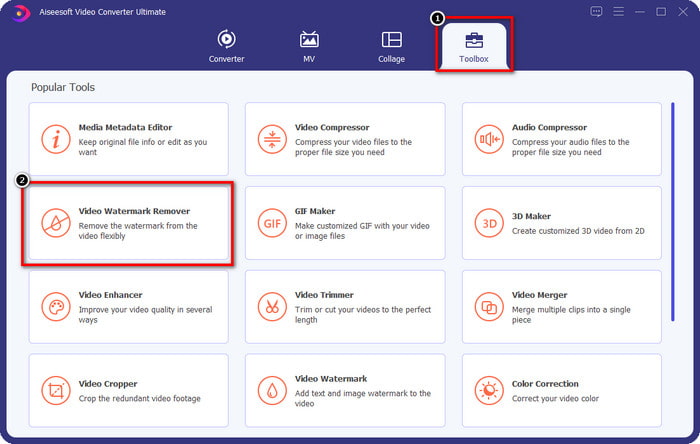
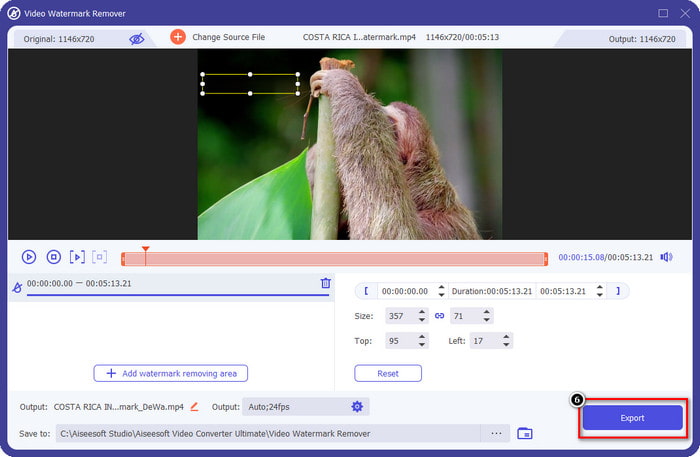
Vaihe 2. Nyt kun se on käynnissä järjestelmässä, siirry Toolbox-osioon ja etsi ominaisuuksista Video Watermark Remover.
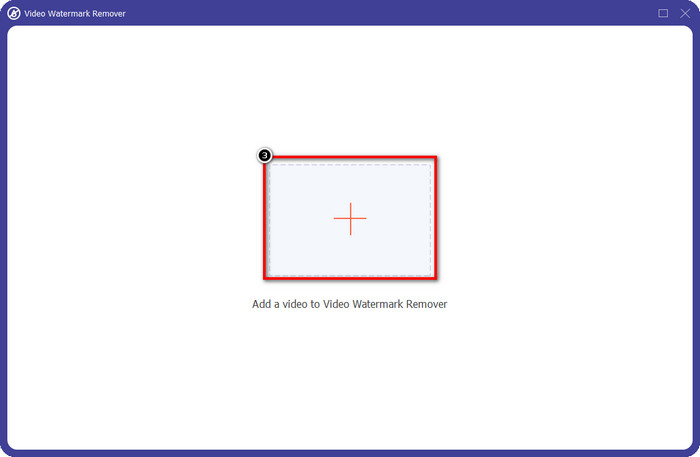
Vaihe 3. Sen jälkeen napsauta +-kuvaketta ladataksesi sen videotiedoston, jossa sinulla on ongelma.
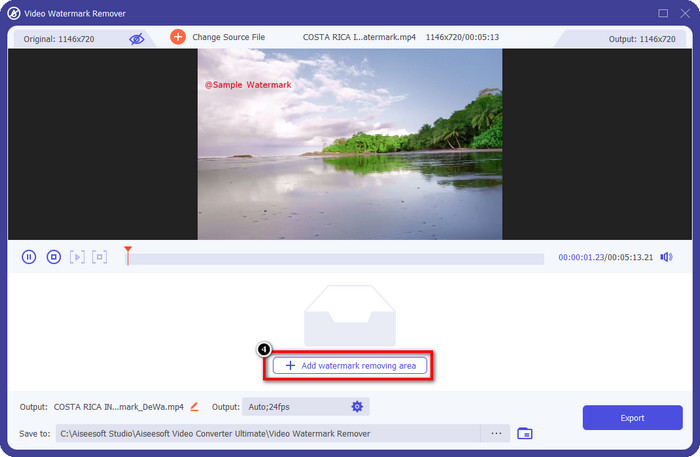
Vaihe 4. Paina Add Watermark Removing Area aloittaaksesi tämän ohjelmiston työkalun käytön.
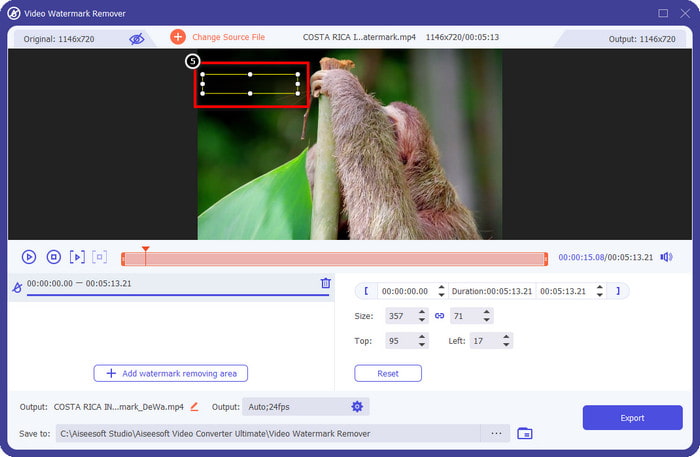
Vaihe 5. Vedä hiirellä suorakulmio vesileiman päälle ja päästä irti. Voit säätää suorakulmion kokoa korostaaksesi vesileiman alueen.
Vaihe 6. Napsauta Export-painiketta käynnistääksesi vesileiman poistoprosessin. Kun se on valmis, näytölle avautuu ponnahduskansio; napsauta tiedostoa katsoaksesi videon ilman vesileimaa.
VLC-mediasoitin
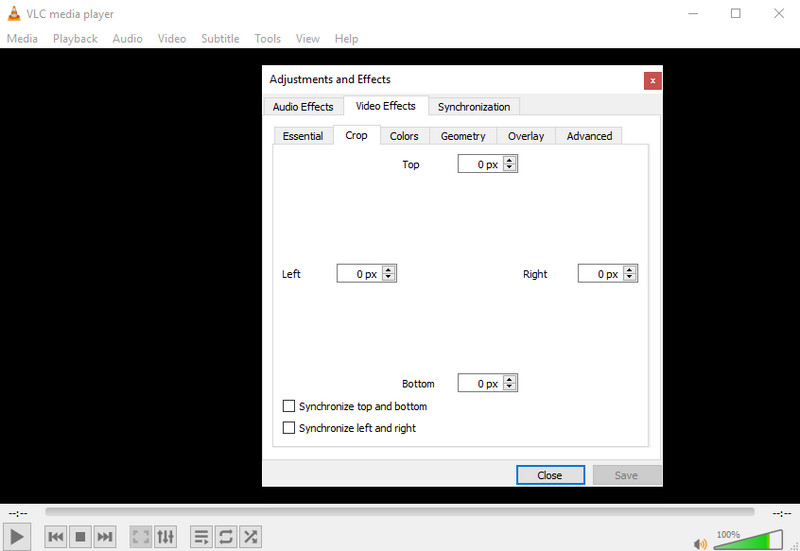
VLC Media Player ei ole varsinaisesti vesileimanpoistotyökalu. Se pystyy kuitenkin poistamaan vesileiman rajaamalla sen pois videosta. Tämä työkalu ei ole pelkkä videosoitin ja rajausohjelma; tässä suositussa mediasoittimessa on paljon muutakin. Mutta älä odota, että tämä työkalu pystyisi ammattilaistasoiseen editointiin tai olisi kovin helppokäyttöinen, sillä näin ei ole. Videota rajattaessa sinun täytyy lisätä tarkat mitat, jotta vesileima rajautuu pois kuvasta. Jos siis tiedät videon tarkan x- ja y-arvon, voit noudattaa näitä ohjeita ja oppia, kuinka poistaa ”edited by PowerDirector” -vesileima tällä mediasoittimella.
Vaihe 1. Kun olet ladannut ohjelman sivustolta VideoLAN.org, avaa se. Napsauta Media ja sitten Open File, ja etsi paikalliselta levyltä se videotiedosto, jota muokkaat PowerDirectorissa.
Vaihe 2. Video alkaa toistua; napsauta Tools ja sitten Effects and Filter. Voit käyttää myös näppäimistöä painamalla Control + E Windowsissa ja Command + E Macissa.
Vaihe 3. Siirry kohtaan Video Effects, Crop ja lisää videolle mitat, joilla vesileima rajautuu pois.
Vaihe 4. Napsauta Save tallentaaksesi tekemäsi säädöt.
Kapwing
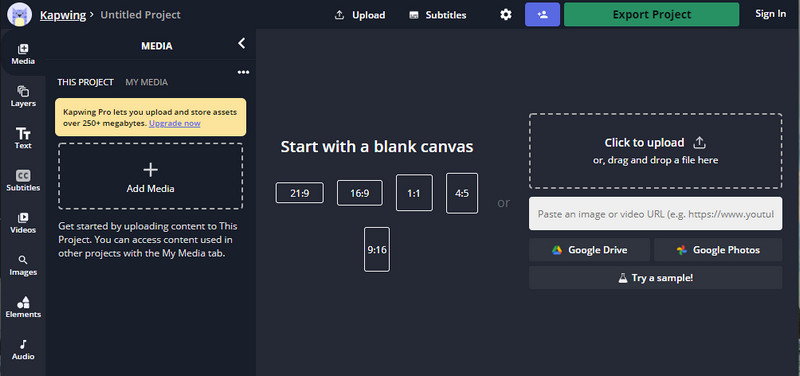
Tarvitsetko videoeditorin verkossa? Yritä käyttää Kapwingia. Se on intuitiivinen verkkotyökalu, jonka avulla voit muokata videoita, kuten mitä voit tehdä Power Directorissa. Se ei kuitenkaan ole Power Directorin tasolla. Suurin osa mahdollisesti tarvitsemistasi videon muokkauksista on jo täällä, kuten vesileiman rajaaminen. Vaikka työkalu tekee saman työn kuin VLC vesileiman poistamisessa, tässä työkalussa on esikatseluruutu, jossa voit nähdä rajatun videon ennen vientiä. Joten jos haluat tallentaa videoita, muokkaa Powerdirectorilla ilman vesileimaa PC:lle. sinun on leikattava ne ensin pois täältä.
Vaihe 1. Avaa verkkotyökalu etsimällä se selaimella ja napsauta sitten Add Media ladataksesi videotiedoston tänne. Lataus kestää hetken, joten sinun täytyy odottaa, ennen kuin voit käyttää lataamaasi videota.
Vaihe 2. Napsauta käyttöliittymän vasemmalla puolella olevaa Crop-vaihtoehtoa avataksesi rajausominaisuudet.
Vaihe 3. Säädä kehystä ja varmista, ettei videon vesileima jää kehyksen sisälle.
Valinnainen: Jos et halua muuttaa videon mittoja manuaalisesti, alla on tarjolla valmiita vaihtoehtoja, joita voit vapaasti käyttää.
rame ja varmista, että videon vesileima ei sisälly kehykseen." /]Vaihe 4. Kun olet valmis, napsauta Done Cropping tallentaaksesi Kapwingilla rajaamasi videon.
Aiheeseen liittyvää:
How to Remove the Watermark from Renderforest Exported Videos
How to Remove the Viva Video Watermark on Videos
Osa 2. Usein kysytyt kysymykset Power Directorin vesileiman poistamisesta
Onko turvallista ladata Powerdirector no watermark apk ilmaiseksi Androidille?
Kyllä, voit vierailla Play Kaupassa ja hakea sen nimeä ladataksesi Power Director -sovelluksen. Tämän työkalun ilmainen kokeiluversio lisää kuitenkin vesileiman. Oletetaan, että yrität ladata sovelluksen kolmannen osapuolen verkkosivustoilta saadaksesi täyden version. Siinä tapauksessa et saa tehdä sitä, koska tiedostossa voi olla haitallisia viruksia, kun se on ladattu Android-laitteeseesi. Jos haluat poistaa vesileiman Powerdirectorista, sinun on ostettava lisenssiavain.
Kuinka paljon Power Director -sovellus maksaa PC:llä?
Voit hankkia Power Director 365:n $ 4.08 -aloitushintaan joka kuukausi, voit siirtyä suunnitelmiin ja tilaukseen sen virallisella verkkosivustolla. Voit myös nähdä mukana tulevat ominaisuudet, jotka voit saada, kun olet hyödyntänyt valitsemaasi suunnitelmaa.
Onko Cyberlink PowerDirectorissa vesileima?
Kyllä, se lisää vesileiman, kun viet videon sovelluksen ilmaisessa versiossa, mutta se on kuitenkin vältettävissä. Jos ostat minkä tahansa suunnitelman tai tilauksen ohjelmiston, sinun ei tarvitse huolehtia vesileimasta, koska tuotteeseen ei lisätä vesileimaa viennin jälkeen.
Johtopäätös
Jos haluat viedä videot, luo ne PowerDirector for PC:lle ilman vesileimaa. Sinun on ostettava tämän ohjelman lisenssiavain. Mutta jos et halua kuluttaa edes penniäkään, valitse tähän artikkeliin lisäämämme työkalut, koska nämä työkalut voivat tehokkaasti poistaa vesileiman muokatuista videoistasi. Etkö ole vieläkään vakuuttunut tähän artikkeliin lisäämästämme työkalusta? Sitten auttaisi, jos kokeilisit niitä ensin, aloittaen lopullisesta työkalusta Power Directorin vesileiman poistamiseen.
-
 Poista Animoto-vesileima videoista helposti ja tehokkaasti
 Kuinka Animoto-vesileima poistetaan videosta? Jatka tämän artikkelin lukemista, sillä toimitimme täydellisen opetusohjelman sen tekemiseen.
-
 Vesileiman poistaminen videosta Final Cut Pron avulla [Täydellinen opas]
 Onko sinulla ongelmia videoiden vesileiman kanssa? Ei sanonut enempää, sillä tarjosimme opetusohjelman vesileiman poistamiseen videosta Final Cut Prolla.
-
 3 tapaa WeVideo-vesileiman poistamiseen välittömällä tehosteella
 Onko sinulla ongelmia WeVideon jättämän vesileimaongelman ratkaisemisessa? Älä enää huolehdi, sillä lisäämme tiedot, jotka sinun on tiedettävä.
