


 Video Converter Ultimate
 Näytön tallennin
 Videon korjaus
Kuinka poistaa vesileima videoista nopeasti
Haluatko poistaa videosta vesileiman helposti? Siihen tarvitset oikean työkalun. Esimerkiksi monet käyttäjät haluavat poistaa vesileiman tekstin tai logon nähdäkseen videon ilman häiriötekijöitä. Tämä tehtävä on kuitenkin hankala joillekin editoreille, koska kaikissa ei ole tehokasta vesileimanpoistotoimintoa. Ihannetapauksessa joutuisit ostamaan kalliin editorin, eikä silti kaikki toimi hyvin. Tänään esittelemme parhaan ratkaisun ongelmaasi, käytitpä sitten tietokonetta tai iOS‑laitetta. Lisäksi kaikki suosittelemamme ohjelmat on valittu tarkkaan seulomalla. Siirrytään siis suoraan asiaan ja katsotaan, miten vesileiman voi poistaa mistä tahansa videosta.

Osa 1. Lopullinen ratkaisu vesileiman poistamiseen kaikista videoista Windowsissa ja Macissa
Vesileiman poistaminen videosta on helppoa, kun käytät parasta videoeditoria, Video Converter Ultimate ‑ohjelmaa. Sinun ei tarvitse olla kokenut editoija, sillä työkalu tarjoaa selkeän, vuorovaikutteisen ja helppokäyttöisen käyttöliittymän. Lisäksi se sisältää lukuisia edistyneitä ominaisuuksia, kuten yhdistämisen, leikkaamisen, värikorjauksen, käänteistoiston, parannustoiminnot ja paljon muuta.
Nykyään monet käyttäjät ovat jo ladanneet tämän työkalun, ja kaikki ovat tyytyväisiä, koska he tekivät sen. Vaikuttavaa eikö? Haluatko kokeilla tämän työkalun käyttöä? Siinä tapauksessa tarkistetaan alla olevat vaiheet ja katsotaan, onko tämä työkalu paras ratkaisu vesileiman ongelmaamme.

FVC Video Converter Ultimate
5 689 200+ latausta- Se on paras valinta kaikille, jotka haluavat poistaa vesileiman mistä tahansa videosta.
- Tämä äärimmäinen työkalu on ainoa, joka toimii muuntimena, leikkurina, yhdistäjänä, leikkurina.
- Saatavilla kaikilla työpöytäalustoilla ladattavaksi, kuten Windows ja Mac.
- Se on helppokäyttöinen, mutta se on videon ongelman suhteen eniten valittu.
Ilmainen latausWindows 7 tai uudempiTurvallinen lataus
Ilmainen latausMacOS 10.7 tai uudempiTurvallinen lataus
Vaihe 1. Lataa tämä tehokas työkalu tietokoneellesi ja valitse, käytätkö Windowsia vai Macia. Kun lataus on valmis, seuraa asennusohjeita ja napsauta Start Now käynnistääksesi ohjelman järjestelmässäsi.
Ilmainen latausWindows 7 tai uudempiTurvallinen lataus
Ilmainen latausMacOS 10.7 tai uudempiTurvallinen lataus
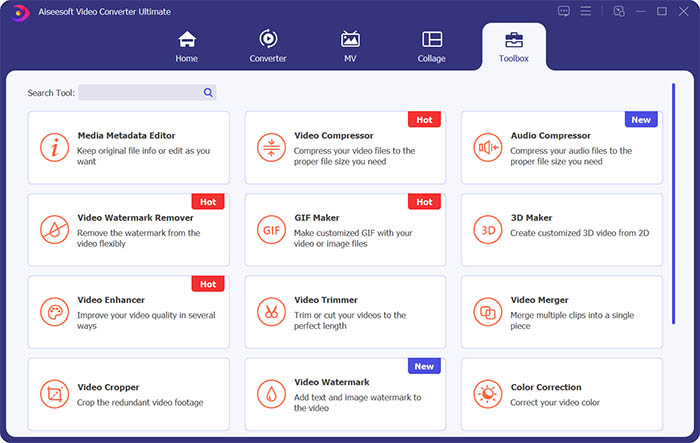
Vaihe 2. Siirry Toolbox-osioon ja valitse Video Watermark Remover poistaaksesi videosta vesileiman.
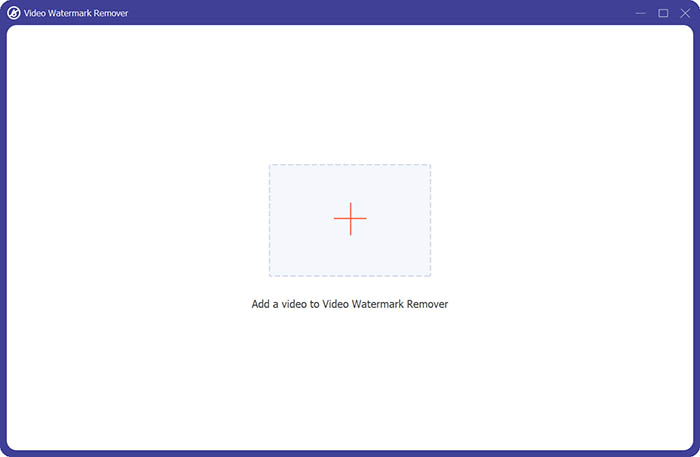
Vaihe 3. Napsauta keskellä olevaa plus-kuvaketta ja tuo video, josta haluat poistaa vesileiman.
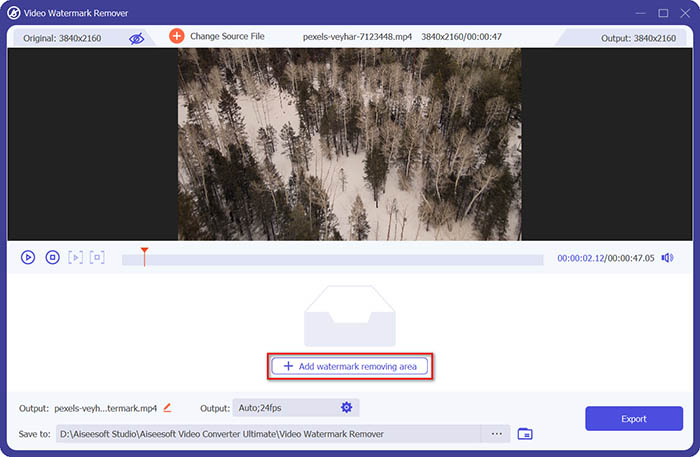
Vaihe 4. Kun video on lisätty vesileimanpoistoon, napsauta Add watermark removing area ‑painiketta ja valitse vesileiman alue.
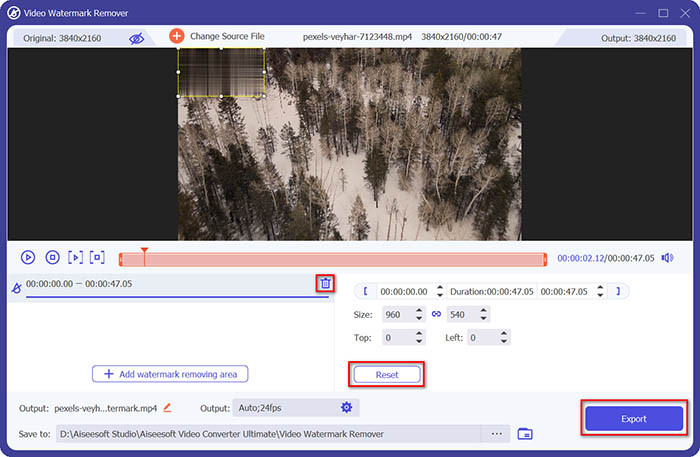
Vaihe 5. Lopuksi napsauta Export-painiketta tallentaaksesi videon ilman vesileimaa.
Osa 2. Vesileiman poistaminen mistä tahansa iPhonen videosta
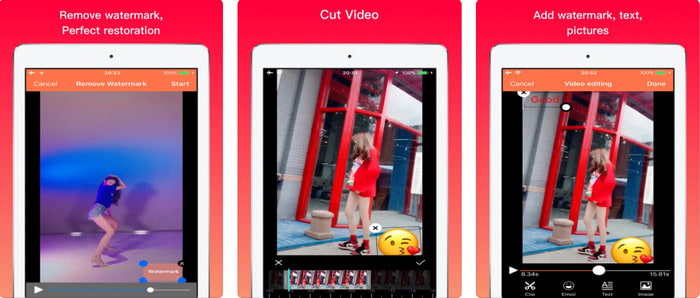
Video Eraser - Remove Logo 4+ on jo auttanut monia iOS‑käyttäjiä vesileimoihin liittyvissä ongelmissa. Sovellus on ladattavissa ilmaiseksi App Storesta, mutta se tarjoaa myös sovelluksen sisäisiä ostoja Pro‑version hankkimista varten. Vaikka työkalu poistaa vesileiman varsin tehokkaasti, siinä on joitakin puutteita: videon laatu ei aina säily samana viennin jälkeen, ja vesileima on usein enemmän sumea kuin täysin poistettu. Myös tiedoston lataaminen sovellukseen voi olla ongelma, sillä se vie paljon aikaa, vaikka video olisi alle 30 sekuntia. Jos kuitenkin haluat oppia, miten vesileiman voi poistaa videosta iPhonessa, seuraa alla olevia ohjeita.
Vaihe 1. Lataa työkalu App Storesta, avaa se ja paina +‑painiketta tuodaksesi vesileimalla varustetun videon.
Vaihe 2. Napsauta information-painiketta, valitse Remove Watermark, napauta vesileimaa ja paina Start.
Vaihe 3. Kun käsittely on valmis, vesileima on poistettu videosta.
Osa 3. Kuinka päästä eroon vesileimasta kaikissa Web-videoissa
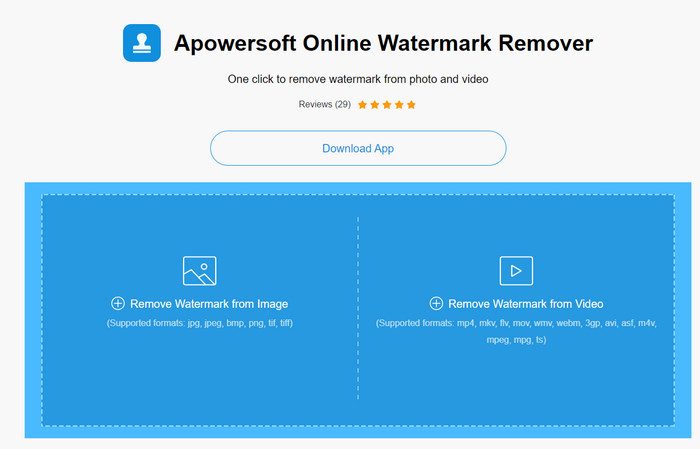
Apowersoft Online Watermark Remover on ilmainen ja helposti käytettävä verkkotyökalu vesileimojen poistamiseen. Tämä verkkopohjainen työkalu poistaa vesileimat tehokkaasti ilman, että sinun tarvitsee ladata erillistä ohjelmaa. Vaikka kyseessä on toimiva vesileimanpoistaja, tarvitset vakaan internet‑yhteyden prosessin suorittamiseen loppuun asti – muuten joudut aloittamaan alusta. Jos siis budjettisi on tiukka ja haluat oppia, miten vesileiman voi poistaa videosta verkossa, tämä työkalu on sinua varten.
Vaihe 1. Hae Apowersoft Online Watermark Remover suosikkiselaimellasi ja avaa sivusto.
Vaihe 2. Paina Remove Watermark from Video ladataksesi videon, jossa on vesileima. Odota, että latausprosessi valmistuu.
Vaihe 3. Videossa pidä hiiren vasen painike pohjassa ja vedä osoitinta vesileiman päälle; kun vesileima on katkoviivan sisällä, voit vapauttaa painikkeen. Paina Erase aloittaaksesi poistoprosessin ja napsauta lopuksi Download tallentaaksesi videon tietokoneellesi.
Osa 4. Usein kysytyt kysymykset vesileimojen poistamisesta videoista
Miksi minun on poistettava videon vesileima?
Meidän on poistettava ärsyttävä vesileima, jotta voimme nauttia videosta kokonaisuutena. Se soveltuu vain henkilökohtaiseen käyttöön, mutta sillä voi olla seurauksia, jos käytät sitä hyödyksesi, jos julkaiset sen verkossa ja hyödyt toisen tekemästä työstä.
Mitä muita tapoja on poistaa vesileimat?
Voit halutessasi peittää vesileiman tai korvata sen vesileimallasi. Tämä prosessi on päällekkäinen; se toimii parhaiten vain, jos vesileima on pieni tai videon sivulla. Tai voit leikata videon, jossa on vesileima, ja yhdistää sen sitten toiseen videoon. Tämä leikkausprosessi toimii parhaiten vain, jos vesileima on ponnahdusikkuna. Vesileimat voidaan poistaa kahdella eri tavalla: sumentaa ja rajata video. Nämä kaksi toimivat yllä esittämiemme työkalujen kanssa.
Kuinka lisätä vesileima Photoshopiin?
Jos haluat lisätä vesileiman Photoshopissa, napsauta tätä linkkiä ja lue ohje huolellisesti saadaksesi kokonaiskuvan.
Johtopäätös
Tässä artikkelissa esiteltyjen työkalujen avulla voit poistaa videosta vesileiman helposti ilmaiseksi tai vaihtoehtoisesti käyttää tehokkaampaa maksullista työkalua. Vaikka kaikki täällä esitellyt vesileimanpoisto-ohjelmat ovat helppokäyttöisiä, uskomme silti, että Video Converter Ultimate tarjoaa kaikkein selkeimmän ja samalla tehokkaimman käyttöliittymän. Jos haluat kokeilla sitä itse, napsauta yllä olevaa latauspainiketta ja testaa, sopiiko se tarpeisiisi.
-
 Kaksi parasta tapaa muuntaa DivX MKV-muotoon [ratkaistu]
 Miksi minun täytyy muuntaa DivX MKV:ksi? Mitä muuntajia voin käyttää? Onko sinulla sama ajatus? Sitten tämä artikkeli auttaa sinua saamaan lisätietoja DivX:stä ja MKV:sta.
-
 2 Ultimate MPG-muunninta MPG:n muuntamiseksi WMV:ksi ilmaiseksi
 Haluatko muuntaa MPG:n WMV:ksi ilmaiseksi? Siinä tapauksessa olet onnekas, koska huomasimme, että voit muuntaa MPG-tiedostoja kahdella työkalulla.
-
 iTunes M4V:n vaihtaminen MKV:ksi Macissa ja Windowsissa [nopein tapa]
 Jos sinun on muutettava M4V MKV:ksi Macissa, sinun on luettava tämä artikkeli. Koska tarjoamme muuntajista faktoja, jotka auttavat sinua muuntoprosessissasi.
