


 Video Converter Ultimate
 Näytön tallennin
 Videon korjaus
 Suojattu lataus
Muuta TikTok-videon kokoa, jotta TikTok-videosi erottuu monista
Oletko valmis viemään TikTok-videosi uudelle tasolle? Yksi tapa tehdä videoistasi visuaalisesti houkuttelevampia on rajata niitä! Rajaamisen avulla voit keskittyä sisältösi tärkeimpiin osiin ja antaa sille samalla raikkaan ja ainutlaatuisen ilmeen.
Älä huoli, vaikka et olisi koskaan aiemmin rajannut videota. Se on todella helppoa! Pian osaat rajata videosi kuin ammattilainen ja luoda sisältöä, joka erottuu TikTokissa. Ota siis puhelimesi esiin, niin aloitetaan. Tässä esittelemme useita todistetusti toimivia tapoja muuttaa videon kokoa TikTokia varten.

Osa 1. Syitä videoiden rajaamiseen TikTokille
Koska TikTok on suosittu alusta, jossa esitellään koulutus-, virkistys- ja paljon muuta sisältöä, heillä on syynsä rajata videoita. On kuitenkin monia syitä rajata videoita TikTokille. Tässä osiossa mainitsemme joitain kuuluisia syitä.
Videon rajaaminen auttaa sinua nollaamaan sisältösi tärkeimmät osat, jolloin voit korostaa ja korostaa tärkeimpiä kohtia. Tämä voi auttaa sinua ymmärtämään mielipiteesi ja pitämään yleisösi kiinnostuneena. Toiseksi videon rajaaminen voi tehdä siitä esteettisesti houkuttelevamman korostamalla etualalla olevaa aihetta tai toimintaa ja poistamalla häiriötekijöitä.
Tämän lisäksi TikTok-videoita katsotaan yleensä pystytilassa, mutta sinulla voi olla sisältöä, joka on kuvattu vaaka- tai neliömuodossa, joten sinun on säädettävä kuvasuhdetta vastaavasti. Jos videosi näyttää parhaimmalta tällä alustalla, sinun on ehkä rajattava se oikeaan kuvasuhteeseen. Lopuksi rajaamista voidaan käyttää luovasti antamaan videoillesi oma ulkonäkösi. Voit saada enemmän huomiota ja seuraajia, jos teet tämän.
Osa 2. Videon rajaaminen TikTokin avulla
TikTok on sosiaalisen median alusta, josta on nopeasti tulossa yksi suosituimmista sovelluksista lyhytmuotoisten videoiden jakamiseen. On ikään kuin tällä alustalla olisi TikTok-videon koonmuutosominaisuus. Rajaamisen avulla voit keskittyä videosi tärkeimpiin osiin ja tehdä siitä visuaalisesti houkuttelevamman. Halusitpa sitten korostaa tiettyä aihetta tai toimintaa tai luoda ainutlaatuisen ilmeen, rajaus voi auttaa sinua saavuttamaan tavoitteesi. Tässä on nyt vaiheet videoiden rajaamiseen TikTokin avulla:
Vaihe 1. Tallenna tai lataa video, jonka haluat rajata. Kun se on valmis, napauta Valintamerkki-painiketta siirtyäksesi muokkausnäkymään.
Vaihe 2. Muokkausnäkymässä näet useita vaihtoehtoja, kuten Rajaa, Äänet ja Tehosteet. Sormiasi käyttämällä voit säätää videon kokoa ja sijaintia rajataksesi sen haluamallasi tavalla.
Vaihe 3. Kun olet tyytyväinen rajaukseen, napauta Tallenna-painiketta tallentaaksesi muutokset. Voit muokata videota lisäämällä siihen suodattimia, musiikkia ja tekstiä tarpeen mukaan. Kun olet valmis, napauta Seuraava-painiketta siirtyäksesi julkaisunäkymään.
Vaihe 4. Lisää kuvateksti ja asiaankuuluvat aihetunnisteet, ja napauta sitten Julkaise jakaaksesi rajatun videosi TikTok-yhteisön kanssa. Prosessi on sama, kun haluat oppia, miten video rajataan TikTokissa iPhonella.
Osa 3. Videon rajaaminen TikTokille kolmannen osapuolen työkaluilla
Esitimme joitain alla, jos etsit muita sovelluksia kuin TikTokia videoiden rajaamiseen. Tutustu niihin ja opi rajaamaan video TikTokissa näiden työkalujen avulla.
1. Video Converter Ultimate
FVC Video Converter Ultimate on tehokas videoeditointiohjelma, jonka avulla voit rajata ja muokata videoitasi TikTokia varten. Käyttäjäystävällisen käyttöliittymänsä ja edistyneiden muokkaustoimintojensa ansiosta FVC Video Converter Ultimate on erinomainen työkalu kaikille, jotka haluavat luoda korkealaatuisia videoita alustalle.
FVC Video Converter Ultimaten tärkeimmät ominaisuudet:
1. Rajaa ja muuta videon kokoa: FVC Video Converter Ultimaten avulla voit rajata videosi mihin tahansa kokoon tai kuvasuhteeseen, jota tarvitset TikTokia varten.
2. Muokkaa ja paranna videoita: FVC Video Converter Ultimatessa on myös useita muokkaustyökaluja, joiden avulla voit säätää videosi kirkkautta, kontrastia, värikylläisyyttä ja muita ominaisuuksia.
3. Korkealaatuinen tulos: FVC Video Converter Ultimate käyttää edistyneitä algoritmeja varmistaakseen, että videosi muunnetaan mahdollisimman korkealaatuisiksi.
4. Nopea muunnosnopeus: FVC Video Converter Ultimate on suunniteltu muuntamaan videosi nopeasti ja tehokkaasti.
Tässä on nyt vaiheet videoiden koon muuttamiseen TikTokille tämän ohjelman avulla:
Vaihe 1. Hanki ohjelma
Aloita lataamalla ohjelmisto ilmaiseksi napsauttamalla alla olevaa kuvaketta. Ohjelma voidaan käynnistää, kun se on asennettu.
Ilmainen latausWindows 7 tai uudempiSuojattu lataus
Ilmainen latausMacOS 10.7 tai uudempiSuojattu lataus
Vaihe 2. Lisää video
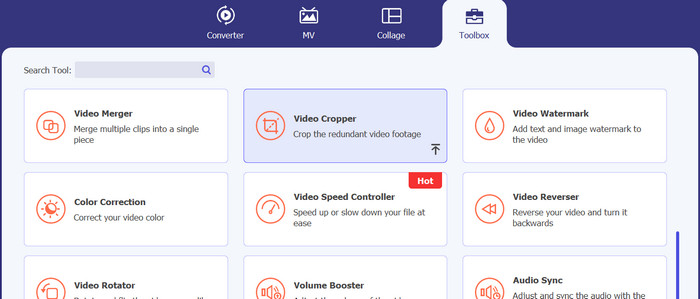
Pääset käsiksi Video Cropper -toimintoon napsauttamalla Työkalupakki-valikkoa. Napsauta plus-symbolia tuodaksesi videon tietokoneesi kovalevyltä rajattavaksi.
Vaihe 3. Rajaa video
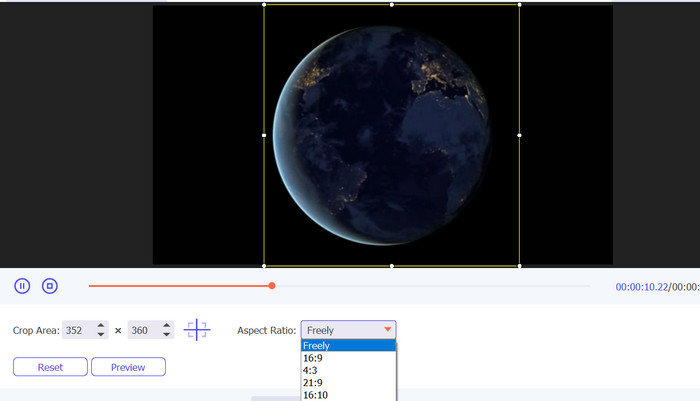
Rajaa video sopivaan kuvasuhteeseen. Kuvasuhdetta ja reunoja voidaan säätää liukusäätimillä. Lopuksi voit hienosäätää video- ja äänilähtöasetuksia Output-alivalikossa.
Vaihe 4. Tallenna video
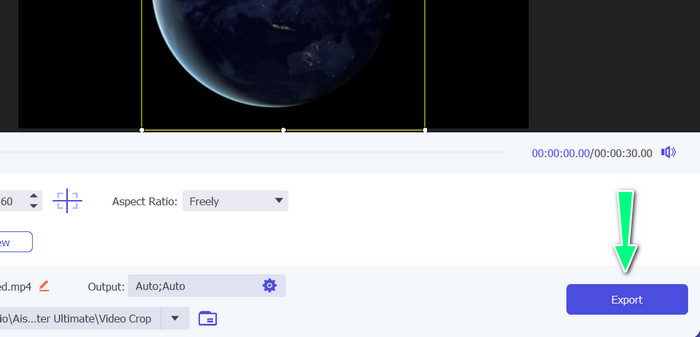
Vie-painikkeella voit tallentaa rajatun videon tietokoneellesi sen jälkeen, kun olet esikatsellut muutoksia reaaliajassa.
Lisälukemista
2 vaivatonta tapaa nopeuttaa videota TikTokissa
4 tehokasta tapaa poistaa TikTok-vesileimat TikTok-videoista
2. Vid.Fun
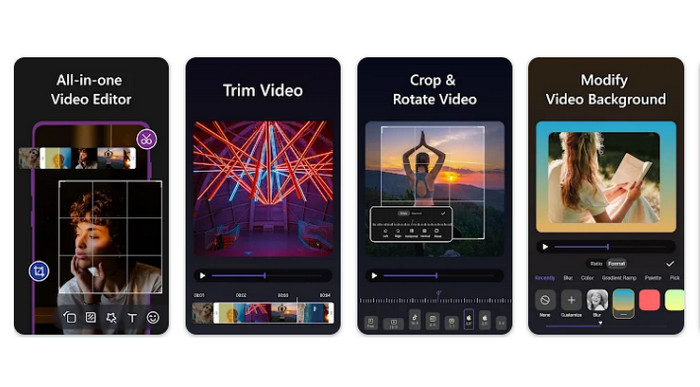
Jos etsit nopeaa tapaa rajata videoita Androidilla TikTokia varten, Vid.fun on erinomainen vaihtoehto. Vid.fun tarjoaa useita eri kuvasuhteita, kuten 1:1, 4:5, 9:16 ja muita, joten voit olla varma, että videosi näyttävät hyvältä TikTokissa. Seuraa alla olevaa yksinkertaista opasta oppiaksesi käyttämään sitä.
Vaihe 1. Lataa Vid.fun Google Playsta ja aloita uusi projekti.
Vaihe 2. Vedä leikekuva, jonka haluat rajata, laitteesi galleriasta tai kameran rullasta aikajanalle.
Vaihe 3. Vedä elokuvaan sijoitetun suorakulmion kulmia. Vedä vain kulmanuppeja rajataksesi videon. Tämän jälkeen voit jakaa videon perheelle tai julkaista sen verkossa.
Johtopäätös
Videon rajaaminen TikTokissa on helppo prosessi, joka voidaan tehdä suoraan sovelluksessa. Voit myös oppia, miten muuttaa videon kokoa TikTokia varten yllä mainituilla ohjelmilla. Noudattamalla tämän oppaan ohjeita voit rajata videosi täydelliseen kuvasuhteeseen, jotta ne näkyvät TikTokissa mahdollisimman hyvin.
-
 3 tehokasta tapaa lisätä videoita ja kuvia yhdessä Tiktokissa
 Haluatko tietää kuinka lisätä kuvia Tiktok-videoihin? Siinä tapauksessa napsauta ja lue tämä artikkeli oppiaksesi lisäämään kuvat Tiktok-videoosi helposti.
-
 Opi hidastamaan videota Tiktokissa [helppoja tapoja]
 Haluatko tietää kuinka hidastaa videota Tiktokissa? Hidasta tai nopeuta TikTok-videotasi täydellisesti seuraamalla näitä helppoja ohjeita.
-
 Kuinka rajata MP4-tiedosto menettämättä videon laatua [2023]
 Opi leikkaamaan MP4 yksinkertaisilla vaiheilla, jotka on tarkoitettu vain sinulle. Jatka siis vauhtia, koska esittelemme sinulle parhaat mahdolliset rajaustyökalut.
