


 Video Converter Ultimate
 Näytön tallennin
 Videon korjaus
Kuusi parasta kääntäjäohjelmistoa, joita voit käyttää videon kääntämiseen Windowsissa ja Macissa
Videon kääntäminen toisinpäin voi luoda uuden viestin, joka saa katsojan ajattelemaan tai hämmästymään. Tätä videotehostetta on käytetty tekemään videosta mielenkiintoista ja välittämään viestiä eri tavalla. Monet musiikkivideot, kuten Breezeblock by the Aljt, on ladattu käänteisenä videona YouTubeen. Joten, jos haluat tietää lisää videoiden kääntämisestä, noudata tätä opasta. Koska se auttaa sinua kääntämään videon taaksepäin helpommin kuin koskaan.

Osa 1. Suosituimmat 1 ja 2 offline-ohjelmistot ja opettele kääntämään video toisinpäin Windowsissa ja Macissa
Top 1. Video Converter Ultimate
Monet videonmuokkausohjelmat yrittävät hallita alaa, mutta ilmiömäinen muunnin on yhä paras valinta. Video Converter Ultimate -ohjelmaa on jo käyttänyt ja sen avulla ongelmansa, kuten videon toistaminen takaperin, on ratkaissut miljoona käyttäjää. Tällä työkalulla voit muokata videota itse, mutta ammattimaisella lopputuloksella. Vaikka sinulla ei olisi aiempaa editointikokemusta, tämä työkalu sopii sinulle erinomaisesti – ja myös silloin, kun kokemusta jo on. Monista editoreista puuttuvat edistyneet ominaisuudet, joita tämä ohjelma tarjoaa. Jos siis haluat tietää lisää tästä ohjelmistosta, käydään nyt läpi alla olevat vaiheet ja noudatetaan niitä tarkasti.
Vaihe 1. Lataa ensin ohjelmisto kiintolevyllesi, asenna se ja seuraa asennusohjeita.
Ilmainen latausWindows 7 tai uudempiTurvallinen lataus
Ilmainen latausMacOS 10.7 tai uudempiTurvallinen lataus
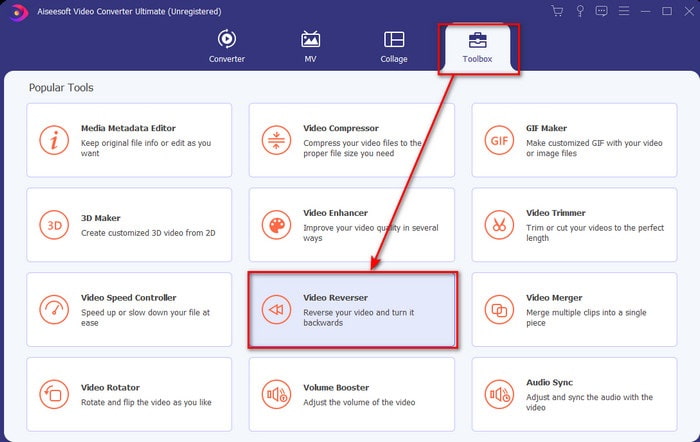
Vaihe 2. Käynnistä sitten työkalu ja etsi Toolbox-osiosta toiminto Video Reverser.
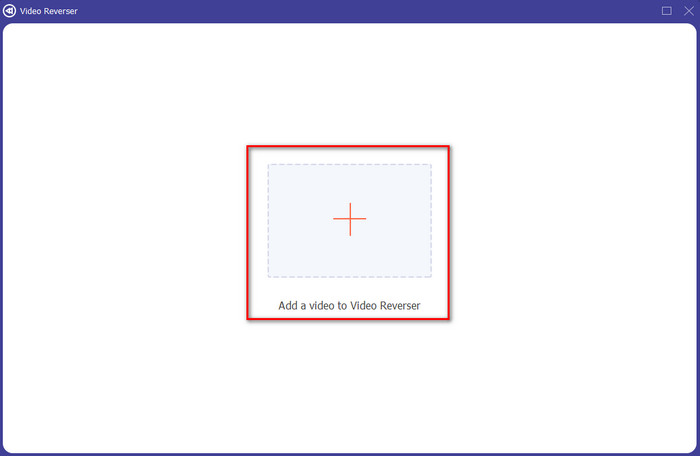
Vaihe 3. Napsauta +-painiketta ja valitse kansiosta video, jonka haluat käännettävän takaperin. Napsauta sitten Open siirtyäksesi seuraavaan vaiheeseen.
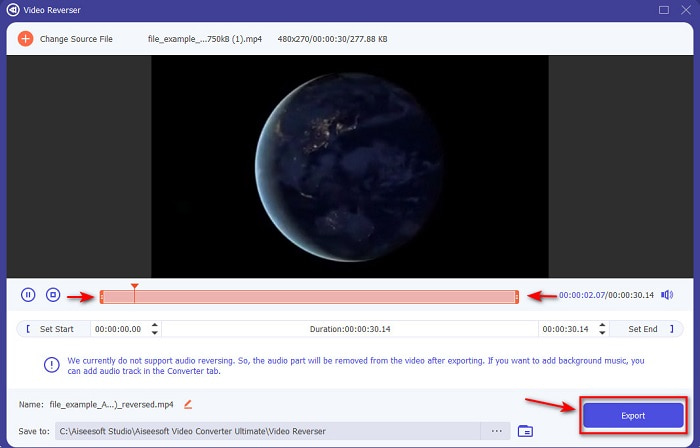
Vaihe 4. Säädä sitten videon pituutta siirtämällä playback in and out -merkintöjä. Lataa käänteinen video napsauttamalla Export.
Vaihe 5. Odota muutama sekunti vientiprosessin valmistumista. Kun se on valmis, voit katsoa videon uudelleen napsauttamalla käännettyä tiedostoa kansiossa. Nauti viiveettömästä käänteisestä toistosta, jonka tarjoaa Ultimate Converter Ultimate.
Plussat
- Ammattimainen lopputulos voidaan tehdä helposti, jos käytät tätä työkalua.
- Siinä on paljon upeita ominaisuuksia, jotka tekevät videostasi ilmiömäisen.
- Tällä työkalulla voidaan tehdä rajoittamaton peruutus.
Haittoja
- Se on ladattava ensin, ennen kuin voit käyttää sitä.
- Se ei ole ilmainen, mutta se on sen arvoista, jos ostat tämän ilmiömäisen ammattityökalun.
Aiheeseen liittyvää:
Top 2. Easy Video Maker
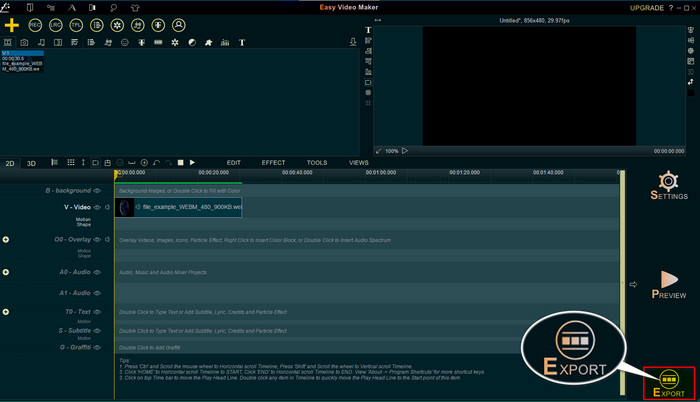
Easy Video Maker on kätevä työkalu, jossa on perus–keskitasoisia videonmuokkausominaisuuksia. Voit käyttää sitä myös videon visuaalisen laadun parantamiseen, sillä se tukee siirtymiä, tehosteita, yhdistämistä ja paljon muuta. Ohjelman käyttöliittymä näyttää kuitenkin hyvin vanhanaikaiselta, aivan kuin 90‑luvulta. Lisäksi työkalua on hankala käyttää videon luomiseen ja muokkaamiseen, vaikka sen suorituskyky onkin hyvä. Lopputuloksen tallennusmuotona on MP4. Jos haluat käyttää tätä työkalua, seuraa alla olevia vaiheita.
Vaihe 1. Lataa virallinen Easy Video Maker -ohjelma verkosta.
Vaihe 2. Käynnistä sitten työkalu, napsauta add-painiketta ja valitse Import/ Add Video. Raahaa tiedosto Timeline-aikajanalle ja napsauta videota hiiren oikealla. Valitse Reverse Playback toistaaksesi videon takaperin.
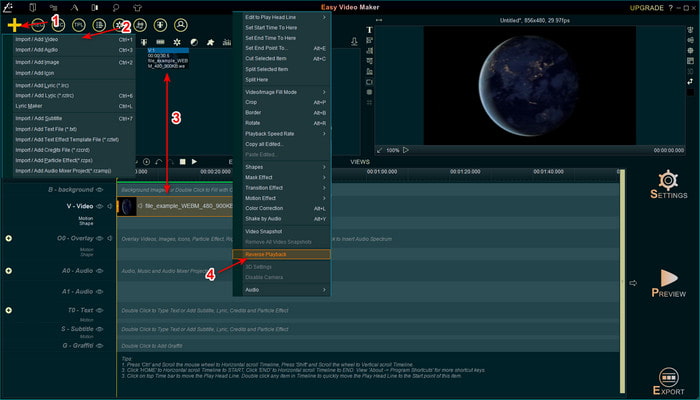
Vaihe 3. Paina Export tallentaaksesi tiedoston levyllesi.
Plussat
- Työkalu on ladattavissa ilmaiseksi.
- Se tukee tarvitsemasi keskitason muokkausta.
- Tämän käytön oppiminen vie jonkin aikaa, mutta siihen tottuu.
Haittoja
- Työkalun käynnistäminen latautuu paljon odotettua pidempään ja sen käyttöliittymä näyttää liian vanhalta. Ei retro tuntuu, mutta kirjaimellisesti vanha.
- Et voi viedä yli 5 minuuttia videota sen ilmaiseen versioon.
Osa 2. 3. ja 4. suosituin online-työkalu videon kääntämiseen
Top 3. Ezgif
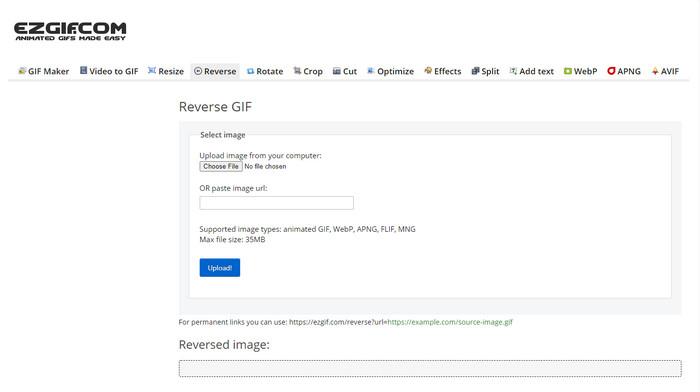
Ezgif-palvelussa on ominaisuus, jolla voit kääntää klipin takaperin ilmaiseksi verkossa. Siinä on myös muita muokkaustoimintoja, kuten GIFien luonti, koon muuttaminen, rajaaminen, optimointi ja paljon muuta. Jos kuitenkin yrität lisätä verkkotyökaluun yli 35 Mt:n kokoisen tiedoston, työkalu ei anna sinun kääntää sitä, koska se on liian suuri. Jos siis aiot kääntää pitkän videon, tämä ei ole paras valinta rajoitustensa vuoksi. Sen kääntötoiminnon suorituskyky on kuitenkin erinomainen, kun haluat kääntää lyhyitä klippejä ilmaiseksi.
Plussat
- Sitä ei tarvitse ladata työpöydällesi.
- Joustava ja tehokas.
- Käyttäjäystävällinen.
Haittoja
- Se rajoittaa peruutuksen vain 35 megatavuun, mikä on erittäin pieni käytettäväksi.
- Käänteisen tiedoston lataaminen asemaan vie paljon odotettua enemmän aikaa.
Top 4. Clideo
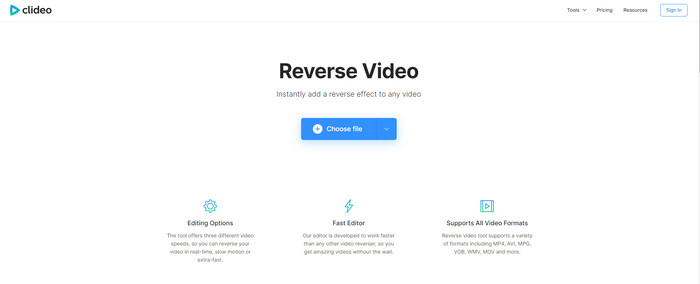
Toinen verkkotyökalu, jolla voit kelata videon taaksepäin, on Clideo. Työkalun ulkoasu on hyvin pelkistetty, mutta toimiva. Se näyttää siistimmältä ja ammattimaisemmalta kuin Ezgif. Ulkonäköön ei kuitenkaan kannata liikaa luottaa: tiedoston lataus on erittäin hidasta, erityisesti jos tiedoston koko on yli 40 Mt. Varaa siis reilusti aikaa ja kärsivällisyyttä jo pelkkään tiedoston lataamiseen. Toisaalta työkalu tukee monia editointiominaisuuksia, joiden avulla voit parantaa videoitasi ilmaiseksi.
Plussat
- Ilmainen kaikille, joilla on Internet-yhteys.
- Verkkokäyttöliittymä on yleensä loistava.
- Saatavilla on hämmästyttäviä muokkausominaisuuksia.
Haittoja
- Videon lataaminen ja lataaminen taaksepäin kestää odotettua paljon aikaa.
- Valtava vesileima lisätään käänteisen videon viennin jälkeen.
Osa 3. 5 ja 6 parasta sovellusta videon kääntämiseen iPhonessa/Androidissa
Top 5. Käänteinen video: Toista taaksepäin 4+
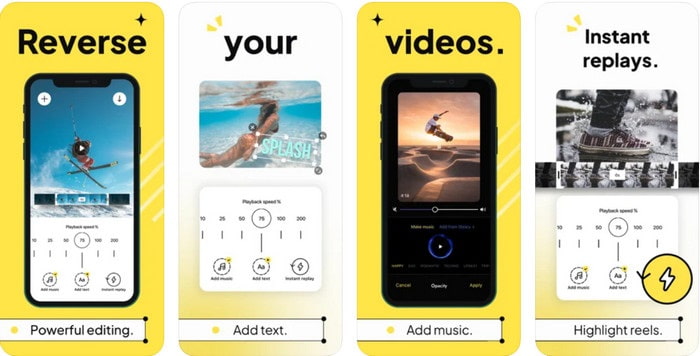
Reverse Video: Play Backwards 4+ on käytettävissä vain iOS-käyttäjille, ja sitä käytetään takaperin toistettavan videon muokkaamiseen. Sovelluksen käyttöliittymä on helppo ymmärtää, ja lisäksi voit lisätä tekstiä ja taustamusiikkia. Vaikka sovelluksen voi ladata ilmaiseksi, monet arvostelut väittävät sen olevan rahanhuijaus. Käyttäjät kertovat myös, että heitä painostetaan antamaan 5 tähden arvostelu, jotta he pääsisivät käsiksi ominaisuuksiin. Jos kuitenkin haluat kokeilla sitä itse, älä odota liikoja – tämä ei ole paras valinta videon kääntämiseen.
Plussat
- Se saavuttaa jo 4,5 tähteä.
- Videon peruutus tässä on hyvä käyttää.
Haittoja
- Suurin osa täällä olevista arvosteluista ei puhu sovelluksesta. Ja useimmat ovat toistuvia, jotka puhuvat hölynpölyä.
- Yhden tiedoston lataaminen kestää ikuisuuden.
- Ilmaiseksi viedyn videon laatu on huono.
Top 6. Reverse Movie FX - taikavideo
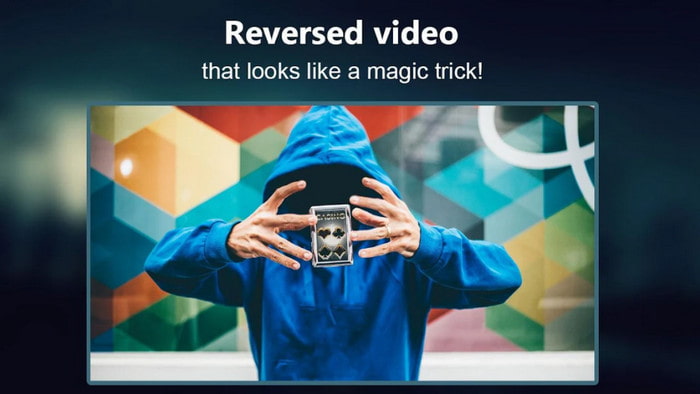
Voit kääntää videon tämän Android-sovelluksen avulla, jonka voi ladata Play Kaupasta: Reverse Movie FX - magic video. Sitä on käyttänyt jo moni, joka pitää käänteisistä videoista, ja se tukee myös silmukointia ja taustamusiikkia. Vaikka työkalu vaikuttaa lähes virheettömältä, lopputuloksen videolaatu heikkenee. Jos siis käännät 1080p‑videon, tuloksena on todennäköisesti 720p tai vähemmän. Lisäksi sovellus sisältää mainoksia, jotka voivat ilmestyä yllättäen. Kaikesta huolimatta videon kääntäminen on täällä helppoa ja parempaa kuin sovelluksessa Reverse Video: Play Backwards 4+.
Plussat
- On hienoa luoda käänteinen leike, elokuva tai video puhelimellasi.
- Helppo ymmärtää käyttöliittymä.
- 4,5 tähteä sovellusarvosteluissa.
Haittoja
- Sovelluksessa on paljon ponnahduttavia mainoksia tyhjästä.
- Pienet ja suuret bugit ovat edelleen sovelluksessa. Jos esimerkiksi yrität kääntää videon toisinaan, se sanoo virheen.
Osa 4. Usein kysyttyä käänteisvideosta
Mitä eroa on käänteisellä ja käänteisellä?
Käännä keskittyminen kääntämään jotain eri puolelle tai muuhun asentoon; se voi olla ylösalaisin tai nurinpäin. Jos esimerkiksi käännät luvun 12, tulos on 21. Peruutus tapahtuu yhdestä suunnasta takaisin alkuperäiseen suuntaan. Esimerkiksi, jos kello on käänteinen, se laskee 12, 11, 10, 9, 8, 7, 6 ja niin edelleen.
Voidaanko kelausvideotehostetta käyttää siirtymänä?
Kyllä, sen sijaan, että käyttäisit vanhaa hyvää animoitua siirtymää, kokeilisit kokeilla videon kelaamisen taitoa. Pelkästään kääntöpuolen lisääminen siihen voi olla erittäin tehokasta, varsinkin jos et ole niin kokenut videon editoinnissa. Ja pelkästään käyttämällä tätä siirtymävaiheena voit tehdä upean videon, joka saa muut ihmiset hämmästymään, jopa sinä. Lisää sitten musiikkia taustalle viimeistelyksi tehdäksesi siitä upeamman.
Voinko katsoa videota käänteisesti VLC:llä?
Kyllä, voit jo katsella käänteisiä leikkeitä, elokuvia tai minkä tahansa tyyppisiä videoita VLC:llä. Mutta jos se ei ole valmiiksi tehty tai pitäisikö sanoa, että se ei ole jo päinvastainen, kun pelaat sitä siellä. Sitten on surullista todeta, että se ei tue videoiden toistamista taaksepäin. Joten ennen kuin toistat sen VLC:llä, käännä se luettelossa olevan työkalun avulla.
Johtopäätös
Kiitos kärsivällisyydestäsi lukiessasi tämän artikkelin ja seuratessasi siinä tarkasti annettuja ohjeita videon kääntämisestä takaperin. Sinulla on nyt tieto ja taidot tehdä käännöksiä itse. Nyt sinun kannattaa valita paras kääntöohjelma, jotta saat aikaan vaikuttavimman lopputuloksen ja videosi erottuvat edukseen. Tämän listan paras kääntötyökalu on ennen kaikkea ilmiömäinen Video Converter Ultimate. Nyt on siis oikea hetki ladata se, kokeilla ja tehdä käänteinen tehoste itse tällä ohjelmalla.
Ilmainen latausWindows 7 tai uudempiTurvallinen lataus
Ilmainen latausMacOS 10.7 tai uudempiTurvallinen lataus
-
 Kuinka liittyä VOB-videoihin DVD-levyiltä Windowsissa ja Macissa
 Kuinka liittyä VOB-videoihin DVD: ltä Windowsissa ja Macissa? Tässä on 2 tehokasta tapaa yhdistää puretut VOB-tiedostot ja yhdistää ne suoraan DVD-levyltä.
-
 6 parasta AVI-sulautumista: Kuinka liittyä AVI-videotiedostoihin Windowsissa ja Macissa
 Kun haluat liittyä AVI-videoihin DVD-levyä varten, voit oppia artikkelin 6 parhaan AVI-liittimen ominaisuuksista, mukaan lukien ilmaiset online-työkalut, sekä työpöytäohjelmat.
-
 [Opas] 2 parasta tapaa liittyä Sony X70:n MXF-videoihin
 Jos olet ottanut joitain MXF-videoita Sony X70: stä, mitkä ovat parhaat menetelmät liittyä MXF-tiedostoihin? Tässä on 2 tehokasta tapaa yhdistää videot korkeaan laatuun.
