


 Video Converter Ultimate
 Näytön tallennin
 Videon korjaus
Nopeuta videoiden katselua Androidissa hyödyllisillä sovelluksilla Androidissa [2025]
Nykyään puhelimet ovat monipuolisimpia laitteita, joita käytämme päivittäin. Tämä laite auttaa meitä kommunikoimaan, tallentamaan, muokkaamaan ja tekemään asioita kuten rajaaminen, leikkaaminen, nopeuttaminen ja paljon muuta, vaikka meillä ei olisi paljon laitteistoa käytettävissä. Tänään aiommekin tutustua siihen, miten nopeuttaa videota Androidilla kolmannen osapuolen sovelluksen avulla, jonka voit ladata. Lisätietona: Android‑puhelimessasi ei ole sisäänrakennettua videon nopeutus ‑toimintoa, jolla voisit katsoa videoita nopeammin. Jos haluat sellaisen, jatka tämän artikkelin lukemista, sillä esittelemme erilaisia sovelluksia, joihin voit luottaa.

Osa 1. Videon nopeuttaminen Androidissa
1. FilmoraGo
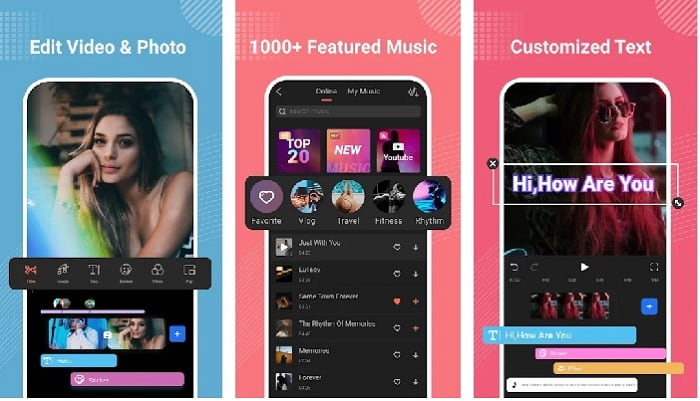
Filmora on kehittänyt sovelluksen, jonka voi ladata Android‑puhelimeen, jotta voit käyttää lähes samoja ominaisuuksia kuin työpöytäsovelluksessa. Filmora Go on yksi parhaista ilmaisista videoeditoreista, joilla voit tehdä loistavia videoita. Lisäksi tässä työkalussa on runsaasti ominaisuuksia, joita voit hyödyntää, vaikka sinulla ei olisi lainkaan kokemusta videoiden muokkaamisesta. Ilmaista versiota rajoittavat kuitenkin vain tietyt käytettävissä olevat ominaisuudet. Esimerkiksi videon nopeuttaminen Androidilla on ilmainen toiminto, mutta sillä on omat rajoituksensa. Vaikka työkalu vaikuttaa täydelliseltä, käyttäjillä on joitakin ongelmia, joita he toivovat korjattavan sovelluksen arvosteluissa.
Plussat
- Se on ilmainen mutta tehokas videoeditori, jota voit käyttää Android-laitteissasi.
- Työkalu saa yhden parhaista koskaan näkemistämme arvioista, ja se saa 4,6 tähteä.
- Työkalu rakentaa jo mainetta yhtenä parhaista työpöytäeditoreista.
Haittoja
- Täällä tapahtuu joskus tiedostojen katoamista.
- Joskus tiedostojen vieminen menee sekaisin, vaikka muokkaat sitä.
- Suurimman osan ajasta ääni ja kuva eivät ole synkronoituja.
2. Hyper Timelapse
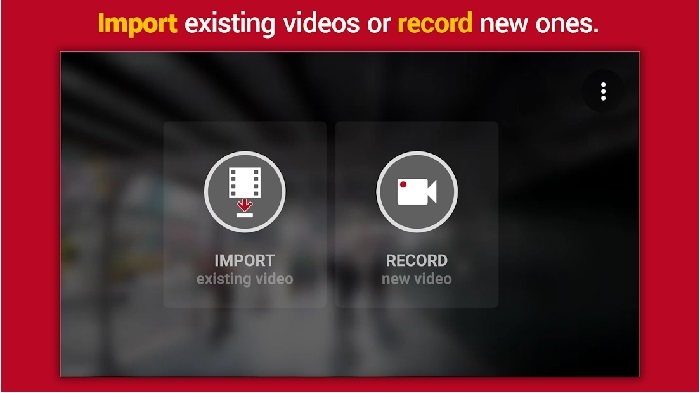
Hyper Timelapse on yksi sovelluksista, joilla voi nopeuttaa videon toistoa Androidilla ja jonka voi ladata ilmaiseksi. Sovellus on saanut jo 4,1 tähden arvostelun, mikä on hyvä. Arvostelujen lukeminen on kuitenkin ikävää, koska valituksia on paljon. Kun kokeilimme sovellusta, käyttöliittymä ei ollut kovin huono, nopeutus toimii hyvin, mutta kun yritimme viedä videon, sovellus kaatui. Kokeilimme myös time lapse ‑toimintoa, ja videon tiedostokoko kasvoi huomattavasti joka minuutti. Käytännössä täällä ei siis voi kuvata kovin pitkiä aikajakso‑videoita.
Plussat
- Sovellusta on erittäin helppo käyttää, vaikka olisit aloittelija.
- Siinä on sisäänrakennettu aikaviive.
- Työkalun käyttöliittymä ei ole kunnossa.
Haittoja
- Tässä työkalussa tapahtuu edelleen kaatumisia ja virheitä.
- Se ei tallenna lopullista tulosta, koska joka kerta kun teet sen, se kaatuu.
3. Lopeta se
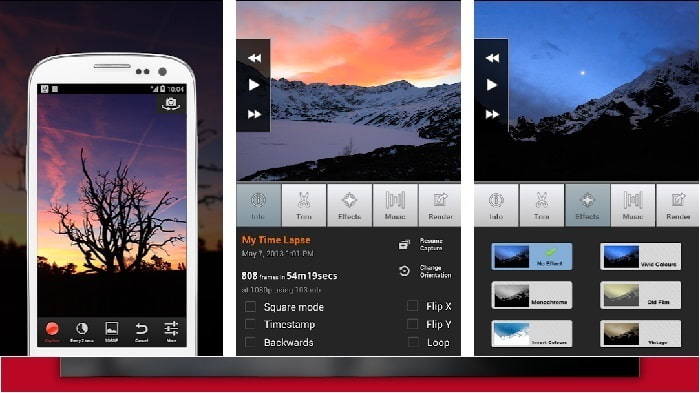
Jos etsit sovellusta videon nopeuttamiseen Androidilla, kokeile Lapse It ‑sovellusta. Tämä työkalu yhdistää kahden edellä mainitun sovelluksen ominaisuuksia, sillä sillä voi tehdä time lapse ‑videoita, stop motion ‑animaatioita ja perusmuokkauksia. Vaikka työkalu vaikuttaa hyvältä Androidilla käytettäväksi, se on silti saanut tämän artikkelin huonoimman arvosanan. Sovelluksella on vain 3,5 tähteä, ja monien arvostelujen mukaan sovellus on hyödytön. Jotkut kommentit kuitenkin kertovat, että tämä on ollut heidän luottosovelluksensa näyttävien videoiden tekoon, mutta nyt markkinoilla on paljon parempia vaihtoehtoja.
Plussat
- Siinä on ainutlaatuinen ja tehokas ominaisuus, jota monet käyttäjät haluavat käyttää.
- Tällä sovelluksella voi olla paras renderöinti Androidissa.
- Videon mukauttaminen onnistuu helposti tämän Android-sovelluksen avulla.
Haittoja
- Työkalu muuttui S-luokasta D:ksi, koska kaatumisia ja bugeja tapahtuu edelleen päivityksen jälkeen.
- Ohjeet eivät ole selkeitä kuinka se suoritetaan.
- Jokaisessa videon lopussa on aina pop-up-mainos tulossa.
Osa 2. Haluatko ammattimaisemman nopeudensäätimen? Kokeile Video Converter Ultimatea!
Video Converter Ultimate on kaikkein omaleimaisin työkalu, jota tulet todennäköisesti käyttämään, jos haluat loistavan lopputuloksen. Videon nopeuttaminen onnistuu täällä helposti tämän työkalun avulla. Myös ohjelman kokonaisominaisuudet ovat huomattavasti paremmat kuin Android‑sovelluksissa. Tätä ohjelmistoa ei kuitenkaan voi käyttää Android‑laitteilla, koska sitä ei tueta niissä. Vaikka sitä voi hyödyntää puhelimessa (esimerkiksi tietokoneen kautta), et silti joudu kohtaamaan jumittumisia, kaatumisia tai bugeja tätä työkalua käyttäessäsi. Jos siis haluat oppia, miten nopeuttaa videota Androidilla, seuraa alla olevia ohjeita.
Vaihe 1. Ensimmäiseksi sinun täytyy ladata työkalu. Asenna se, kun lataus on valmis, tee pikainen käyttöönotto ja napsauta Finish (Valmis) jatkaaksesi.
Ilmainen latausWindows 7 tai uudempiTurvallinen lataus
Ilmainen latausMacOS 10.7 tai uudempiTurvallinen lataus
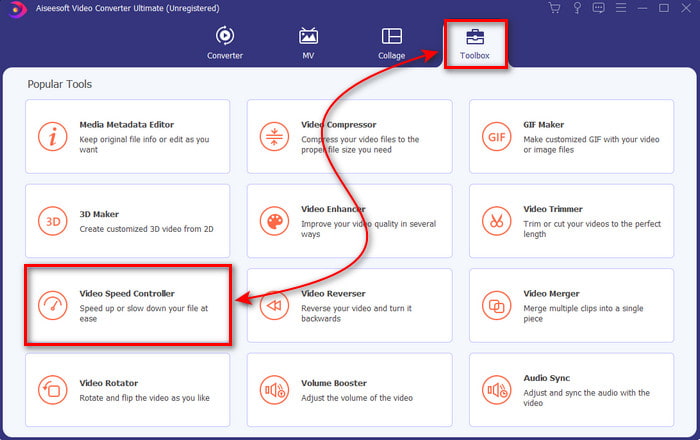
Vaihe 2. Seuraavaksi siirry kohtaan Toolbox ja etsi Video Speed Controller ‑toiminto, ja napsauta sitä avataksesi sen.
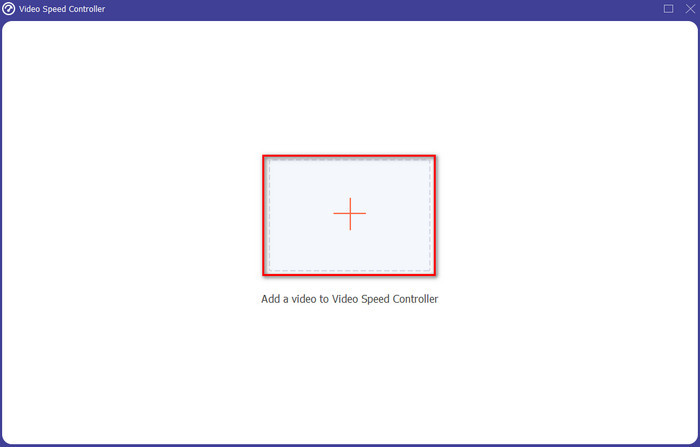
Vaihe 3. Näyttöön tulee uusi käyttöliittymä; napsauta +‑painiketta lisätäksesi tiedoston. Kun napsautat painiketta, avautuu kansio – valitse tiedosto, jota haluat nopeuttaa, ja napsauta Open.
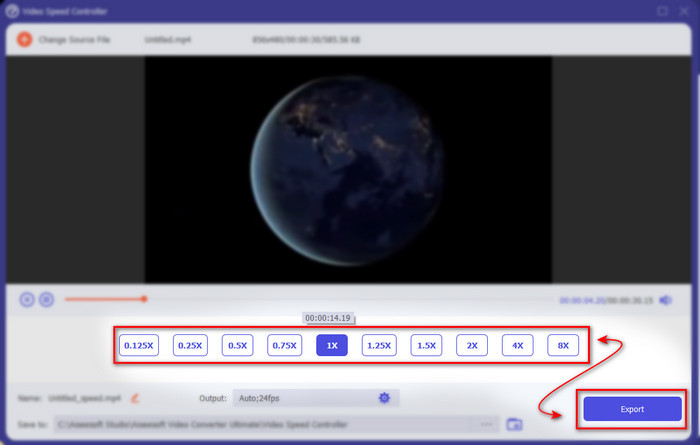
Vaihe 4. Näyttöön ilmestyy taas uusi käyttöliittymä; valitse sitten haluamasi nopeus näistä pikkuruuduista. Kun olet valmis viemään nopeutetun tiedoston, napsauta Export.
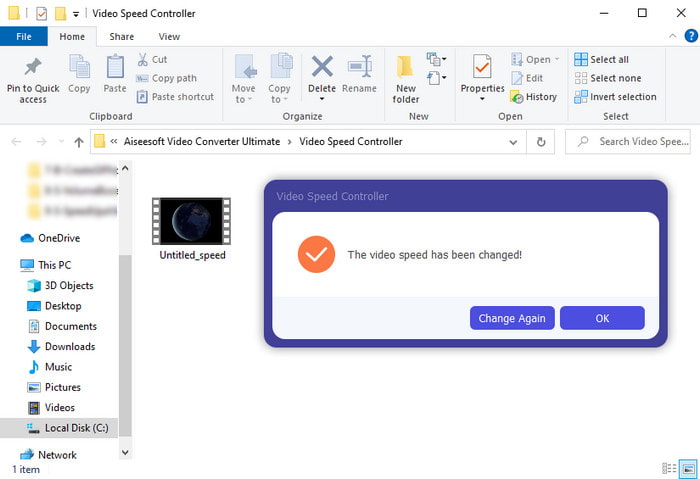
Vaihe 5. Odota hetki; kun videon käsittely on valmis, avautuu kansio, joka sisältää juuri tekemäsi nopeutetun tiedoston. Napsauta videotiedostoa katsoaksesi nopeutetun version.
Osa 3. Usein kysyttyä videon nopeuttamisesta Androidissa
Heikentääkö videon nopeuttaminen sen laatua?
Jos aiot nopeuttaa videota, älä odota, että videon laatu muutu. Jos käyttämäsi sovellus ei kuitenkaan tue korkealaatuista videolähtöä, odota, että videon ulostuloa vähennetään automaattisesti.
Voinko katsoa hidastettua videota?
Ehdottomasti kyllä! 5 parasta hidastusvideotoistinta ‑artikkelin avulla – siirry uuteen artikkeliin napsauttamalla tätä linkkiä.
Miksi minun täytyy nopeuttaa videota?
On monia syitä, miksi haluat katsoa videon 2x‑nopeudella tai vielä nopeammin. Jos haluat tietää näitä syitä, lue tämä artikkeli, jossa kerrotaan mitä 2x‑video tarkoittaa.
Johtopäätös
Lopuksi: kaikki tässä esitellyt sovellukset sopivat hyvin käytettäväksi, jos sinulla on Android‑puhelin, mutta yksi työkalu erottuu selvästi joukosta. Tämä poikkeuksellisen hyvä työkalu on Video Converter Ultimate, sillä sen kanssa et joudu kohtaamaan bugeja tai ongelmia. Koska tätä työkalua ei kuitenkaan ole saatavilla Android‑puhelimille, lataa se tietokoneellesi, jos haluat kokeilla sitä. Näin pääset nauttimaan tämän loistavan ohjelmiston kaikista ominaisuuksista.
-
 Kuinka toistaa MKV-tiedostoja iPad 2025:ssä
 Kuinka toistaa MKV-tiedostoja iPad 2: lla? Voinko muuntaa MKV: n MP4: ksi pelattavaksi iPad Pro / Air / 2: lla? Tämä viesti jakaa 2 helppoa tapaa pelata MKV: tä iPadilla.
-
 [Ratkaistu] VLC ei toista DVD:tä, kuinka korjata se
 Voiko VLC toistaa DVD: tä? Miksi VLC ei toista DVD: täni? Kuinka saan VLC: n toistamaan DVD-levyä Windows 10: ssä? Tämä viesti jakaa 3 vinkkiä korjaamaan VLC, joka ei toista DVD-ongelmaa.
-
 [Ratkaistu] Toista MP4-tiedostoja Chromebook 2025:llä
 Voitko toistaa videoita Chromebookilla? Kuinka toistaa MP4-tiedostoja USB: ltä Chromebookilla? Tämä viesti jakaa kolme tapaa toistaa MP4: ää Chromebookilla.
