


 Video Converter Ultimate
 Näytön tallennin
 Videon korjaus
Kuinka tehdä hidastettuja videoita Windows Movie Playerissa
Videoiden tuotantoala on viime aikoina kasvanut internetin käyttäjien lisääntyneen videotarpeen vuoksi. Erilaiset videonkatselualustat kasvavat nopeasti, erityisesti YouTube, josta on jo tullut toiseksi suosituin hakukone – ja sen odotetaan säilyttävän asemansa. Tämän takia sisällöntuottajat ovat tutkineet videotuotannon mahdollisuuksia niin luovasti kuin mahdollista vastatakseen katsojien ja potentiaalisten katsojien yhä korkeampiin vaatimuksiin. Yksi tällainen tapa on hidastaa videon yhtä klippiä dramaattisen efektin luomiseksi. Tämä vaatii kuitenkin ohjelmistoa tai sovellusta, joka ei useinkaan ole helposti saatavilla aloitteleville tekijöille. Siksi tämä artikkeli pyrkii auttamaan tarjoamalla helpot vaiheet siihen, miten tehdä hidastettu video Windows Movie Makerissa.

Osa 1. Kuinka tehdä hidastettua videota Windows Movie Makerissa
Hidastetut videot ovat yksi parhaista dramaattisista tehosteista, joita voidaan sisällyttää erityyppisiin videoihin. Se voi olla leikkeen korostaminen, emotionaalinen vaikutus katsojaan ja monia muita keksimiäsi tarkoituksia. Onneksi tämä voidaan tehdä helposti käyttämällä Windows Movie Makerin hidastettua tehostetta. Se voidaan ladata helposti Microsoft Storesta, ja seuraa vain tätä Windows Movie Makerin hidastettua opetusohjelmaa saavuttaaksesi sen, mitä aiot tehdä videollasi.
Vaihe 1. Avaa Windows Movie Maker. Tuodaksesi videoita ja kuvia tietokoneeltasi valitse Add Videos ja Photos tai vedä ja pudota videot suoraan aikajanalle.
Vaihe 2. Valitse videoleike ja siirry Edit-välilehdelle kohdassa Video Tools.
Vaihe 3. Napsauta pudotusvalikkoa kohdassa Speed ja valitse toistonopeus sen mukaan, kuinka hitaalta tai nopealta haluat videosi näyttävän. Tarkista, saitko haluamasi nopeuden painamalla kolmion muotoista toistopainiketta. Kun olet tyytyväinen, napsauta tallenna-kuvaketta ikkunan vasemmassa yläkulmassa.
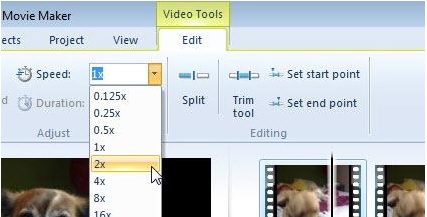
Windows Movie Maker on erinomainen ilmainen videoeditointiohjelma, mutta siltä puuttuu tiettyjä ominaisuuksia verrattuna muihin videoeditointisovelluksiin. Siirry seuraavaan osioon nähdäksesi toisen videoeditointiohjelman, joka ei ole Windows Movie Maker, mutta tarjoaa hidastusefektejä ja samalla tehokkaat editointityökalut.
Osa 2. Video Converter Ultimate: Paras vaihtoehto hidastusvideoiden tekemiseen
Jos Windows Movie Maker ei riitä videonmuokkaustarpeisiisi etkä halua käyttää verkossa toimivaa editoria tai maksullista ohjelmistoa, käytä Video Converter Ultimate -ohjelmaa videoiden tuottamiseen ja hidastusefektin lisäämiseen yhdellä klikkauksella. Video Converter Ultimate on yksi parhaista vaihtoehdoista kaikille mediasoittimille, verkkotyökaluille ja muille ohjelmistoille videon toistonopeuden säätämisessä. Sen avulla voit kasvattaa tai pienentää toistonopeutta yhdellä napsautuksella, joten se on yksi internetin käyttäjäystävällisimmistä ohjelmista. Lisäksi se tuottaa korkealaatuisia videoita, vaikka muuttaisit normaalinopeudella olevan videon hidastetuksi. Saat lisätietoja siitä, miten tämä tapahtuu, noudattamalla alla olevia ohjeita:
Vaihe 1. Lataa ohjelma napsauttamalla Free Download -painiketta. Kun .exe-tiedosto on ladattu, avaa se jatkaaksesi asennusta. Odota, kunnes asennus on valmis, ja napsauta sitten Start Now -painiketta.
Ilmainen latausWindows 7 tai uudempiTurvallinen lataus
Ilmainen latausMacOS 10.7 tai uudempiTurvallinen lataus
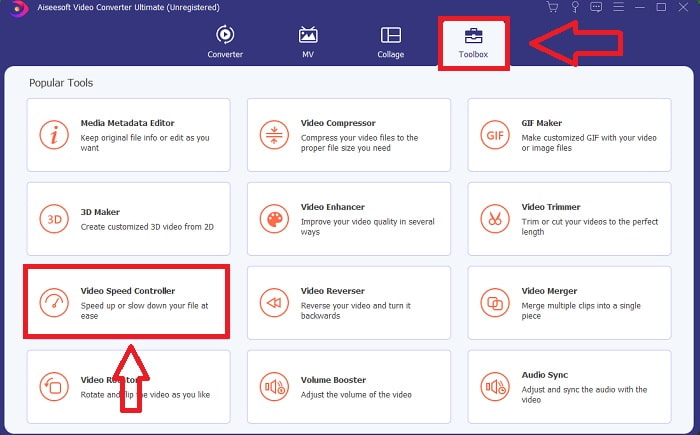
Vaihe 2. Asennuksen jälkeen voit siirtyä suoraan ohjelmaan käynnistämällä sen. Napsauta välilehtirivin oikeassa reunassa olevaa Toolbox-ominaisuutta ja valitse sitten Video Speed Controller -vaihtoehto aloittaaksesi muokkauksen.
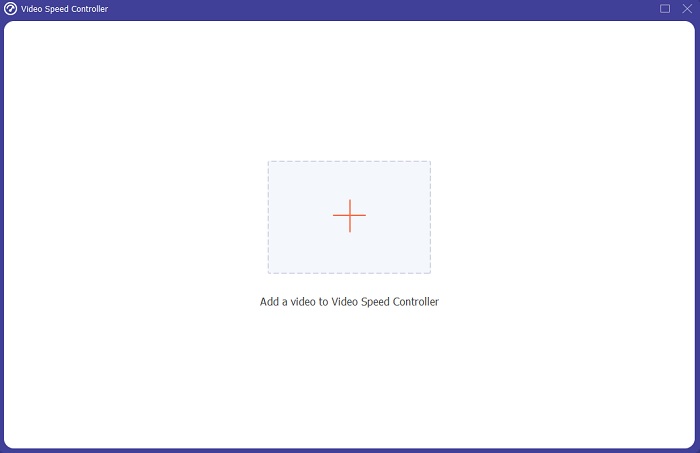
Vaihe 3. Uusi ikkuna ponnahtaa esiin keskelle ruutua. Napsauta + lisätäksesi videotiedoston, jota haluat muokata.
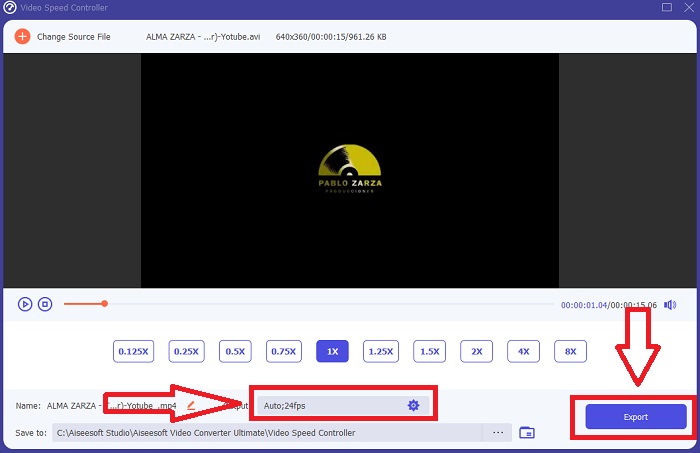
Vaihe 4. Kun videotiedosto on avattu, voit valita videon alapuolella näkyvistä eri toistonopeuksista sen mukaan, kuinka voimakkaan hidastusefektin haluat videoosi.
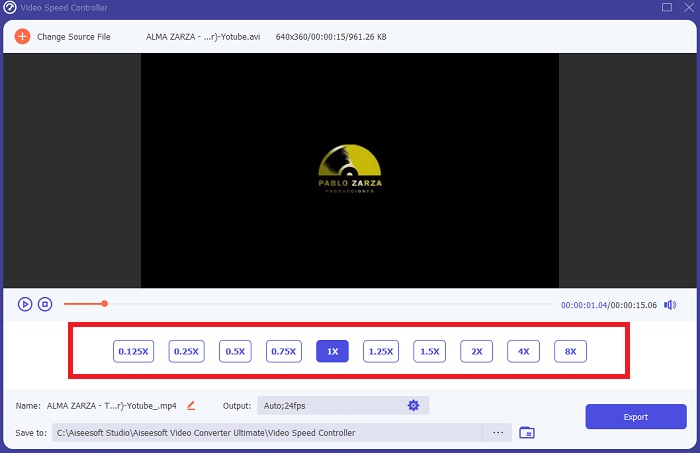
Vaihe 5. Voit muokata videosi lopputulosta videon osalta, kuten formaatti, tarkkuus, kuvanopeus ja laatu, sekä äänen osalta, kuten näytteenottotaajuus ja bittinopeus, tulostusasetuksissa. Lisäksi voit valita vietävän videon tallennuskohteen tulostusasetusten alapuolelta. Tallentaaksesi napauta ikkunan oikeassa alakulmassa olevaa Export-painiketta ja odota, että vienti valmistuu.
Aiheeseen liittyvää:
Osa 3. Usein kysyttyä hidastetun videon tekemisestä
Miten hidastettu esitys toimii?
Hidastettu video on yksinkertaisesti tekniikka, jolla videomateriaalia toistetaan hitaammalla kuvanopeudella kuin nauhoitettuna. Tämä ei kuitenkaan toimi minkä tahansa videon kanssa – tai ei ainakaan hyvin. Haluat varmistaa, että tallennat kohtuullisella kuvanopeudella. Jos kuvaat 120 kuvaa sekunnissa ja toistat sen sitten nopeudella 24 kuvaa sekunnissa, videota näytetään 5 sekuntia, koska 120/24 = 5. Tätä videota on hidastettu viisi kertaa.
Mikä on kuvataajuus ja mitä se tarkoittaa hidastuksessa?
Mitä FPS:ää minun pitäisi käyttää hidastukseen?
Voit tehdä hidastetun videon käyttämällä useita kuvanopeuksia. Todellisuudessa mitä tahansa yli 24–30 FPS:n kuvanopeutta voidaan käyttää hidastetun videon luomiseen, mutta ulkonäkö ja tuntuma vaihtelevat. Peukalolla voidaan todeta, että mitä suurempi kuvanopeus, sitä hitaampi elokuvasi voi olla. Lisäksi mitä nopeampi kuvataajuus, sitä pidempään hidastettu valokuvasi kestää. Tämä ei kuitenkaan tarkoita, että hitaampi on aina parempi. Kaikki riippuu siitä, kuinka hitaalta haluat elokuvasi näyttävän ja kuinka kauan haluat leikkeen kestävän.
Johtopäätös
Videotuotantoalalla työskenteleminen tai pelkkä sisällön luominen harrastuksena tarkoittaa sitä, että tutkit, miten voit tehdä videostasi erilaisen kuin ennen tai muista. Siksi on tärkeää lisätä arsenaaliisi monipuolisuutta – et koskaan tiedä, mikä jokaisessa kuluneessa päivässä kiinnittää katsojien huomion. Yksi yksinkertaisimmista on opetella leikkiä leikkien juoksuvauhdilla. Slow-motion saattaa olla jo kaikkialla Internetiä, mutta se riippuu aina siitä, kuinka käytät sitä ja teet siitä omasi. Joten ohjelmisto, jonka avulla olet varma, että voit muokata videosi toistonopeutta saumattomasti milloin tahansa, on erittäin tärkeää. Tämä artikkeli tarjoaa yksinkertaisimman ja parhaan vaihtoehdon tutustuaksesi siihen, mitä ohjelmistoja käytetään hidastetun videon tekemiseen.
-
 Top 4 parasta VOB -soitinta Android -matkapuhelimille eri käyttötarkoituksiin
 Kun lataat VOB -videoita ja haluat katsella niitä Androidilla, voit valita sopivimman seuraavista neljästä tämän artikkelin VOB -soittimesta.
-
 Top 5 parasta Windows Media Player -vaihtoehtoa Android -matkapuhelimille
 Koska et voi ladata Windows Media Playeria Androidille, sinun tulee lukea tämä artikkeli ja oppia viidestä parhaasta vaihtoehdosta Windows Media Playerille.
-
 Top 5 parasta videosoitinta iPhonelle, jota sinun ei kannata jättää väliin vuonna 2021
 Jos haluat toistaa videoita kaikissa muodoissa ja saada paremman katselukokemuksen iPhonellasi, sinun kannattaa lukea tämä artikkeli ja oppia viidestä parhaasta videosoittimesta iPhonelle 12/11/ X/8/7/6.
