


 Video Converter Ultimate
 Näytön tallennin
 Videon korjaus
[Todistettu] 2 parhaista Windowsissa ja Macissa käytettävistä tunnisteeditoreista
Useimmat Windowsilla tallentamamme äänitiedostot ovat WMA-muodossa, ja niiden metatietoja voi muokata käyttämällä WMA-metatietojen muokkainta. Oikean, työpöydällä käytettävän metatietomuokkaimen valitseminen voi kuitenkin olla yksittäisille käyttäjille melko hankala tehtävä. Nykyään tämä ei kuitenkaan ole enää niin vaikeaa kuin luuletkaan, sillä käytössäsi on kaksi muokkainta sekä Windowsille että Macille. Haluatko tietää, mitkä nämä kaksi ovat? Jos jatkat lukemista, tarjoamme puolueettoman vertailun näistä kahdesta ohjelmasta, jotka voit ladata ja arvioida, kumpi on parempi. Pysy kuulolla ja nauti tämän blogikirjoituksen lukemisesta – opit tuntemaan kaksi erinomaista työkalua, joita et saisi ohittaa vuonna 2022.

Osa 1. Käytä Windowsissa ja Macissa saatavilla olevaa Ultimate WMA Tag Editoria WMA-tunnisteiden muokkaamiseen
Ensimmäisenä listallamme on paras WMA-metadataeditori FVC Video Converter Ultimate, työkalu, joka tarjoaa tehokkaan editorin tunnisteilleen, josta kaikki pitävät. Tämän työkalun avulla voit helposti käsitellä tätä ongelmaa kuin ammattilainen, vaikka sinulla ei olisi kokemusta WMA-tunnisteiden muokkaamisesta. Toisin kuin muut tunnisteiden muokkausohjelmat, et tarvitse laajaa tietoa tästä metatietoeditorista sen käyttämiseen. Muutamalla napsautuksella ja sekunnin murto-osassa saat WMA-tunnisteen ilman hikoilua.
Haluatko lisää? Yksi tämän työkalun parhaista ominaisuuksista on Toolbox, jonka avulla voit tehdä monia asioita, joita muut työkalut eivät tarjoa, kuten pakkaamisen, leikkaamisen, vesileiman lisäämisen tai poistamisen, kääntämisen ja paljon muuta. Käytännössä kaikki mediatiedostoihin liittyvät tehtävät, jotka vain keksit, on helppo hoitaa tämän työkalun tarjoaman avun avulla. Lisäksi voit muuntaa WMA-muotosi nopeasti yli 1000 uuteen formaattiin erittäin nopean muunnosprosessin ansiosta. Vaikuttavaa, eikö? Siihen kaikkeen tämä ”ultimate”-työkalu pystyy. Ja jos haluat oppia, miten WMA-tunniste lisätään, alla olevat vaiheet auttavat sinua hoitamaan sen kuin ammattilainen.
Vaihe 1. Napsauta ensin alla olevaa latauspainiketta ja valitse, käytätkö tällä hetkellä Windowsia vai Macia. Asenna ohjelma heti ja käynnistä se asennuksen valmistuttua.
Ilmainen latausWindows 7 tai uudempiTurvallinen lataus
Ilmainen latausMacOS 10.7 tai uudempiTurvallinen lataus
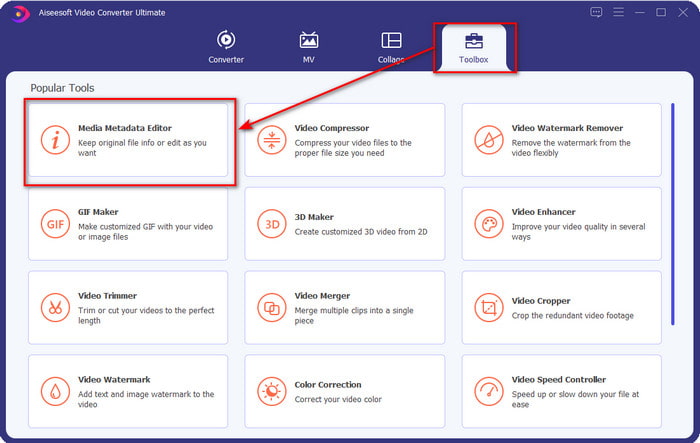
Vaihe 2. Napsauta yläosasta Toolbox ja sen jälkeen samaan tapaan Media Metadata Editor.
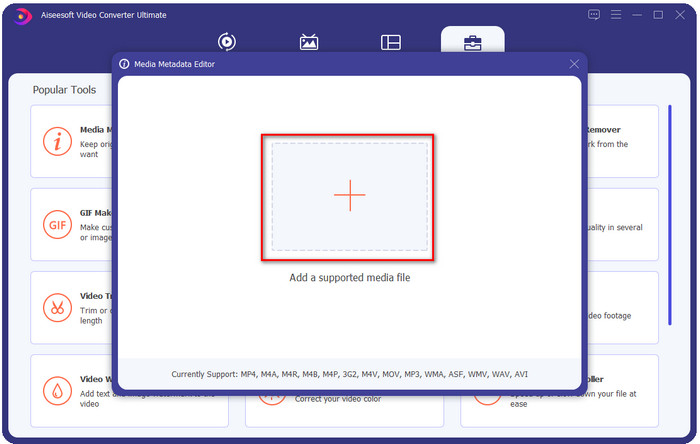
Vaihe 3. Lisää tiedosto napsauttamalla +-kuvaketta avautuvassa pienessä ikkunassa, etsi WMA-tiedosto kansiosta ja paina Open siirtyäksesi seuraavaan vaiheeseen.
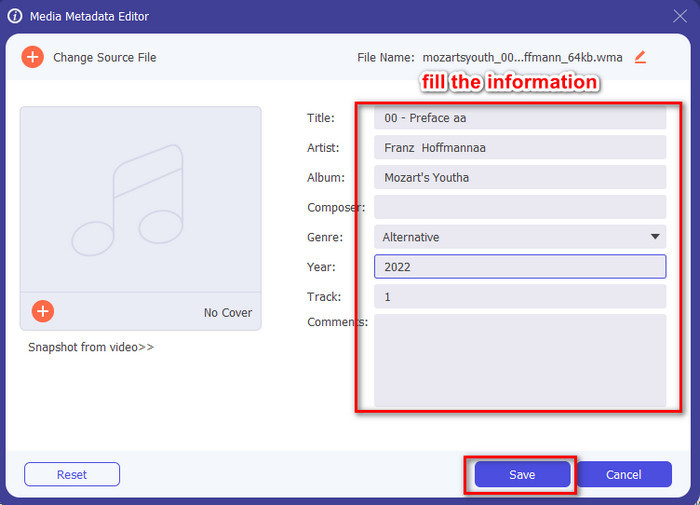
Vaihe 4. Tässä näkymässä voit muokata WMA-tiedostosi metatietoja tai tageja ja täyttää tekstikentät sen mukaisesti. Kun kaikki on valmista, napsauta Save tallentaaksesi tekemäsi muutokset äänitiedostoon. Näin olet merkinnyt äänitiedoston metatiedot nopeammin kuin 1-2-3.
Osa 2. Käytä ilmaista WMA-tunnisteeditoria, joka on saatavilla Windowsissa ja Macissa WMA-metatietojen muuttamiseen
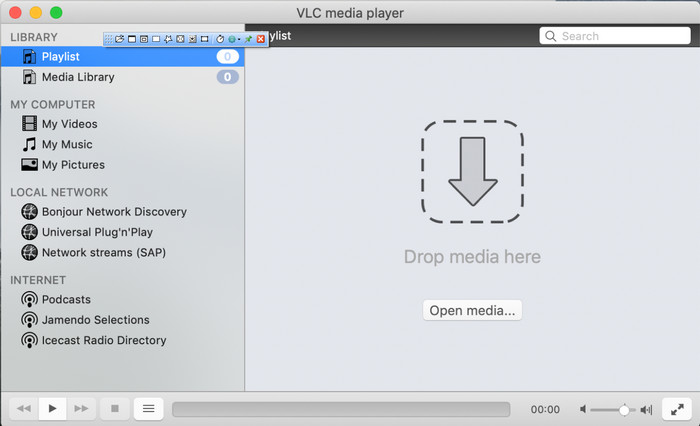
VLC Player on toinen WMA-tunnisteiden muokkain, jonka voit ladata maksutta sekä Windowsille että Macille. Tämä mediasoitin voi auttaa sinua muokkaamaan video- ja äänitiedostojesi tageja. Toisin kuin ensimmäinen mainittu ohjelma, tätä työkalua ei ole varsinaisesti tehty metatietojen lisäämiseen mihin tahansa mediatiedostoon. Sen ensisijainen tarkoitus on toistaa erilaisia mediatiedostoja, joita alkuperäinen tai käyttöjärjestelmän oma soitin ei pysty toistamaan ilman lisäkoodekin lataamista. Vaikka työkalu pystyykin lisäämään tageja, se ei silti ole yhtä tehokas kuin muut tähän tarkoitukseen omistautuneet tunniste-editorit.
Lisäksi tämä työkalu on osoittanut meille monia asioita, koska se on luotettava ja turvallinen ladata. Näiden ominaisuuksien lisäksi tämä työkalu pystyy myös muuntamaan, yksinkertaiseen muokkaamiseen ja näytön tallentamiseen, jos tarvitset sellaista. Voimme sanoa, että se on monikäyttöinen työkalu, joka ei tarjoa niin erinomaista muita toimintoja, mutta videoiden toisto on epäilemättä markkinoiden paras.
Osa 3. Vertailukaavio Free & Ultimate WMA Tag Editorin välillä
Jotta tarkastelu olisi meille vieläkin yksinkertaisempi, sisällytämme siihen vertailukaavion, jonka avulla tiedämme, mikä työkalu on paljon parempi ladata asemallesi. Lue se huolellisesti, jotta voit verrata ja vertailla FVC Video Converteria ja VlC Playeria ja arvioida, mikä on paras WMA-metatietojen editori.
| FVC Video Converter Ultimate | VS | VLC-soitin |
 | Saatavilla Windowsissa ja macOS:ssä | |
| Tukee laajan valikoiman muotoja tunnisteiden muokkaamiseen |  |
| Monikäyttöiset toiminnot, kuten trimmaus, leikkaus, muokkaus ja paljon muuta | |
| Käyttäjäystävällinen | |
| Paras grafiikkakäyttöliittymä | |
Osa 4. Usein kysyttyä WMA-metatietoeditorista
Voinko pelata WMA:ta VLC:llä?
Kyllä, voit helposti toistaa WMA-tiedoston VLC:llä, koska formaatti on tuettu. Jos haluat tietää lisää VLC:stä, voit lukea tämän artikkelin; napauttamalla tätä linkkiä opit lisää VLC:stä ja sen muista vaihtoehdoista.
Mikä on WMA?
WMA on ääniformaatti, jota käytetään Microsoftin ja säveltäjä Stan LePardin kehittämien, erilaisten audiokoodekkien tallentamiseen. Tämä ääniformaatti on yksi tunnetuista standardiformaatti MP3:n kilpailijoista. Formaatti ei kuitenkaan ole niin suosittu kuin ehkä odotat, joten jos haluat siirtää .wma-päätteisen tiedoston, varaudu siihen, että tarvitset kolmannen osapuolen sovelluksen, jos vastaanottaja ei käytä Windowsia. Mitä siis pitäisi tehdä? Voiko WMA:n muuntaa MP3-muotoon, jotta se olisi yhteensopiva vastaanottajan kanssa? Tämän artikkelin avulla opit, miten WMA muunnetaan MP3:ksi Windowsissa, Macissa ja verkossa.
Tarvitsenko lisäpakkauksen toistaakseni WMA:ta?
Se riippuu tällä hetkellä käyttämästäsi ohjelmasta; Jos olet Windows-käyttäjä, sinun ei tarvitse ladata ylimääräistä koodekkia toistaaksesi äänitiedoston työpöydälläsi. Kaikki eivät kuitenkaan olleet Windows-käyttäjiä, joten äänitiedoston muuntaminen on paras tapa tehdä WMA-yhteensopiva laitteidesi kanssa. Jos etsit muunninta, suosittelemme valitsemaan parhaan äänimuuntimen, jonka voit ladata Windowsille ja Macille, FVC Video Converter Ultimaten. Noudata näitä ohjeita, jos haluat tietää. Lataa työkalu työpöydällesi ja asenna se seuraavaksi. Avaa työkalu ja lataa WMA-tiedosto napsauttamalla +-kuvaketta. napsauta oikeassa yläkulmassa Muunna kaikki muotoon ja valitse luettelosta saatavilla oleva äänimuoto. Aloita muunnos painamalla Muunna kaikki. Helppoa niin.
Johtopäätös
Nyt kun meillä on käsitys FVC Video Converter Ultimatesta ja VLC-soittimesta, on aika valita paras käytettävä WMA-tunnisteeditori. Nämä työkalut ovat hyviä WMA-tiedostojesi tunnisteiden muokkaamiseen, joten voit muokata tunnisteita nopeasti halutessasi. Mutta jos haluat ammattityökalun hoitamaan tämän tehtävän, valitse paras työkalu. Painamalla latauspainiketta voit säätää WMA-tunnisteita molemmissa käyttöjärjestelmissä.
-
 Mikä on metadata: Opi perustiedot metatiedoista
 Mikä on metatiedot? Onko tämä tärkeää? Mitkä ovat metatietojen osat? Onko sinulla sama kysymys? Tässä artikkelissa opit perustiedot metatiedoista.
-
 4. Paras metatietojen katselu verkossa ja offline-tilassa [Päivitetty 2025]
 Voinko tarkistaa tiedostoni metatiedot? Kyllä, voit, tämän viestin avulla esittelemme sinulle erilaisia metatietojen katseluohjelmia, joita voit käyttää.
-
 6 suosikkivalintaa Snapchat-animoidut Snapchat-suodattimet Snapchatissa
 Haluatko tietää parhaat tavat lisätä suodattimia Snapchat-videoihin? No, voit napsauttaa tätä ja oppia erilaisia suodattimia, joita voit käyttää Snapchat-videoissa.
