


 Video Converter Ultimate
 Näytön tallennin
 Videon korjaus
Mitkä ovat parhaat WMV-tunnisteeditorit WMV-metatietojen muokkaamiseen [idioottivarma]
WMV on Windows-käyttäjille tuttu alkuperäinen tiedostomuoto. Tällä tiedostolla voit tallentaa animaatioita, videoleikkeitä ja teräväpiirtotasoisia TV-sarjojen jaksoja käyttämällä yhtä tai useampaa Microsoftin videopakkaustekniikkaa. Vaikka formaatti säilyttää kaiken tämän, osa WMV-tunnisteista vaatii korjausta. Windows Media Playerissa voit kyllä tarkastella WMV-tiedoston metatietoja, mutta et muokata niitä oikeiksi. Mitä työkalua Windowsissa siis pitäisi käyttää? Tässä artikkelissa esittelemme puolueettoman katsauksen neljästä WMV-tunnisteeditorista, joita voit käyttää.

Osa 1. Ilmeinen WMV-tunnisteeditori Windowsille ja Macille [suositus]
FVC Video Converter Ultimate on luotettava ohjelmisto, joka tarjoaa parhaat mahdolliset ominaisuudet WMV-metatietojen muokkaamiseen helposti. Ohjelma on saatavilla kaikille Windows- ja Mac-käyttöjärjestelmille. Tällä työkalulla koet uuden tason tunnisteiden poistamisessa, muokkaamisessa ja päivittämisessä saumattomasti yli 1000 formaattiin, joita ohjelmisto tukee. Aloittelijoille työkalu tarjoaa intuitiivisen käyttöliittymän, jonka avulla sen toiminnot on helppo ymmärtää. Se soveltuu kuitenkin erinomaisesti myös ammattilaisille videoiden edistyneeseen muokkaukseen. Vaikuttavaa, eikö? Olipa sinulla aiempaa kokemusta tunnisteiden muokkaamisesta tai ei, voit luottaa tähän työkaluun. Haluatko tehdä huippuluokan metatietojen muokkauksen tällä ohjelmistolla? Siinä tapauksessa seuraavat kohdat keskittyvät tämän erinomaisen WMV-tunnisteeditorin käyttöön – mutta lataa se ensin Windows- tai Mac-tietokoneellesi ja asenna se.
Ultimate WMV Tag Editorin käytön edut
- 1. Se voi nopeasti muokata tunnisteita WMV-, AVI-, MP4-, MKV-, MOV- ja yli 1000 muulle saatavilla olevalle formaatille.
- 2. Se tukee all-in-one-työkalulaatikkoa, jolla voit leikata, leikata, yhdistää, leikata, kääntää videota ja paljon muuta.
- 3. Se on paras valinta aloittelijoille ja ammattilaisille, jotka tarvitsevat monikäyttöisen työkalun.
- 4. Lataa paras työkalu Windows- ja Mac-tietokoneellesi samalla kun käytössäsi on samat lisätoiminnot.
Ilmainen latausWindows 7 tai uudempiTurvallinen lataus
Ilmainen latausMacOS 10.7 tai uudempiTurvallinen lataus
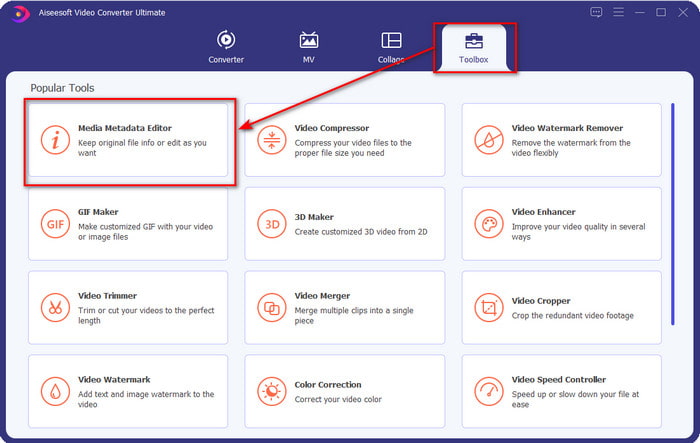
Vaihe 1. Kun olet asentanut työkalun onnistuneesti, käynnistä se heti. Siirry työkalun käyttöliittymässä Toolbox-osioon ja etsi Media Metadata Editor; napsauta sitä avataksesi sen.
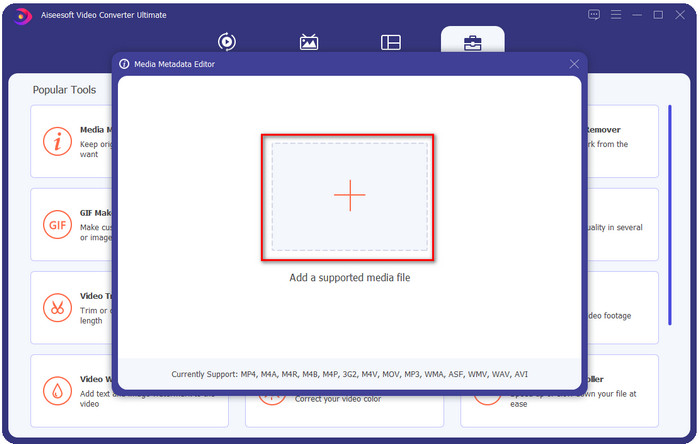
Vaihe 2. Kun olet avannut editorin, napsauta +-kuvaketta ja valitse WMV-tiedosto näytölle avautuvasta kansiosta. Kun olet tehnyt valintasi, paina Open.
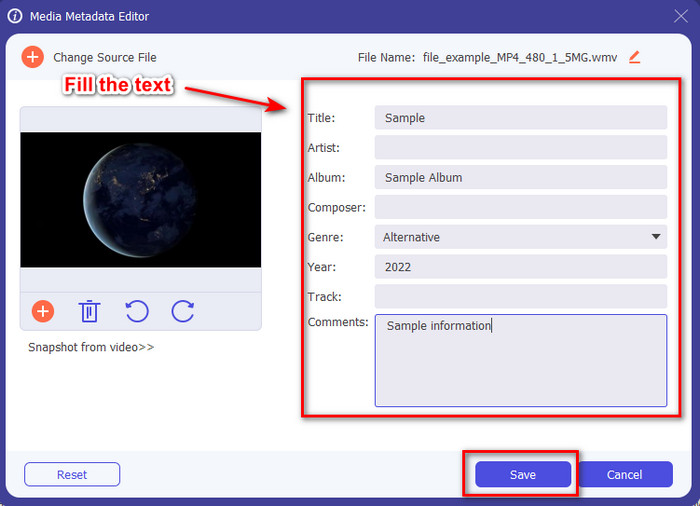
Vaihe 3. Täytä tekstikenttä tarpeidesi mukaan ja napsauta sitten Save ottaaksesi lisäämäsi tunnisteet käyttöön tiedostossa.
Aiheeseen liittyvää:
Osa 2. Toiset 3 parasta tunnisteeditoria Windowsissa
Machete Video Editor Lite
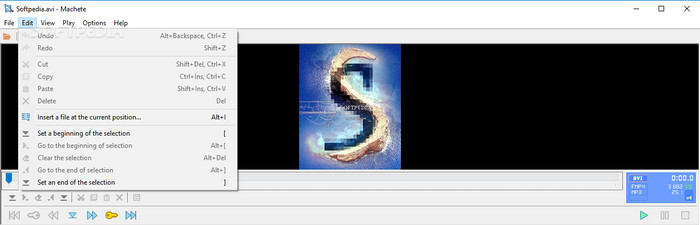
Machete Video Editor Lite on Windows-pohjainen WMV-metatietoeditori, jonka voit ladata PC:lle. Tällä työkalulla voit muokata tunnisteita vain AVI- ja MKV-tiedostoissa; muita formaatteja ei tueta. Se on Windowsille omistautunut metatietoeditori, joten työkalun käyttöä ei tarvitse jännittää – se kyllä auttaa sinua kyseisessä tehtävässä. Vaikka se onkin kelpo metatietoeditori, sen käyttöliittymä on vanhanaikainen ja kaipaa uudistusta, jotta se voisi kilpailla markkinoiden modernimpien editorien kanssa. Lisäksi työkalu tukee vain kahta formaattia, AVI:tä ja MKV:ta; tämä on ehkä suurin haittapuoli, sillä muut tunnisteeditorit tukevat useita eri formaatteja, mikä helpottaa tiedostojen lisäämistä.
TigoTago
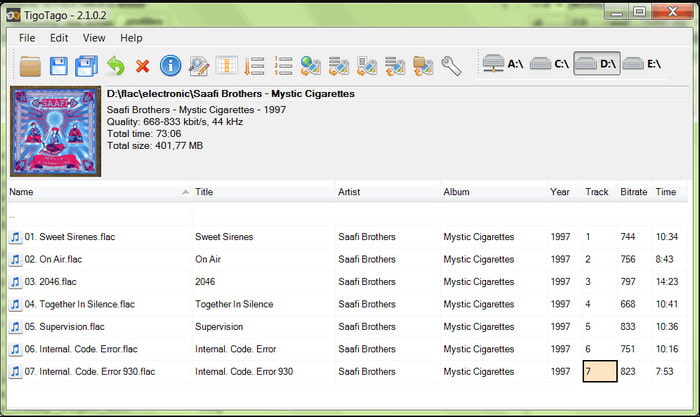
Toinen Windowsissa käytettävissä oleva, WMV-tunnisteiden muokkaukseen keskittynyt editori on TigoTago. Toisin kuin Machete Video Editor Lite, tämä työkalu tukee kolmea videoformaattia: MP4, WMV ja AVI. Jos haluat muokata äänitiedostojen tunnisteita, voit ladata esimerkiksi MP3-, WMA-, WAV-tiedostoja ja monia muita. Työkalun käyttöliittymä muistuttaa laskentataulukkoa, jossa eri sarakkeet esittävät tiedostosi eri tunnisteita. Taulukkomaisesta ulkoasusta huolimatta käyttöliittymä kaipaa yhä päivitystä, sillä se näyttää siltä, ettei ohjelmaa ole päivitetty pitkään aikaan. Käyttötestimme aikana kohtasimme myös joitakin hämmentäviä toimintoja, jotka hidastivat tunnisteiden muokkausta ja tekivät käytöstä hieman vaivalloista. Vaikka näitä ongelmia voi esiintyä, työkalun voi silti ladata Windowsille ilmaiseksi.
Ominaisuudet Windowsissa
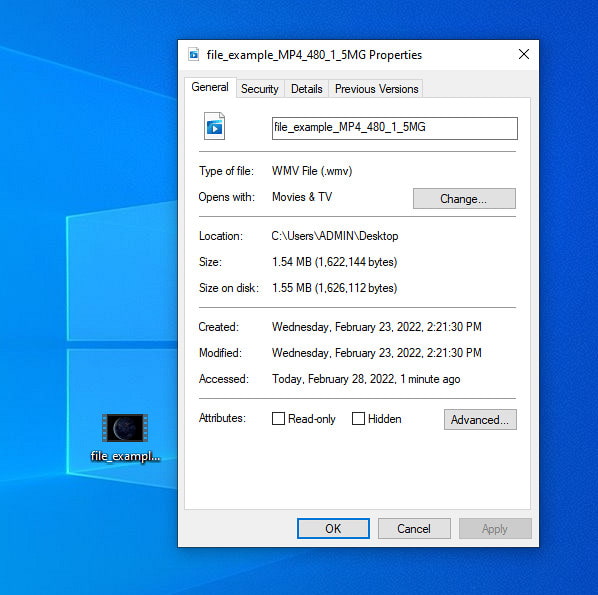
Ominaisuudet Windowsissa on uniikki toiminto, jota voit käyttää ilmaiseksi millä tahansa Windows-käyttöjärjestelmällä. Tätä ominaisuutta ei tarvitse ladata eikä se ole verkkopohjainen, mikä on meille selvä etu. Sen avulla voit helposti päivittää tunnisteita missä tahansa mediatiedostossa, myös WMV:ssä, vain muutamalla napsautuksella. Viime aikoina osa käyttäjistä, myös me, on kuitenkin pitänyt toiminnon käyttöä hankalana. Kun yritimme päivittää tiedoston metatiedot alkuperäiseen tiedostoon, tunnisteita ei tallennettu. Tämä on odotettavaa, sillä kyse ei ole ammattimaisesta metatietoeditorista. Jos kuitenkin haluat päivittää WMV-metatietoja, tällä toiminnolla voit silti muokata niitä helposti.
Osa 3. Usein kysyttyä WMV Tag Editorista
Voinko muokata WMV-metatietoja Macissa?
Täysin, kyllä, voit. Yllä esitellyn äärimmäisen työkalun avulla tämä työ on helppoa. Joten jos olet Mac-käyttäjä, lataa työkalu laitteellesi napsauttamalla latauspainiketta Macissa ja noudata samaa menettelyä. Kuvat voivat kuitenkin olla hieman erilaisia Macin toiminnossa, mutta lisäämäsi tagi tallennetaan onnistuneesti ilman hikeä.
Näkyvätkö WMV-metatiedot katseltaessa Windows Media Playerilla?
Kun toistat Windows Media Playerilla, Windowsin alkuperäisellä mediasoittimella, tunnisteet eivät näy näytöllä. Mutta voit käyttää niitä napsauttamalla hiiren oikealla painikkeella tiedostoa ja valitsemalla Ominaisuudet. Mini-ikkuna näyttää, missä voit nähdä WMV-tiedostosi tunnisteet. Muista, että voit tarkastella niitä, mutta et voi muokata niitä tarpeidesi mukaan.
Menettääkö WMV-siirto verkossa metatiedot?
Tämä ongelma on hyvin luonnollista esiintyä useimmissa mediatiedostoissa. Metatiedot menetetään matkan varrella, koska käyttämäsi sovelluksen on poistettava metatiedot tiedostokoon pienentämiseksi sujuvan siirron varmistamiseksi. Joten on parempi kopioida metatiedot ja lähettää ne erikseen tämän ongelman välttämiseksi.
Johtopäätös
Lopuksi voidaan todeta, että kaikki valitsemamme työkalut ovat tehokkaita WMV-metatietoeditoreita, jotka voi ladata tai joihin pääsee käsiksi ilmaiseksi millä tahansa Windows-käyttöjärjestelmällä, joka tukee WMV-tiedostojen lisäämistä. Vaikka työkalut voivat auttaa sinua, jotkin niistä voivat myös aiheuttaa ongelmia, joten täydellisen tunnisteeditorin valinta on tärkeää lisähankaluuksien tai vahinkojen välttämiseksi. Jos yhä mietit, mikä työkalu tarjoaa ihanteellisen tunnisteeditorin, monitoimisen Toolboxin ja helppokäyttöisyyden, voimme ylpeänä todeta, että kaikki nämä tarpeet täyttyvät ohjelmassa FVC Video Converter Ultimate. Toisin kuin monet kilpailijansa, tämä työkalu on omistautunut auttamaan käyttäjiä heidän päivittäisissä video-ongelmissaan, kuten muuntamisessa, tunnisteiden muokkauksessa, editoinnissa jne. Uskomatonta, vai mitä? Juuri tällaista hyötyä tämä ”ultimate”-työkalu voi sinulle tarjota.
-
 Mikä on metadata: Opi perustiedot metatiedoista
 Mikä on metatiedot? Onko tämä tärkeää? Mitkä ovat metatietojen osat? Onko sinulla sama kysymys? Tässä artikkelissa opit perustiedot metatiedoista.
-
 4. Paras metatietojen katselu verkossa ja offline-tilassa [Päivitetty 2025]
 Voinko tarkistaa tiedostoni metatiedot? Kyllä, voit, tämän viestin avulla esittelemme sinulle erilaisia metatietojen katseluohjelmia, joita voit käyttää.
-
 Nopeita ja helppoja vinkkejä WMV:n muuntamiseen MOV:ksi [Todistettu]
 Haluatko tietää, mitkä ovat parhaat ja helppokäyttöiset muuntimet, jotka muuntavat WMV:n MOV:ksi? Jatka tämän artikkelin lukemista, sillä siinä käsitellään kaikkia mahdollisia vaihtoehtoja, joita sinun on harkittava.
