


 ממיר וידאו אולטימטיבי
 מקליט מסך
 תיקון וידאו
 הורדה מאובטחת
24 לעומת 30 לעומת 60 לעומת 120 FPS: בחירת קצב הפריימים הטוב ביותר לווידאו 4K
קל לחשוב שיותר פריימים לשנייה (FPS) תמיד מביאים לאיכות טובה יותר, אבל זה ממש לא תמיד נכון. קצב פריימים, או FPS, הוא מספר התמונות הבודדות שמוצגות בכל שנייה בווידאו. ה‑FPS שבו משתמשים יכול לשנות לחלוטין את המראה והאווירה של הסרטונים שלך.
כשאני בוחר את קצב הפריימים הטוב ביותר לווידאו 4K, אני לא מתמקד רק במספרים. אני מתמקד בתוצאה הרצויה. האם אני רוצה מראה קולנועי של סרט? או שאני רוצה תנועות חלקות וריאליסטיות למשחקים, ספורט או ולוגים? אין קצב פריימים "הטוב ביותר" אוניברסלי, כי זה תלוי למה אתה יוצר.
המאמר הזה מסכם את 24, 30, 60 ו‑120 FPS, מתי כדאי להשתמש בכל אחד מהם, ואיך להחליט על קצב הפריימים המתאים לפרויקטי ה‑4K העתידיים שלך.

חלק 1. מהו קצב הפריימים הטוב ביותר לווידאו 4K
קצב הפריימים הטוב ביותר לווידאו 4K, ל‑iPhone או לכל מצלמה אחרת, באמת משתנה לפי הסגנון של הווידאו הסופי שלך. לכל קצב פריימים יש "טעם" ייחודי של תנועה וקצב, החל מסגנון סרט קולנועי ועד תנועה חלקה במיוחד. כדאי להבין למה כל אחד מהם מתאים לפני שמקבלים החלטה. אני אמנה את קצבי ה‑4K המוכרים ביותר ולמה הם הכי מתאימים, כדי לעזור לך לבחור.
4K ב‑24 FPS: הסטנדרט הקולנועי (סרטים, סרטים קצרים)
24 FPS הוא קצב הפריימים המועדף עליי כשאני רוצה לתת לסרט מראה של פילם ישן. הוא מחקה את האופן שבו העיניים שלנו תופסות תנועה, והטשטוש הקל יוצר את האסתטיקה שחובבי קולנוע מקשרים עם קולנוע וסיפור דרמטי. אז מהו קצב הפריימים הטוב ביותר לווידאו 4K? ההמלצה שלי היא 24 FPS לסרטים קצרים, דוקומנטריים ופרויקטים אומנותיים שבהם האווירה והרגש חשובים יותר מחלקות תנועה מושלמת.
הכי מתאים ל: סרטים, סרטים קצרים, סרטוני טיול קולנועיים, דוקומנטריים ותוכן שמבוסס על סטוריטלינג.
4K ב‑30 FPS: נקודת האיזון הדיגיטלית (YouTube, שידורי טלוויזיה)
בדרך כלל אני מפיק תוכן לצפייה יומיומית ב‑30 FPS. הוא נותן זרימת תנועה טובה יותר מ‑24 FPS, ועדיין נראה די טבעי, ולכן הוא בחירה מצוינת לולוגים, מדריכים, ראיונות ותוכן טלוויזיוני. אם אתה סקרן לגבי קצב הפריימים הטוב ביותר לווידאו 4K ביוטיוב, 30 FPS בדרך כלל מהווה פשרה טובה, כי הוא מספק חוויית צפייה חלקה מבלי ליצור קבצים גדולים מדי.
הכי מתאים ל: סרטוני YouTube, שידורי טלוויזיה, מדריכים אונליין, ראיונות, סרטוני טיול ותוכן יומיומי.
4K ב‑60 FPS: תנועה חלקה (גיימינג, ספורט, ולוגים)
אני בדרך כלל מצלם את הווידאו שלי במהירות של 60 פריימים לשנייה (FPS) כשאני רוצה שהוא יהיה חלק וריאליסטי ככל האפשר. דמויות שנעות מהר, גלילה צדית ופיצוצים – הכול נראה ברור יותר, כך שהווידאו הופך למעמיק יותר. איזה קצב פריימים הוא הטוב ביותר לווידאו 4K? אני הייתי עונה: "60 FPS הוא בחירה מעולה למשחקים, ולוגי ספורט ותוכן אחר שיש בו הרבה תנועה." החלקות המשופרת והאיכות הזו מגיעות יחד עם קבצים גדולים בהרבה.
הכי מתאים ל: סרטוני גיימינג, סצנות אקשן ספורטיביות, ולוגי טיולים, אירועים בקצב מהיר ופעילויות בחוץ.
4K ב‑120 FPS: B‑roll בהילוך איטי
אם הייתי יוצר סצנות הילוך איטי, תמיד הייתי מעדיף לצלם ב‑120 FPS. הפריימים הנוספים מאפשרים להאט את החומר המצולם בלי לפגוע בחלקות ובפרטי התנועה. למרות שהקבצים הופכים גדולים מאוד, התוצאות מצדיקות את השימוש בשוטים דרמטיים כאלה ובעריכה יצירתית.
אם אתה מנסה להבין מהו קצב הפריימים הטוב ביותר לווידאו 4K כדי ליצור אפקטי הילוך איטי קולנועיים, אז הבחירה שלך בהחלט צריכה להיות 120 FPS.
הכי מתאים ל: B‑roll בהילוך איטי, סצנות אקשן, תקצירי ספורט, צילומי טבע ופרויקטים יצירתיים קולנועיים.
מדריך מהיר: איך לבחור את קצב הפריימים הטוב ביותר לווידאו 4K שלך
| קצב פריימים (FPS) | הכי טוב בשביל | תחושת התמונה | השפעה על גודל הקובץ | פלטפורמה אידיאלית |
| 24 FPS | סרטים, סרטים קצרים, דוקומנטריים | קולנועי, דמוי פילם | נָמוּך | קולנוע, פסטיבלי סרטים, פלטפורמות סטרימינג |
| 30 FPS | סרטוני YouTube, תוכניות טלוויזיה, מדריכים, ראיונות | טבעי ומאוזן | לְמַתֵן | YouTube, שידורי טלוויזיה, רשתות חברתיות |
| 60 פריימים לשנייה | משחקים, ספורט, ולוגים, סרטוני אקשן | חלק במיוחד ומציאותי | גָבוֹהַ | YouTube, Twitch, פלטפורמות גיימינג |
| 120 FPS | צילום‑איטי B‑roll, רצפי אקשן | חלק במיוחד (מושלם להילוך איטי) | גבוה מאוד | עריכה מקצועית, פרסומות, הפקות קולנועיות |
חלק 2. איך קצב פריימים משפיע על גודל קובץ 4K ועל האחסון
דבר אחד שהבנתי הוא שקצב פריימים גבוה יותר לא רק הופך וידאו לחלק יותר. הוא גם יוצר קבצים גדולים יותר. כיוון שנלכדות יותר תמונות בכל שנייה, המצלמה שלך קולטת יותר נתונים, מה שמוביל לקבצי וידאו גדולים יותר. זה משהו שכדאי לזכור אם יש לך שטח אחסון מוגבל או שאתה מתכנן לערוך סרטונים ארוכים.
הנה השוואה מהירה של איך קצבי פריימים שונים משפיעים על האחסון:
| קצב פריימים (FPS) | גודל קובץ משוער | השפעה על האחסון | הבחירה הטובה ביותר אם… |
| 24 FPS | הקטן ביותר | נָמוּך | אתה רוצה סרטונים קולנועיים וזמן הקלטה ארוך יותר. |
| 30 FPS | קָטָן | לְמַתֵן | אתה צריך איזון בין איכות לנפח אחסון. |
| 60 פריימים לשנייה | גָדוֹל | גָבוֹהַ | אתה מקליט גיימינג, ספורט או נושאים מהירים בתנועה. |
| 120 FPS | הגדול ביותר | גבוה מאוד | אתה מתכנן ליצור סרטוני הילוך‑איטי בעריכה שלאחר הצילום. |
דברים שכדאי לשקול לפני בחירת קצב פריימים
- • שטח אחסון: יותר פריימים לשנייה יוצרים קבצי וידאו גדולים בהרבה, שממלאים את שטח האחסון מהר יותר.
- • ביצועי עריכה: קבצי וידאו גדולים דורשים מחשב חזק יותר כדי שעריכת הווידאו תהיה חלקה.
- • זמן ייצוא: ברוב המקרים, קליפים שצולמו בקצב פריימים גבוה יותר לוקחים את הזמן הרב ביותר לעיבוד ולייצוא.
- • שיתוף אונליין: בנוסף, קבצים גדולים יותר דורשים יותר זמן להעלאה ל‑YouTube, לאחסון בענן או לרשתות חברתיות.
30 פריימים לשנייה הוא לעיתים קרובות הפשרה האידיאלית בין גודל קובץ, ניצול אחסון ואיכות וידאו, אם אינך צריך הילוך איטי או תנועה חלקה במיוחד.
חלק 3. בונוס: איך לשנות את קצב הפריימים של הסרטונים שלי
אם כבר הקלטת את הווידאו שלך עם קצב פריימים לא מתאים, אין צורך להקליט אותו מחדש. FVC Video Converter Ultimate מאפשר לשנות את קצב הפריימים של הווידאו שלך בקלות, וגם לשנות את הפורמט, הרזולוציה, קצב הסיביות והגדרות פלט אחרות. בנוסף, זהו כלי נהדר למתחילים כדי להפוך סרטונים לתואמים למגוון מכשירים ופלטפורמות.
שלבים לשינוי קצב הפריימים של וידאו ב‑FVC Video Converter Ultimate
שלב 1. הורד והתקן את FVC Video Converter Ultimate למחשב שלך עם Windows או Mac.
הורדה חינמיתל-Windows 7 ומעלההורדה מאובטחת
הורדה חינמיתל-MacOS 10.7 ומעלההורדה מאובטחת
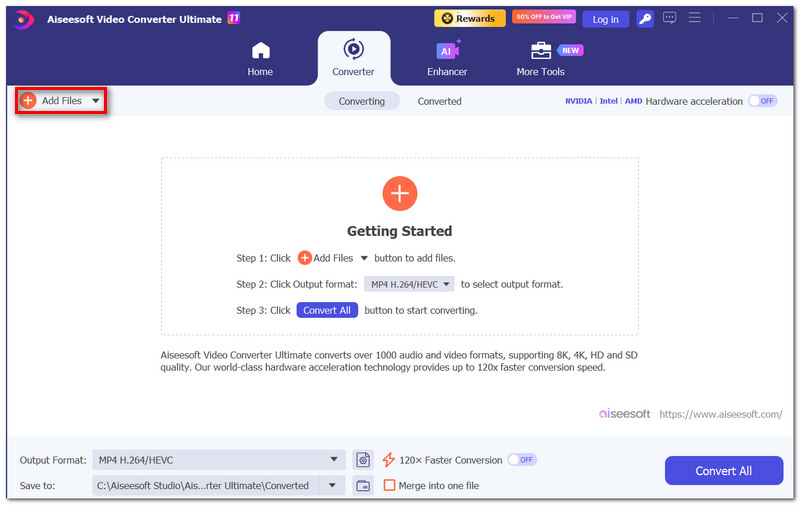
שלב 2. הפעל את התוכנה ולחץ על Add Files כדי לייבא אליה את הווידאו שאיתו החלטת לעבוד.
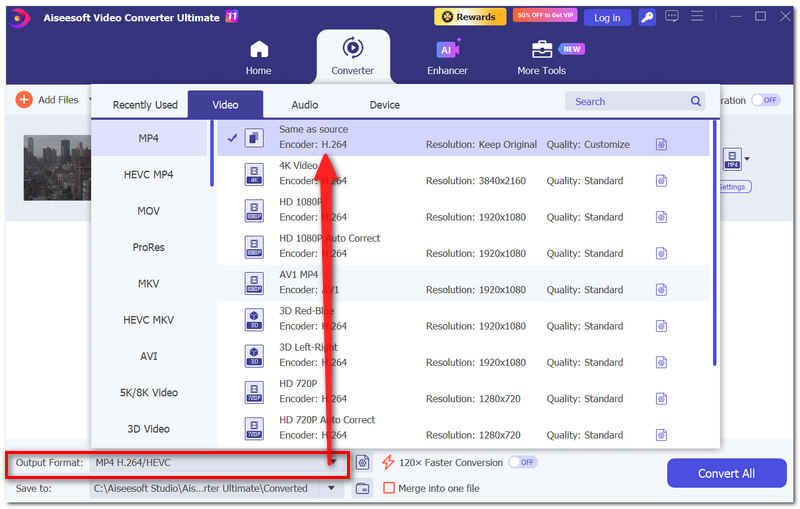
שלב 3. עבור לאפשרות Output Format ובחר פורמט וידאו רצוי.
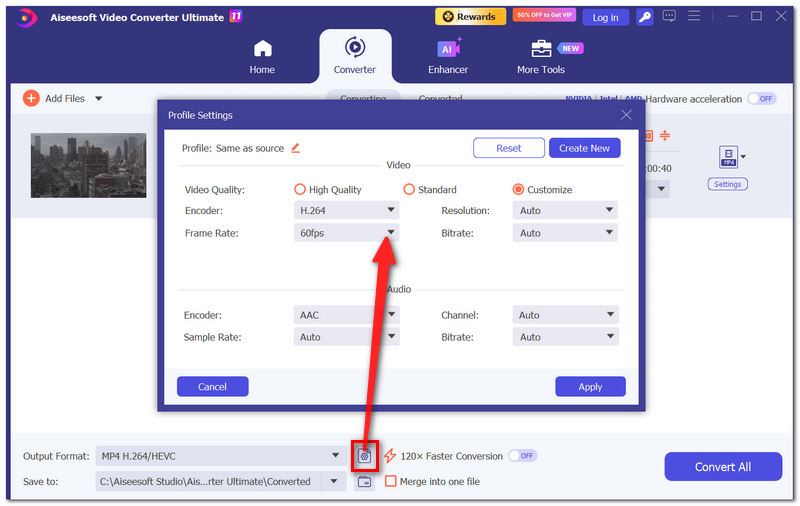
שלב 4. ליד פורמט הפלט הנוכחי, לחץ על Settings icon. בחלון Video Settings מצא את האפשרות Frame Rate (FPS).
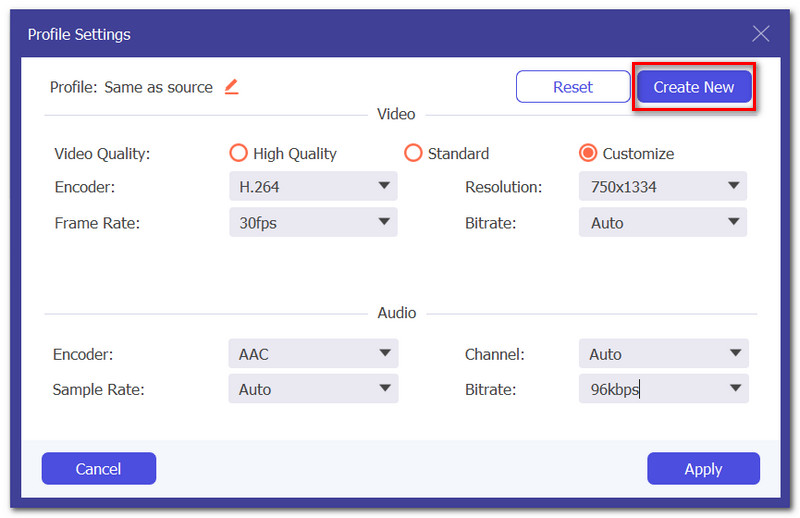
שלב 5. בחר קצב פריימים לפי בחירתך: 24 FPS, 30 FPS, 60 FPS או כל אפשרות אחרת זמינה. אם תרצה, תוכל גם לשנות רזולוציה, קצב סיביות או מקודד, ואז לחץ על Create New או OK כדי לשמור את הפרופיל.
שלב 6. בחר מיקום לקובץ הווידאו המומר שלך ולחץ על הכפתור Convert All כדי לשנות את קצב הפריימים של הווידאו ולייצא אותו.
לאחר שההמרה תסתיים, לווידאו שלך יהיה קצב הפריימים החדש והוא יתאים יותר לזרימת העבודה בעריכה או לפלטפורמת הניגון המועדפת עליך.
חלק 4. שאלות נפוצות על קצב הפריימים הטוב ביותר לווידאו 4K
מדוע ייתכן ששני סרטוני 4K בעלי אותו קצב פריימים ייראו לפעמים שונים לחלוטין?
קצב פריימים הוא רק מרכיב אחד. גם הגדרות המצלמה, מהירות הסגר (shutter speed), קצב הסיביות, תאורה ו‑תיקון צבע יכולים להשפיע על המראה והאיכות הסופיים של הווידאו.
מדוע חלק מסרטונים קולנועיים נמנעים במכוון מקצב פריימים גבוה?
ברוב המקרים, יוצרי סרטים בוחרים בקצב פריימים נמוך יותר משום שהצופים מקשרים אותו באופן אינסטינקטיבי עם סרטים וסיפורים.
האם עליי לתת עדיפות לקצב פריימים או לרזולוציה אם למכשיר שלי יש נפח אחסון מוגבל?
בעצם, הכול תלוי במה אתה מתכוון לעשות. למשל, אם תנועה חלקה חשובה לך יותר מאשר פרטי תמונה נוספים, אז רזולוציה נמוכה יותר עם קצב פריימים גבוה יותר יכולה להיות אפשרות טובה יותר מאשר 4K עם זמן צילום מוגבל.
סיכום
לפני הכול, הבחירה בקצב הפריימים הנכון באמת תלויה בסוג הווידאו שאתה רוצה ליצור. פשוט לבחור את ה‑FPS הגבוה ביותר – זו לא התשובה. לדוגמה, אם אתה רוצה וידאו בסגנון סרט, תנועה חלקה יותר או דרמה בהילוך איטי – לכל קצב פריימים יש יתרון משלו. אם אתה מחפש את קצב הפריימים הטוב ביותר לווידאו 4K ב‑iPhone או בכל מצלמה אחרת, המדריך הזה נועד לעזור לך לאזן בין איכות ויזואלית, אחסון ויצירתיות, כדי שכל וידאו 4K באמת יצא מצוין.
-
 סקירת מקליט המסך של Fraps: האם זה עדיין שווה את זה?
 האם Fraps Screen Recorder נמצא ברשימה שלכם, ואתם רוצים לדעת עליו עוד? קראו את הסקירה המעמיקה הזו ולמדו מהו, כיצד להשתמש בו, ואם זה שווה את זה.
-
 הקלטת מסך QuickTime - הקלטת וידאו עם אודיו ב- Mac ובמחשב
 מסך הקלטה עם שמע ב- Mac שימושי. הנגן המובנה, QuickTime Player יכול לעשות זאת. קרא את ההודעה שלו וידע לתפוס מסך עם צליל ב- Mac ובמחשב האישי.
-
 למעלה 4 מקליטי מסך AVI בחינם לצילום סרטוני מסך כקבצי AVI
 כדי להקליט מסכים בקבצי AVI באיכות גבוהה, המאמר מזהה ומשתף את 4 מקליטי מסך AVI החינמיים בפוסט זה. קרא אותו וקבל את מה שאתה רוצה.
