


 ממיר וידאו אולטימטיבי
 מקליט מסך
 תיקון וידאו
המר MPEG ל-AVI עם ממיר הווידאו 5 MPEG ל-AVI נגיש
MPEG הוא אחד מהפורמטים הטובים ביותר שעשויים שכבר נתקלת בהם, מכיוון שהוא משמש לאחסון קבצי וידאו ואודיו. בנוסף, הוא אינו רק מיכל, אלא גם משתמש בדחיסת MPEG‑1 ו‑MPEG‑2. עם זאת, MPEG‑1 ו‑MPEG‑2 הם פורמטים ישנים שנהגו להישמר על דיסקי Blu‑ray. כעת נסביר כיצד לשפר את זה על‑ידי המרת הפורמט לקובץ AVI. ברשימה למטה נציג כלים שונים שאפשר להשתמש בהם כדי להמיר MPEG ל‑AVI וכן פירוט מעמיק יותר על MPEG ו‑AVI.
חלק 1. הסבר קצר על פורמט קובץ MPEG ו-AVI
MPEG ו-AVI הם אחד הפורמטים המובילים שבהם אתה יכול להשתמש כדי לאחסן קובץ מדיה. למרות שהם נהדרים, עדיין יש כמה סיבות מדוע אתה צריך להשתמש בממיר וידאו MPEG ל-AVI. אבל לעת עתה, נסביר הרבה פרטים על שני הפורמטים ויש לנו רעיון לגבי MPEG ו-AVI.
כפי שנאמר קודם לכן, MPEG הוא לא רק מיכל, אלא יש לו גם מדחס מובנה. בעיקרון, זהו פורמט קובץ דו-תכליתי. כמו כן, פורמט זה הוא הפורמט הנפוץ ביותר ב-Blu-ray בגלל האיכות והדחיסה שהוא מספק. יתר על כן, פורמט MPEG מסווג ל-6 אך נדון בשניים הנפוצים והם MPEG-1 ו-MPEG-2. יתר על כן, MPEG-1 הוא הדור הראשון של MPEGs. פורמט זה מאחסן רזולוציה מבוססת סטנדרטית אך בהשוואה לרזולוציה של הפורמט האחר ה-MPEG-1 הרבה פחות. בעוד ש-MPEG-2 מציע איכות הרבה יותר טובה מ-MPEG-1, אבל זה עובד הכי טוב על Blu-ray ו-DVD. כמו כן, פורמט זה משמש לרוב על ידי תחנת הטלוויזיה להעברה והשמעה של סרטון.
אבל AVI שונה מאוד מ‑MPEG משום שהוא אינו דחוס. כמו כן, האיכות שהפורמט הזה מספק גבוהה, מפני שהוא לא דוחס את הקובץ שהוא מכיל. אף על פי שהפורמט גדול מאוד בנפח, הוא זוכה לתמיכה רחבה בהרבה פלטפורמות בהשוואה לקבצי MPEG.
חלק 2. 2 של הממיר הטוב ביותר המשמש להמרת MPEG לפורמט AVI במצב לא מקוון
1. ממיר וידאו FVC Ultimate
אם אתה מחפש ממיר רב‑תכליתי מ‑MPEG ל‑AVI וגם להורדה, אז FVC Video Converter Ultimate הוא הכלי המתאים לכך. לכלי הזה כבר יש מקום גבוה במאמר הזה בזכות המאפיינים והפשטות שהוא מציע. אף שהוא קל לשימוש, אפשר להשיג בעזרתו תוצאה מרשימה במיוחד, כזו שתמיד רצית. בנוסף, בניגוד לממירים אחרים, התוכנה הזו מעלה את רף הסטנדרט לרמה גבוהה. לכן, אם ברצונך להגיע ל‑100% של הצלחה לפני, במהלך ואחרי ההמרה, חובה להשתמש בכלי הזה. ועכשיו נמשיך למדריך שלב‑אחר‑שלב כיצד להשתמש ב‑FVC Video Converter Ultimate.
שלב 1. כדי להוריד את הכלי לשולחן העבודה, לחץ על הכפתור המוצג למטה. לאחר שההורדה הסתיימה, התקן את הכלי, בצע הגדרה מהירה ולחץ על Start Now.
הורדה חינמיתל-Windows 7 ומעלההורדה מאובטחת
הורדה חינמיתל-MacOS 10.7 ומעלההורדה מאובטחת
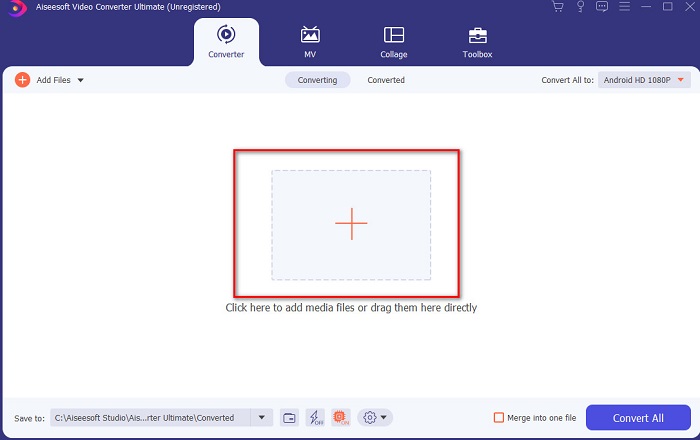
שלב 2. הממשק של הכלי אמור להיראות כך, ואז לחץ על סימן ה‑+ במרכז. תיקייה תופיע על המסך, בחר את קובץ ה‑MPEG שברצונך להמיר ולחץ על Open.
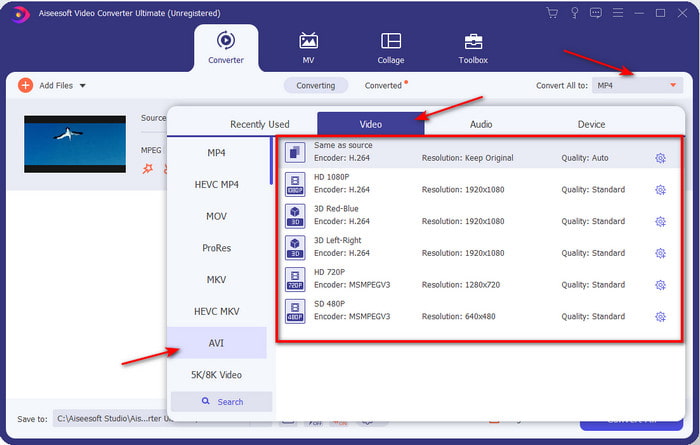
שלב 3. אם הקובץ כבר מופיע בממשק, לחץ על Convert All to: ומצא את פורמט AVI.
שלב 4. כעת, כדי להתחיל את המרת סרטי MPEG‑4 לפורמט AVI, לחץ על Convert All.
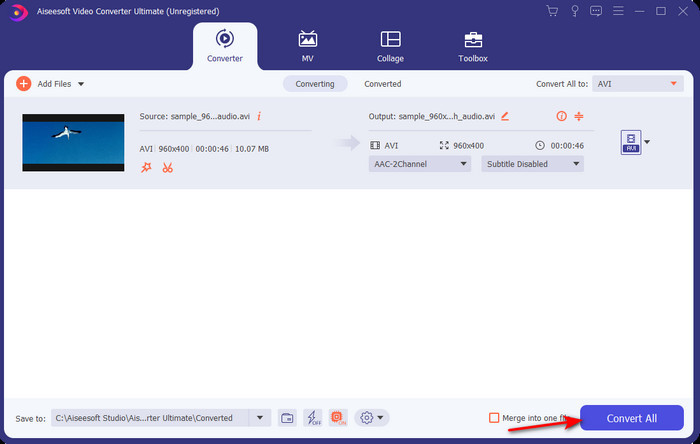
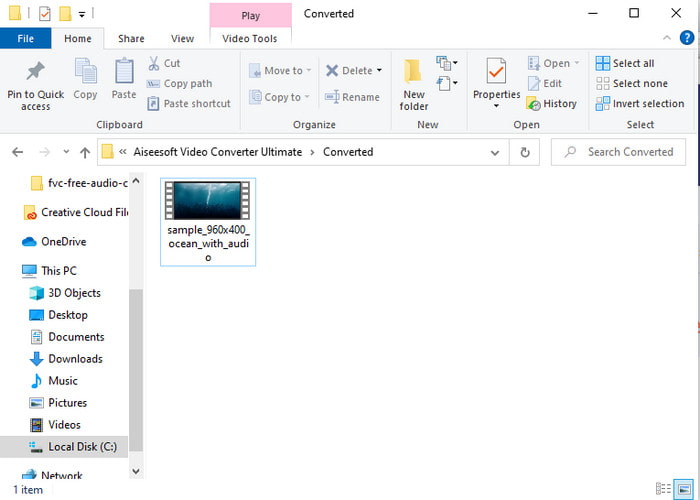
שלב 5. הורדת הקובץ תימשך רק מספר דקות, וכשתסתיים תופיע תיקייה עם הפורמט המומר. עכשיו לחץ על ה‑file כדי לצפות בגרסה החדשה שהומרה מה‑MPEG שלך.
2. FFmpeg
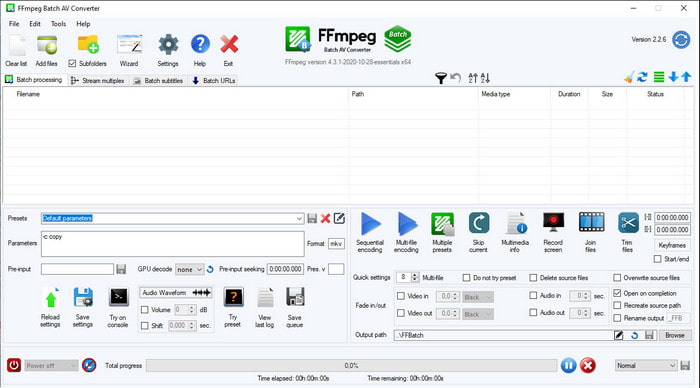
תוכנה נוספת הזמינה ברשימה הזו היא FFmpeg. אם אתה מחפש תוכנה בקוד פתוח, זו אחת מהאפשרויות שתוכל למצוא ברשת. עם זאת, הממשק של הכלי הזה קשה להבנה, במיוחד למתחילים וגם למשתמשים מתקדמים. תהליך ההמרה כאן מצוין באופן כללי ומפיק תוצאה באיכות גבוהה כמו כל ממיר אחר. אז אם ברצונך להמיר בעזרת FFmpeg מ‑MPEG ל‑AVI, עקוב אחר השלבים הבאים, שבהם פישטנו את התהליך כדי שיהיה קל להבנה.
שלב 1. הורד את FFmpeg לשולחן העבודה וצור תיקייה חדשה, ואז חלץ לתוכה את הקובץ (unzip).
שלב 2. חפש את CDM ב‑Window ופתח אותו.
שלב 3. אתר את הקובץ באמצעות שורת הפקודה, ואז הזן את הפקודה הזו: ffmpeg -i input.mpeg -vn -ar 44100 -ac 2 -b:a 192k output.avi ולחץ על Enter במקלדת כדי להתחיל את התהליך.
חלק 3. 3 של הממיר הטוב ביותר המשמש להמרת MPEG לפורמט AVI באינטרנט
3. ממיר וידאו חינם FVC
אם אתה מחפש ממיר MPEG ל‑AVI חינמי ומקוון, אז FVC Free Video Converter הוא הממיר המקוון שיתאים לך. זאת בזכות פשטות הממשק של כלי הרשת הזה. בנוסף, יתרון גדול של הכלי המקוון הוא שניתן לגשת אליו בקלות דרך הדפדפן המועדף עליך. מעבר לכך, ההמרה בעזרת הכלי הזה אינה מוגבלת, כלומר אפשר להמיר כל פורמט בכל זמן. עם זאת, אי אפשר לבצע כאן המרה בצרור (batch conversion) כמו ב‑FVC Video Converter Ultimate. כעת, אם ברצונך לנסות ולהשתמש בכלי המקוון הזה, עקוב אחרי השלבים שלמטה.
שלב 1. כדי להגיע לאתר הראשי של ממיר FVC עליך ללחוץ תחילה על קישור זה.
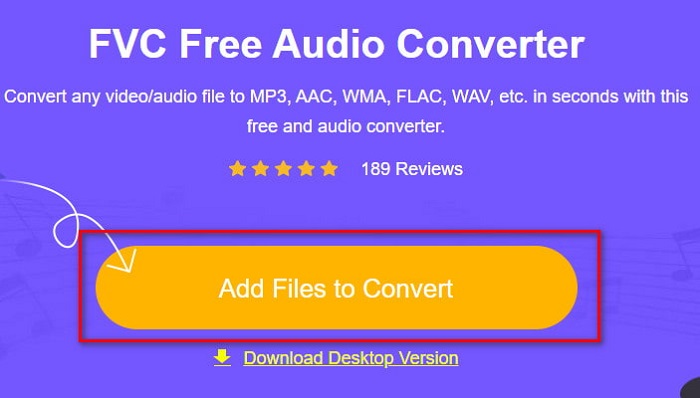
שלב 2. לחץ על Add Files to Convert, ואז כלי הרשת יופעל ותופיע תיקייה. אתר את הקובץ ולחץ על Open.
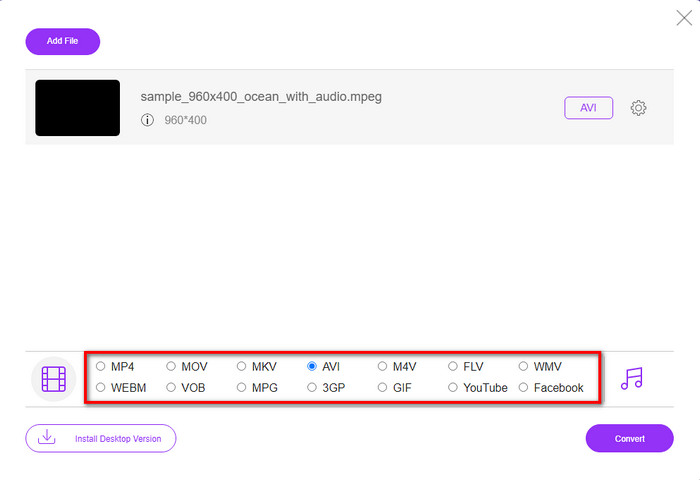
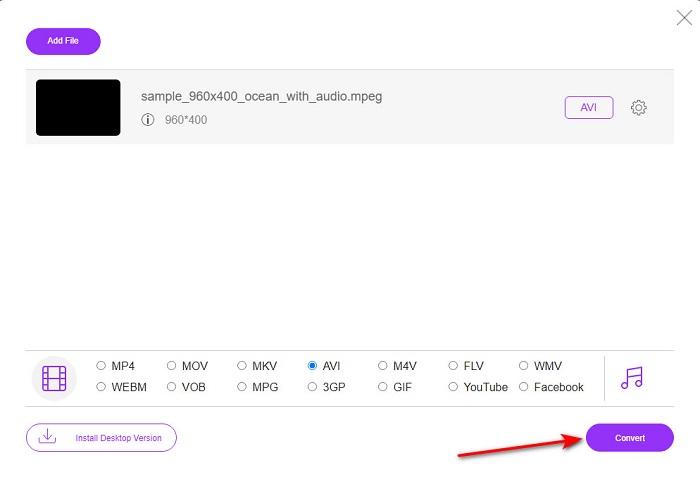
שלב 3. לאחר שכלי הרשת כבר הופעל, בחר את הפורמט המופיע בחלק זה.
שלב 4. אם כבר בחרת את הפורמט, כעת הגיע הזמן להמירו על‑ידי לחיצה על הכפתור Convert.
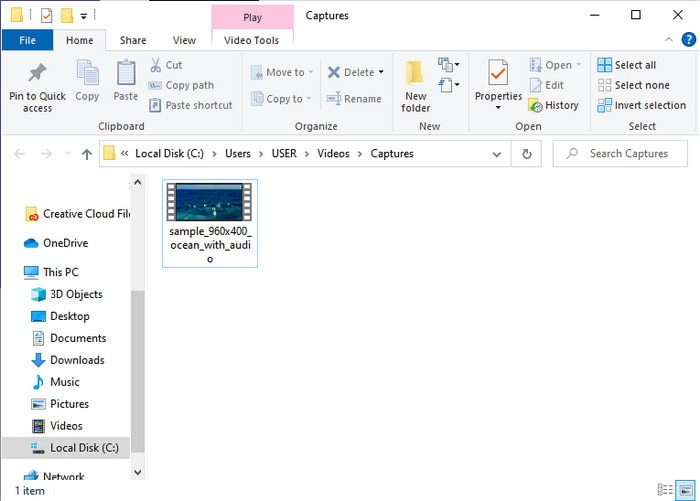
שלב 5. המתן רגעים ספורים עד שתהליך ההמרה יתחיל. כאשר התהליך יסתיים, תופיע תיקייה עם הקובץ המומר שיצרת קודם.
4. Freeconvert.com
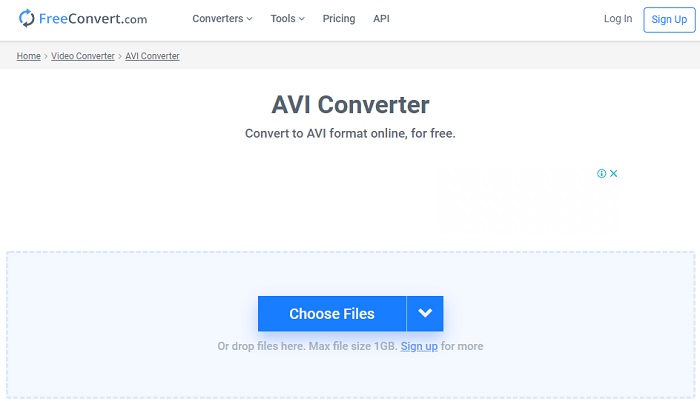
בדומה לכלי המקוון שהוזכר למעלה, זהו כלי מקוון נוסף שניתן להשתמש בו, Freeconvert.com. כלי רשת זה כבר זכה לפופולריות רבה בקרב משתמשים ברשת. רבים מהמשתמשים משבחים אותו בזכות קלות השימוש והפונקציות הנוספות שלו. עם זאת, אם תבחר להשתמש בכלי זה, יש חיסרון משמעותי: מגוון הפורמטים שהוא תומך בהם מוגבל. נוסף על כך, תהליך ההמרה כאן מעט איטי מהמצופה. כעת, אם ברצונך לדעת כיצד להשתמש בממיר המקוון הזה, עקוב אחר השלבים.
שלב 1. חפש את האתר freeconvert.com ברשת. לאחר מכן לחץ על AVI תחת Video Converters.
שלב 2. לחץ על Choose File ואתר את קובץ ה‑MPEG בתיקייה שתופיע. לאחר שבחרת את הקובץ, לחץ על Convert To AVI.
שלב 3. המתן לסיום תהליך ההעלאה, ואז לחץ על Download AVI כדי לשמור את הקובץ.
חלק 4. שאלות נפוצות לגבי המרת MPEG ל-AVI
האם המרת MPEG מאבדת את האיכות?
ובכן, זה תלוי באיזה פורמט תהפוך אותו. לכן, אם תהפוך את ה-MPEG ל-GIF, צפה לשינוי דרסטי מכיוון שהוא תומך בשילוב צבעים פחות מהפורמט האחר. עם זאת, אם אתה משתמש בפורמט אחר מאשר ב-GIF אז לא צפה לאובדן.
האם MPEG אובדן או חסר אובדן?
MPEG תומך בדחיסת אובדן אז אם אתה משתמש בפורמט זה, צפה לגודל קובץ קטן יותר גם אם יש לך וידאו ושמע ארוכים.
האם MPEG הוא פורמט טוב?
לפני זה היה אחד הפורמטים הטובים ביותר שבהם אתה יכול להשתמש כדי לאחסן נתונים ב-DVD שלך. עם זאת, בעידן זה, MPEG אינו הבחירה הטובה ביותר לאחסון נתונים. אבל אם אתה רוצה לאחסן אותו בתקליטורי DVD, תקליטורים או Blu-ray ולהעביר אותם הרבה יותר מהר, זו חייבת להיות בחירה.
סיכום
לסיכום, כל התוכנות המקוונות והלא מקוונות המוצגות כאן נהדרות לשימוש להמרת הפורמט. עם זאת, יש כלי אחד שמוכיח שאתה יכול להשיג המרה פנומנלית בקלות עם FVC Video Converter Ultimate. למעשה, אנחנו יכולים להסביר את זה בתוך 3 מילים וזה קל לשימוש, יעיל ומאובטח גם כן. אז אם אתה רוצה להגיע לגדולה, הורד את הכלי הזה עכשיו ונסה אותו.
-
 כיצד להמיר קבצי MPEG לקבצי MP4 בחינם ב- Windows, Mac, באינטרנט
 קרא וקבל 3 דרכים בחינם להמיר קבצי MPEG לקבצי MP4 במחשב שלך. אתה יכול להשתמש בממיר וידאו מקוונים ושולחניים כדי להפוך את MPEG לפורמט MP4 בקלות.
-
 [2021] הכלים הטובים והדרכים הקלות כיצד להמיר MPEG ל-MP3
 מאמר זה מדבר בעיקר על איך אתה יכול להמיר את סרטוני ה-MPEG שלך ל-MP3 עם השימוש בכלים האמינים ביותר ברשימה.
-
 הדרכה להמרת MP4 לקבצי AVI עם 7 ממירי וידאו בחינם
 רוצה לקבל את כל הדרכים החינמיות להמרת וידאו AVI ל-MP4? אתה לא צריך לפספס את המאמר הזה. להלן 7 דרכים להמיר קבצי AVI ל-MP4 בחינם ב-Windows, Mac, iPhone, Android ובאינטרנט.
