


 ממיר וידאו אולטימטיבי
 מקליט מסך
 תיקון וידאו
2 דרכים מהירות וקלות להמרת M2TS ל-AVI עם השלבים המסופקים
ככל שאנו צועדים לעתיד, פורמטים רבים כבר אינם זוכים לתמיכה רחבה, כמו M2TS. פורמט זה עדיין משתמש במכל הווידאו‑אודיו הישן של Blu-ray, המשתמש בזרם MPEG-2 להעברת הנתונים. לא ניתן לגשת לפורמט הזה על חלק מהמכשירים כמו iPhone, iPod ואפילו מכשירי Android, משום שהם אינם יכולים לקרוא את המבנה שלו. עם זאת, אם עדיין יש לך קובץ עם סיומת כזו ואתה רוצה לצפות בו, אנו ממליצים להמיר את הפורמט ל‑AVI. כעת נבדוק איזו דרך טובה יותר שתסייע לך במשימה להמרת קובץ M2TS. נוסף על כך, אם תמשיך לקרוא בקצבך את המאמר הזה, תלמד כיצד להמיר M2TS ל‑AVI אונליין או אופליין.

חלק 1. M2TS לעומת AVI
כפי שהסברנו קודם לכן, קובצי M2TS היו בעבר קונטיינר ב-Blu-ray שתומך בסרטונים שונים, אודיו ועוד זרם במיכל בודד. כמו כן, אם סיומת הקובץ שלך ב-Blu-ray או ב-AVCHD שלך היא בפורמט זה, צפה שהאיכות שלו מצוינת. למרות שפורמט קובץ זה מתפקד היטב, התמיכה שהוא זוכה בחלק מנגני המדיה עדיין דלה. נוסף הוא שכאשר אתה רוצה להפעיל סוג זה של סיומת קבצים, תצטרך פלאג-אין-פליי, קודק וכמה רכיבים כדי לצפות בסרטון בפורמט הזה. שלא כמו אם סיומת הקובץ שלך היא .avi. פורמט זה צובר מעריצים בכל האינטרנט בגלל מידת איכות הווידאו שהפורמט הזה יכול להכיל. עם זאת, גודל הקובץ הוא בעיה גדולה מכיוון שאין לו codec מתאים להקטנת גודל הקובץ שלך. אבל אם נשווה את M2TS ו-AVI, שניהם מצוינים. ובכל זאת, התמיכות שונות, והגמישות של פורמט AVI יכולה להביא לך.
חלק 2. הדרך הראשונה היא להמיר M2TS ל-AVI מקוון עם הכלי האינטרנט הקל ביותר
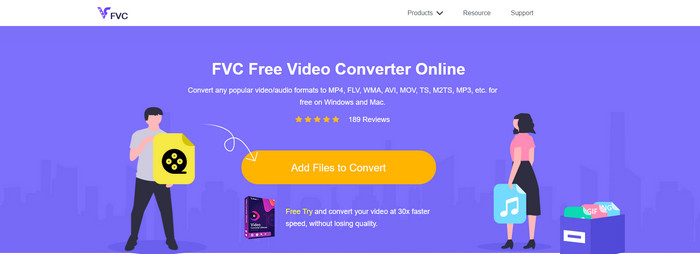
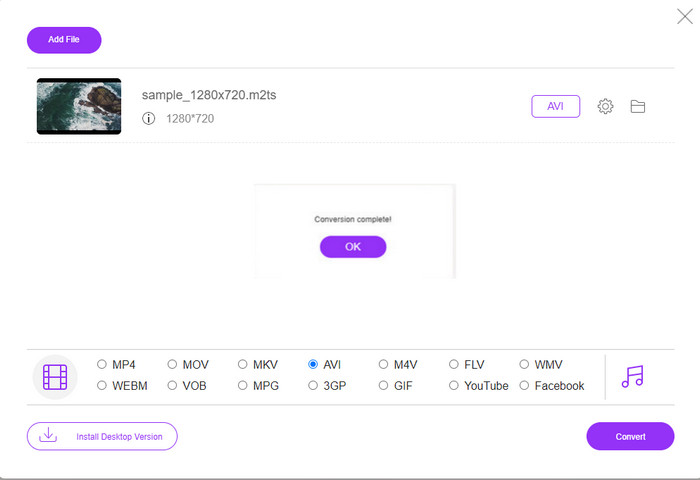
אם אתה תוהה האם אפשר להמיר M2TS ל‑AVI בחינם, אז הכלי הבא הוא בשבילך – FVC Free Video Converter. כלי אינטרנט זה הוא אחד מממירי הווידאו המקוונים הטובים שתוכל למצוא ברשת. נוסף על כך, אם יש לך בעיה בהמרת הפורמט, זה גם הפתרון עבורך: ניתן לשנות את קצב הסיביות (bitrate), הרזולוציה וקצב הפריימים. אמנם הכלי תומך במגוון בינוני של פורמטים שונים, אך עדיין חסרות בו יכולות מתקדמות, כך שהתוצאה הסופית לא תהיה מרשימה כמו ש‑FVC Video Converter Ultimate יכול לספק. עם זאת, אם אינך מעוניין לשלם ויש לך חיבור אינטרנט, זה צריך להיות הבחירה שלך כדי להמיר את הפורמט לגרסה חדשה.
יתרונות
- אין צורך בתוכנה להורדה מכיוון שניתן לגשת אליה באינטרנט.
- הוא תומך בזנים בינוניים של הפורמט שאתה יכול לבחור.
- ללא תשלום וללא פרסומות בממשק האתר.
חסרונות
- זה צריך חיבור לאינטרנט כדי להיות מסוגל לגשת אליו.
- חלק מהפורמטים אינם נתמכים כאן, ויש לו תמיכה מוגבלת בפורמטים.
שלבים לשימוש בממיר המקוון בדפדפן
שלב 1. לחץ על קישור זה כדי לפתוח את האתר הראשי של הממיר המקוון. אין צורך לדאוג, הקישור הזה בטוח לשימוש, בדקנו אותו בעצמנו.
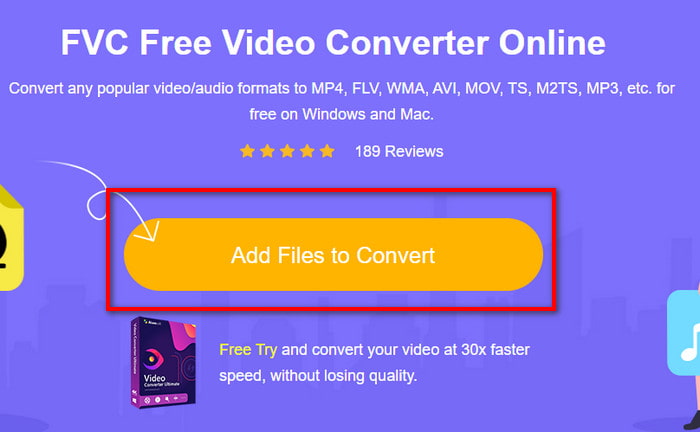
שלב 2. לאחר מכן לחץ על Add Files to Convert, ותיקייה תופיע על המסך. בחר את הקובץ עם סיומת .m2ts ולחץ על Open.
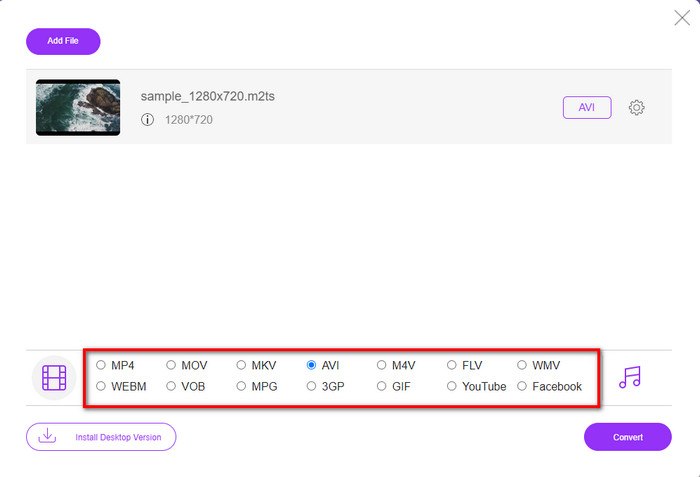
שלב 3. לאחר הוספת הקובץ, יופיע על המסך ממשק עם אפשרויות הפורמט הזמינות בחלק התחתון; בחר מהרשימה את פורמט AVI.
שלב 4. לאחר שבחרת את הפורמט, לחץ על Convert כדי להתחיל להמיר את הפורמט ל‑AVI.
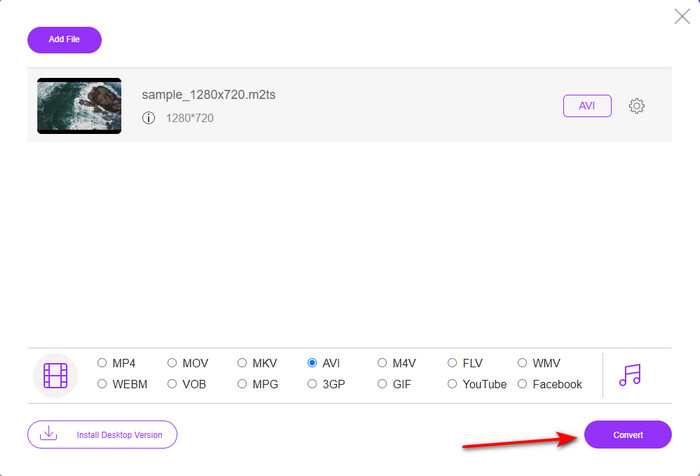
שלב 5. המרת הפורמט תימשך בערך דקה; לאחר מכן תופיע תיקייה ובה הקובץ המומר שיצרת קודם.
חלק 3. הדרך השנייה היא להשתמש בכלי האולטימטיבי להמרת M2TS ל-AVI במצב לא מקוון
אם אתה רוצה כלי שעובד טוב בהרבה מהממירים המקוונים או האופלייניים הקיימים, FVC Video Converter Ultimate הוא הכלי המושלם עבורך. הכלי הזה מצטיין בביצוע משימות שונות: עריכה, יצירת GIF, שינוי פורמט, הגברת עוצמת השמע ועוד הרבה יותר. תוכנה זו כבר כוללת שלל פונקציות מתקדמות אך פשוטות לשימוש, כדי להעניק ללקוחותיה את התוצאה הטובה ביותר. נכון, צריך להיות לקוח משלם לפני שניגשים לכלי האולטימטיבי הזה. אין צורך להתבאס – המחיר אינו גבוה, והביצועים טובים בהרבה בהשוואה לממירים אחרים. בנוסף, הכלי תומך בכל הפורמטים המוכרים וללא ספק גם בפורמטי הקבצים שנתמכים במכשירים שלך או במחשב השולחני. ואם תרצה לחוות תהליך המרה ברמה הגבוהה ביותר, עקוב אחר השלבים המפורטים לשימוש בממיר M2TS ל‑AVI.
יתרונות
- זה תומך בתכונות מתקדמות הרבה יותר שתשמח להשתמש בהן.
- יכול להמיר קובץ תוך מספר שניות בגלל האצת החומרה וההמרה המהירה שהכלי הזה מספק.
- זמין בכל הפלטפורמות, והוא תומך בכל הפורמטים.
חסרונות
- כדי לגשת לכלי, תצטרך לשלם.
- יש להוריד אותו בכונן המחשב תחילה.
שלבים להמרת פורמט הווידאו M2TS לפורמט AVI באופן אופליין
שלב 1. הורד את התוכנה לפלטפורמה שלך על‑ידי לחיצה על כפתור ההורדה למטה. לאחר מכן התקן אותה, בצע את ההגדרות ופתח את הכלי.
הורדה חינמיתל-Windows 7 ומעלההורדה מאובטחת
הורדה חינמיתל-MacOS 10.7 ומעלההורדה מאובטחת
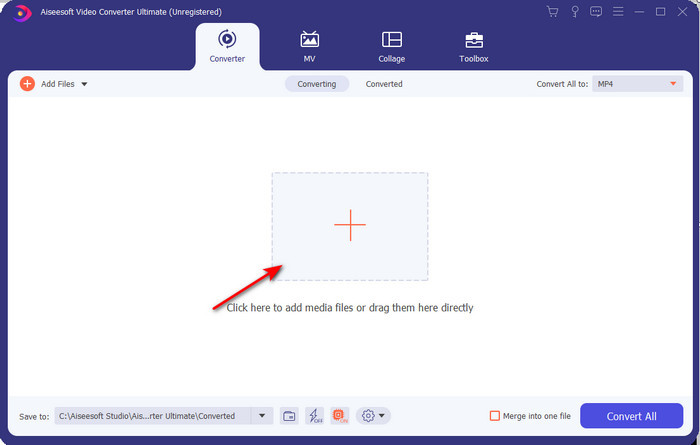
שלב 2. הפעל את התוכנה, לחץ על כפתור ה‑+ כדי להוסיף את קובץ .m2ts מהתיקייה, ולחץ על Open.
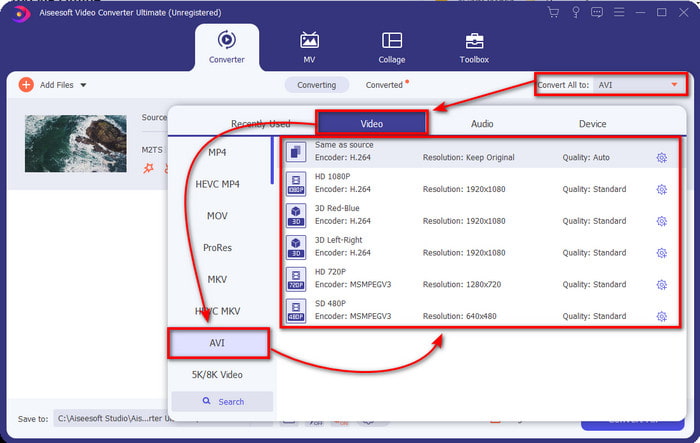
שלב 3. כעת, בצד הימני‑עליון של הממשק, תראה את התפריט Convert All to – לחץ עליו. לאחר הלחיצה יופיע תת‑תפריט, אתר ברשימה את פורמט AVI.
שלב 4. לאחר בחירת הפורמט, התחל את ההמרה בלחיצה על Convert All.
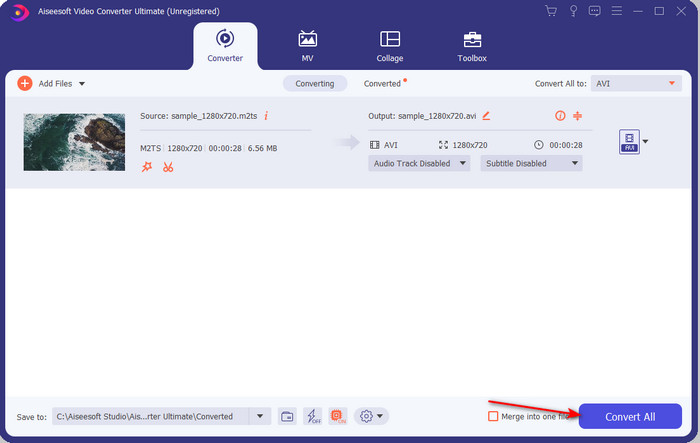
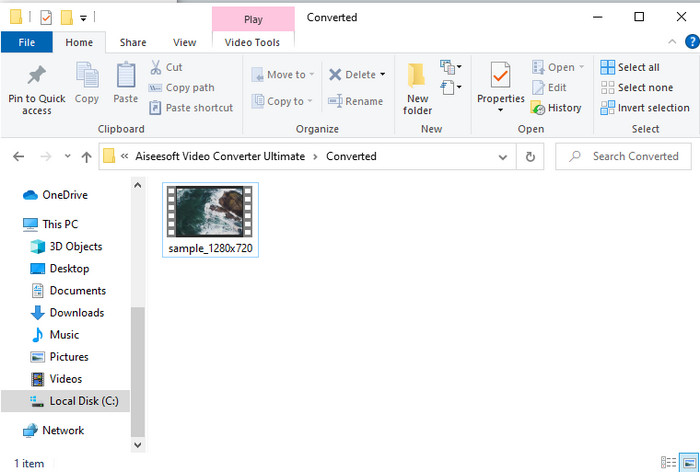
שלב 5. לאחר סיום ההמרה, תיקייה תופיע על המסך; לחץ על הקובץ כדי לצפות בקובץ ה‑.m2ts שהומר.
חלק 4. שאלות נפוצות לגבי M2TS ו-AVI
לאחר המרת M2TS ל-AVI, האם האיכות שלו נשארת?
לאחר המרת ה-M2TS ל-AVI יש לשמור על איכות הסרטון. עם זאת, יש סיכוי שהאיכות תשתנה אם תגדיר את איכות הפלט לבינונית או נמוכה. ניתן להימנע מכך אם תגדיר אותו ל-1080 או 4k אבל גודל הקובץ שלו יהיה גדול יותר בהשוואה לאלו באיכות נמוכה.
למה אני לא יכול לשחק M2TS ב-Windows Media Player שלי?
יש סיבה אחת לכך שאינך יכול לנגן קובץ עם סיומת .m2ts – הסיבה היא שהפורמט אינו נתמך. לכן, אם אתה עדיין רוצה לצפות בקובץ .m2ts שלך, חובה להמיר אותו או למצוא נגן מדיה חיצוני אחר שיכול לנגן קבצי M2TS.
האם MTS ו-M2TS שונים?
אם נשווה בין שני הפורמטים הללו, אין לצפות להבדל מהותי. שניהם משתמשים בפורמט הווידאו AVCHD, השומר על איכות הווידאו שלך ברמה גבוהה ככל האפשר. כדי לקבל מידע נוסף על קבצי MTS ו‑M2TS, קרא את המאמר מהו ההבדל בין MTS ל‑M2TS.
סיכום
יחד מצאנו כעת את הטכניקות השונות כיצד להמיר את קובץ ה-M2TS שלך ל-AVI. כאשר חקרנו כל כלי בנפרד, גילינו ש-FVC Video Converter Ultimate אכן מתפקד היטב בהמרת קבצים. אז, בסופו של דבר אנו מציעים לך להוריד את הממיר הפנומנלי להמרה קלה יותר ולחוות את תהליך ההמרה המהיר ביותר אי פעם.
-
 כיצד להמיר M2TS ל- MKV חינם ומקוון
 רוצה להמיר M2TS ל- MKV תוך שמירה על האיכות המקורית? פוסט זה מראה לך שיטות חינמיות ומקוונות לשנות M2TS ל- MKV ללא הפסד.
-
 [2021] 6 הדרכים המובילות בחינם ומקוונות להמרת M2TS ל-MP3
 האם ניתן להמיר קובץ M2TS ל- MP3? בפוסט זה, פירטנו את 6 הדרכים החינמיות והמקוונות המובילות שיעזרו לך להמיר M2TS לפורמטי MP3, AAC, AIFF ועוד.
-
 כיצד להמיר M2TS ל-MOV בחינם [מקוון ולא מקוון]
 צריך להמיר M2TS ל- MOV להפעלת קבצי וידאו במספר נגנים ופלטפורמות? מאמר זה יעזור לכם למצוא את השיטה המקוונת / לא מקוונת הטובה ביותר להמרת M2TS ל- MOV ב- Windows / Mac.
