


 ממיר וידאו אולטימטיבי
 מקליט מסך
 תיקון וידאו
הבן את תוכנת הממיר שתוכל להשתמש בה כדי להמיר MPEG ל-FLV
פורמט MPEG הוא הפורמט הסטנדרטי להעברת נתונים דרך האינטרנט או בהפצות DVD. הוא כזה משום שהפורמט קיים מאז 1988. אבל האם ידעת שקובץ זה הוא מערכת א־סימטרית? משום שלוקח יותר זמן לדחוס וידאו מאשר לפרוס (לשחזר) אותו. בנוסף, בזמן הדחיסה, חלק מהפריימים נמחקים. לכן האיכות של פורמט זה נמוכה יותר מאיכות של פורמטים אחרים כמו FLV. רוצה לדעת איך להמיר את ה־MPEG ל‑FLV ולדחוס את הנתונים מבלי לאבד את איכות הפריימים של הווידאו שלך? קרא את המאמר הזה כדי לקבל מושג אילו ממירי MPEG תוכל להשתמש בהם.

חלק 1. המר MPEG ל-MOV ב-Mac ו-Windows באמצעות FVC Video Converter Ultimate
FVC Video Converter Ultimate מסוגל עוד יותר להתמודד עם בעיית ההמרה הזו. הוא הרבה יותר מממיר MPEG ל‑FLV, כי הכלי הזה יכול לטפל לבדו בהמרה מיידית של יותר מ־200 פורמטים. מדהים, נכון? בנוסף, אם תרצה להכניס קבצים רבים ולהמיר אותם לפורמטים שונים כאן, תוכל לעשות זאת בקלות בעזרת המרת אצווה יעילה מאוד. רוצה לדעת מה עוד יש בכלי הזה? קרא את תכונות המפתח למטה.

ממיר וידיאו אולטימטיבי
5,689,200+ הורדות- הוא תומך בכל הפורמטים והמקודדים ב-MP4, MOV, MPEG, FLV, AVI ועוד רבים.
- זה ידוע כממיר המהיר והבטוח ביותר שאתה יכול להוריד על שולחן העבודה שלך.
- המרת אצווה עם האצת חומרה והמרה מהירה.
- ממיר זה תומך בתכונות נרחבות עיקריות, כגון משפר וידאו, מדחס וידאו וכו'.
- תומך בשתי מערכת ההפעלה עם אותה פונקציונליות ב-Windows וב-Mac.
הורדה חינמיתל-Windows 7 ומעלההורדה מאובטחת
הורדה חינמיתל-MacOS 10.7 ומעלההורדה מאובטחת
אז עכשיו, כשיש לך מושג לגבי הפונקציה של הכלי, הגיע הזמן ללמוד כיצד להמיר MPEG ל-FLV עם שלבים מפורטים למטה.
שלב 1. כדי לקבל גישה לכלי, עליך להוריד אותו קודם למחשב ה‑PC או ה‑Mac שלך. לאחר מכן התקן אותו ובצע את ההגדרה המהירה; הכלי יופעל אוטומטית לאחר סיום הכול.
הורדה חינמיתל-Windows 7 ומעלההורדה מאובטחת
הורדה חינמיתל-MacOS 10.7 ומעלההורדה מאובטחת
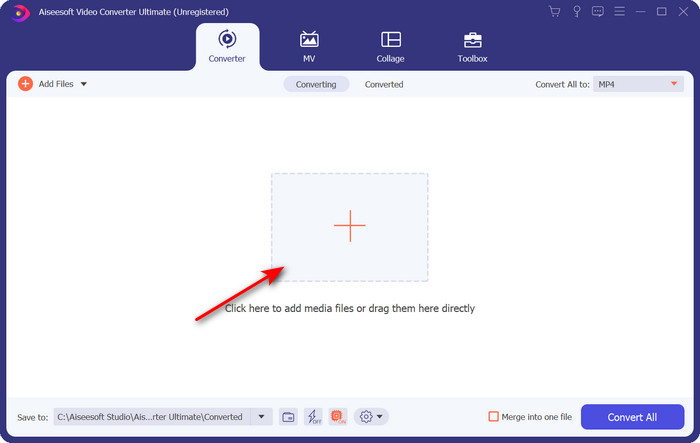
שלב 2. בוא נייבא לכאן את קובץ ה־.mpeg שלך על־ידי לחיצה על סימן ה־+ בממשק האמצעי. לאחר הלחיצה תופיע תיקייה בשולחן העבודה שלך, בחר את הקובץ ולחץ על Open.
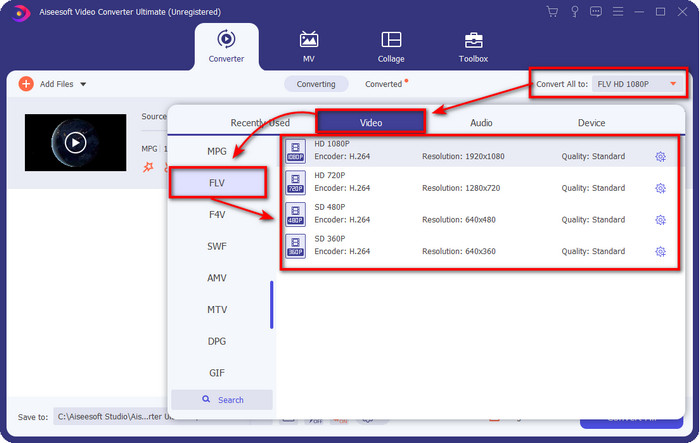
שלב 3. שנה את הפורמט ל־FLV על־ידי לחיצה ופתיחה של תפריט Convert All שבחלק הימני העליון של ממשק הממיר.
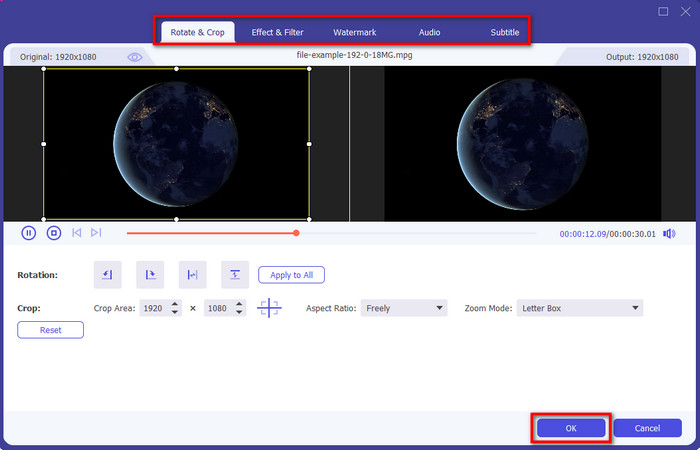
שלב 4. לפני שנמיר את הקובץ שלך, תוכל לערוך את הווידאו כאן קודם על־ידי לחיצה על כפתור ה־wand. תחת אפשרויות העריכה תוכל לסובב ולחתוך וידאו, להוסיף אפקטים ופילטרים, להחיל סימן מים, לכוון שמע ולהוסיף כתוביות. לאחר שסיימת לערוך ואתה מוכן לשמור, לחץ OK.
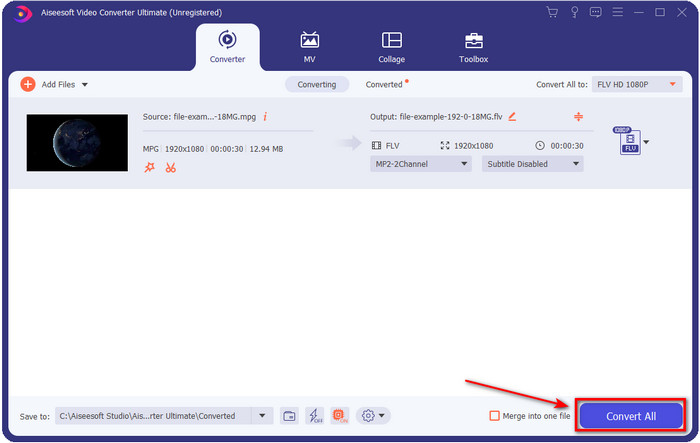
שלב 5. לחץ על Convert All כדי להתחיל להמיר MPEG ל‑FLV. התהליך יימשך פחות מדקה בזכות הפעלת האצת החומרה (Hardware Acceleration) והמרה מהירה (Fast Conversion). לאחר ההמרה תיקיית הפלט תופיע על המסך שלך.
חלק 2. המר MPG ל-MOV באמצעות FFmpeg
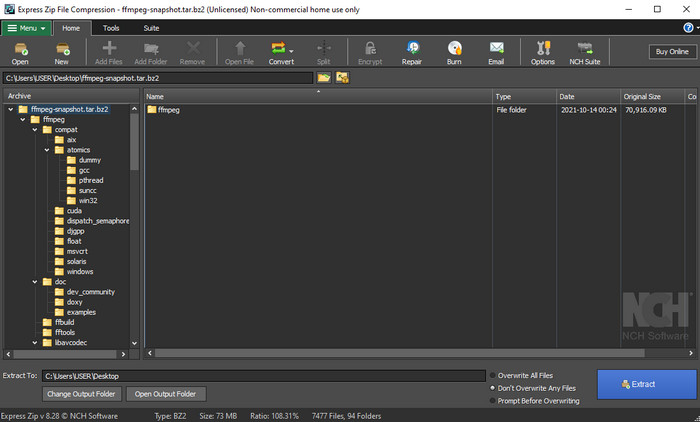
אחד העורכים המפורסמים שבו כנראה כבר נתקלת הוא FFmpeg. אם ממיר זה נשמע לך חדש, אז נציג בקצרה את התוכנה. ממיר זה נחשב לאחד הממירים המורכבים ביותר לשימוש. משום שלפני שתבצע המרה כאן, עליך לתקשר באמצעות טקסט ב־CMD. אף שהכלי מורכב, הביצועים שלו מצוינים, במיוחד בהמרה. במקום לחפש באינטרנט איך להשתמש ב־FFmpeg להמרת MPEG ל‑FLV, השלבים שלמטה יעזרו לך להשתמש בכלי הזה.
שלב 1. הורד את FFmpeg למחשב השולחני שלך.
שלב 2. פתח את CMD במחשב שלך כדי לפתוח את שורת הפקודה.
שלב 3. אתר את המיקום של קובץ ה־.mpeg שלך באמצעות ה־CMD. לאחר מכן הזן בשורת הפקודה את הפקודה הבאה: ffmpeg -i input.mpeg -vn -ar 44100 -ac 2 -b:a 192k output.flv, ולחץ על מקש Enter במקלדת כדי להתחיל את התהליך.
יתרונות
- זה בחינם להורדה.
- מתפקד היטב בהמרת הפורמט לגרסה חדשה.
- זמין ב-Windows וב-Mac.
חסרונות
- זה לא ידידותי למשתמש.
- לא הממיר הטיפוסי שלך.
חלק 3. המר MPG ל-MOV באמצעות ממיר MPEG ל-MOV מקוון בחינם
אם אתה רוצה להמיר MPEG ל‑FLV בחינם, השתמש ב־FVC Free Video Converter Online. כלי מקוון זה זמין בכל מנועי החיפוש כדי לעזור לך בבעיית ההמרה שלך. אף שהממיר המקוון חינמי, הפונקציות והמאפיינים שבו אינם רחבים כמו ב־FVC Video Converter Ultimate. אך תוכל לבצע כאן המרה של קבצי .mpeg או .mpg בקלות ובנוחות רבה יותר מאשר עם FFmpeg. דבר טוב נוסף בכלי האינטרנטי הזה הוא שאין צורך להוריד אותו למחשב שלך. אתה חוסך מקום אחסון אם אתה משתמש בכלי הזה. רוצה לדעת איך להשתמש בו? אם כן, נעבור לשלבים.
שלב 1. כדי לפתוח את ממיר MPEG ל‑FLV אונליין, עליך ללחוץ על הקישור הזה.
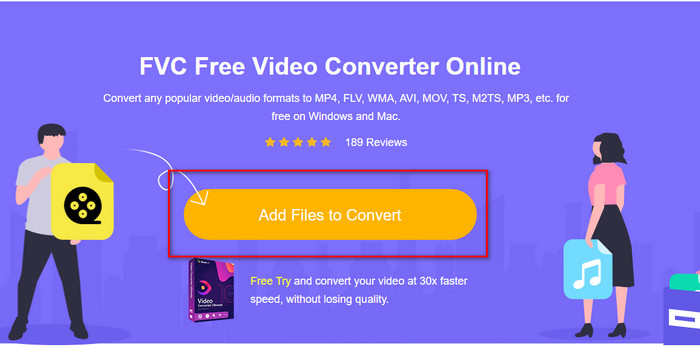
שלב 2. לאחר שהאתר נפתח, לחץ על Add Files to Convert כדי לפתוח את כלי האינטרנט. תיקייה תופיע על המסך שלך; בתוכה תוכל למצוא את קובץ ה־.mpeg שברצונך להמיר, ואז לחץ על Open.
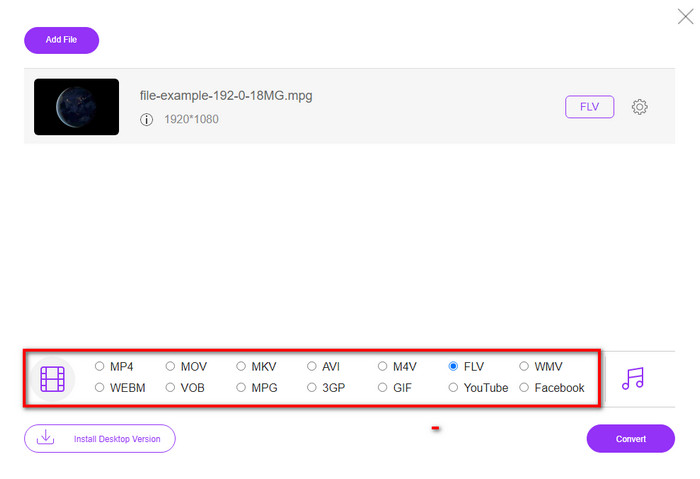
שלב 3. ממשק חדש יופיע; בחר את פורמט FLV למטה.
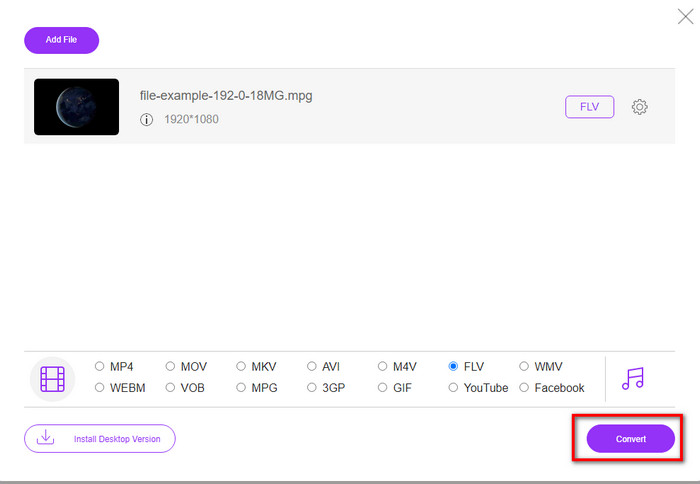
שלב 4. לאחר שסיימת לבחור את הפורמט, לחץ על Convert כדי להתחיל את התהליך.
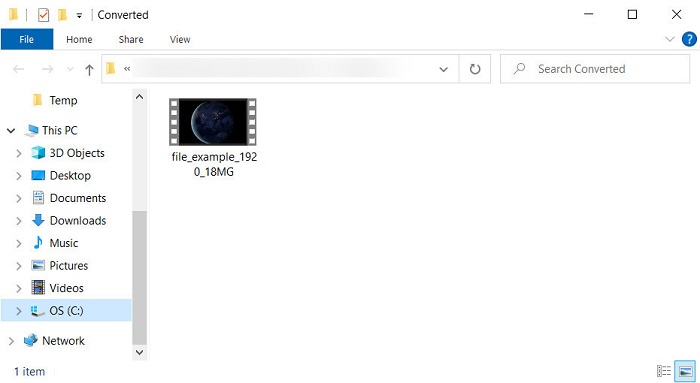
שלב 5. תיקיית הקבצים תופיע לאחר סיום ההמרה.
חלק 4. ידע מורחב ב-MPEG ו-MOV
Moving Pictures Experts Group או MPEG הוא אחד הפורמטים הסטנדרטיים שצמחו בסוף 1988. פורמט זה דוחס באופן משמעותי את הקובץ ל-MPEG-1 או MPEG-2 ואז מפיץ אותם באינטרנט או בתקליטורי DVD. למרות שה-MPEG משתמש בדחיסה מסוימת, הסיומת של פורמט זה עדיין יכולה להיות .mpg או ה-.mpeg המקורי, אך הקבצים והאיכות המאוחסנים לא יושפעו. למרות שהאיכות לא תושפע, הוא עדיין לא יכול לאחסן סרטונים ומטא נתונים בחדות גבוהה.
כאמור, Flash Video או FLV הם כמו MPEG אבל מנקודת מבט שונה. שני הפורמטים הללו הם הטובים ביותר להעברת קובץ הווידאו דרך האינטרנט. עם זאת, קבצי FLV דחוסים בהרבה, ויש להם איכות הרבה יותר טובה בהשוואה ל-MPEG. כעת זהו פורמט הווידאו הסטנדרטי בתוכן HTML 5 ברשת העולמית לסטרימינג.
מכיוון שלפורמט MPEG יש איכות נמוכה יותר ודחיסה נמוכה יותר, עליך לשקול מחדש את המרת הקובץ לפורמט FLV אם אתה רוצה איכות ודחיסה טובים יותר. לכן, בחירה נכונה של ממיר MPEG ל-FLV מקוון או לא מקוון היא חובה כדי להשיג גרסת FLV טובה יותר.
חלק 5. שאלות נפוצות לגבי המרת MPEG ל-FLV
כיצד למזג קבצי MPEG מרובים לאחד?
שילוב או מיזוג של שני קבצים או יותר לקובץ אחד הוא דבר קל אם משתמשים בכלי הנכון. אין לך מושג באיזה כלי להשתמש למיזוג קבצי הווידאו לקובץ אחד? או איך לחבר את הקבצים? אם כן, קרא מאמר זה כדי לדעת מהו הכלי ואיך לשלב קובצי MPEG לקובץ אחד.
איפה אני יכול לנגן קבצי MPEG?
על אף שפורמט MPEG הוא הפורמט המוכר ביותר לסרטים ושזכה לתמיכה עצומה, חלק מנגני המדיה אינם משמיעים את הווידאו בצורה חלקה כשסיומת הקובץ היא .mpeg. אם אתה מחפש נגן מדיה יעיל, לחץ מיד על הקישור הזה וקרא את המידע המפורט על נגני MPEG.
האם אני יכול לדחוס קבצי MPEG?
כן, ניתן לדחוס את קובצי ה־MPEG שלך אם הגודל שלהם כבד מדי לטעינה. למעשה, תוכל לקרוא את המאמר הזה וללמוד איך לדחוס את קובצי ה‑MPEG שלך לגודל קטן יותר מבלי להרוס את איכות הווידאו.
סיכום
לסיכום, כעת יש לנו ידע מוצק על איך להמיר MPEG ל‑FLV בעזרת הכלים השימושיים שלמעלה. אם אתה רוצה להמיר את קובצי ה‑MPEG שלך בחינם, השתמש ב־FVC Free Video Converter Online. אבל אם יש לך ואתה רוצה להשתמש ב־FFmpeg, קרא את הפרטים שלמעלה. כך או כך, בעל הביצועים הטובים ביותר הוא הממיר המרשים FVC Video Converter Ultimate. כעת בחר את הכלי שלדעתך מתאים ביותר לצרכים שלך בהמרת הקובץ, ותיהנה מהמרה יעילה.
-
 [2021] הכלים הטובים והדרכים הקלות כיצד להמיר MPEG ל-MP3
 מאמר זה מדבר בעיקר על איך אתה יכול להמיר את סרטוני ה-MPEG שלך ל-MP3 עם השימוש בכלים האמינים ביותר ברשימה.
-
 5 האפשרויות הטובות ביותר להמרת MPEG לפורמט AVI [מקוון ולא מקוון]
 האם אתה מתקשה לחפש ממיר ל-MPEG? לאחר מכן נסה לקרוא את המאמר הזה כאשר אנו לומדים כיצד לשנות MPEG לפורמט AVI עם שלבים מפורטים.
-
 3 שיטות יעילות בהמרת MPEG ל-MOV [לא מקוון ומקוון]
 נמאס לך למצוא נגן מדיה להפעלת פורמט הווידאו MPEG שלך? נסה להמיר אותו לפורמטים אחרים שצפויים לפעול, במיוחד ב-Mac, למשל, פורמט וידאו MOV. קרא מאמר זה כדי לדעת יותר.
