


 ממיר וידאו אולטימטיבי
 מקליט מסך
 תיקון וידאו
ממיר MPEG ל-MKV החינמי הטוב ביותר שלא כדאי לפספס
MPEG הוא אחד המקודדים הנפוצים ביותר של תוכן מדיה, המספק פלט וידאו באיכות גבוהה. למרות שמדובר בדחיסת וידאו תקנית, עדיין יהיה עליך להמיר את קובצי ה‑MPEG שלך לפורמט חדש כמו MKV כדי להפוך אותם למתאימים יותר ותומכים יותר. במקרה כזה, אנחנו מקלים עליך את החיפוש אחר הכלי המושלם, כשאנו בוררים ידנית ממירי וידאו שמספקים עבורך הצלחה בלבד. כעת, אם ברצונך להכיר את חמישת ממירי ה‑MPEG ל‑MKV החינמיים הזמינים בכל הפלטפורמות, עליך להתכונן ולהמשיך לקרוא את הפרטים הבאים.

חלק 1. ממיר MPEG ל-MKV המובילים ב-Windows/Mac/Online/ניידים
מוביל 1. FVC Video Converter Ultimate (Windows ו-Mac)
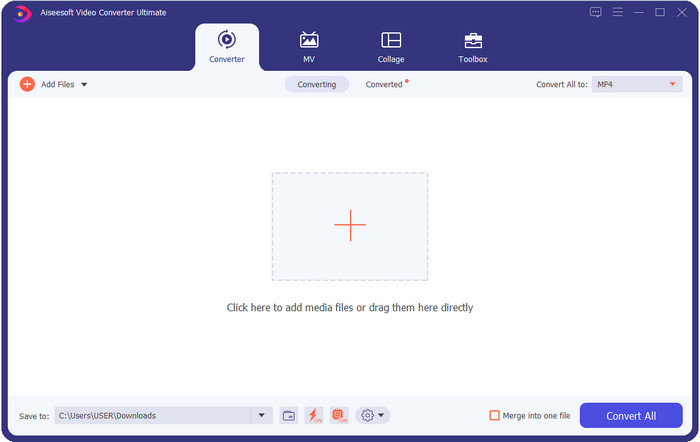
FVC Video Converter Ultimate מציע תהליך המרה מלא עבור כל סוג של המרת מדיה, בין אם ללא אובדן איכות ובין אם עם אובדן איכות, בהתאם לצורך שלך. ממיר זה מספק תוצאה מקצועית, אך עדיין נגיש למתחילים או למי שאינם מתמצאים במיוחד בטכנולוגיה, ולכן אם תבחר בו תוכל לצפות לשימוש נטול טרחה. בנוסף, הוא ידוע ביכולתו להמיר יותר מ‑200 פורמטים לגרסה חדשה, והוא גם יכול לשמש כעורך ידידותי למשתמש – אפילו במשימות עריכה מורכבות כמו שיפור וידאו, הגברת שמע, תיקוני צבע ועוד; ציין את הצורך – והכלי יכול לבצע אותו. יתרה מכך, אם ברצונך להשתמש בממיר זה כדי להמיר MPEG ל‑MKV, קרא את ההדרכה בחלק הבא.
יתרונות
- המר מרובים MPEG ל- MP4, MKV, AVI, MOV, WMV או פורמטים אחרים בצורה רגועה.
- תכונות עריכה זמינות כדי להפוך את הסרטון שלך למרשים.
- המרה מהירה במיוחד נתמכת כאן להמרה במהירות הבזק.
- זמין בכל הפלטפורמות כמו Windows ו-macOS.
חסרונות
- קנה את הכלי לפני שתוכל להשתמש בו.
Top 2. TalkHelper Video Converter (Windows)
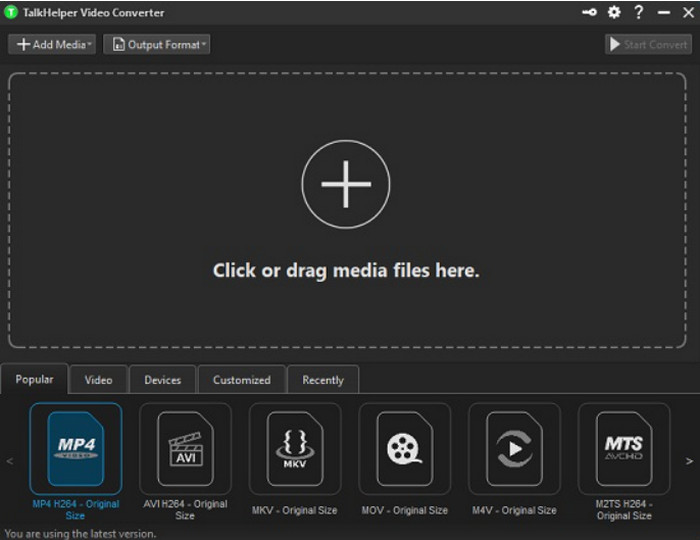
ממיר MPEG ל‑MKV חינמי נוסף שתוכל להשתמש בו הוא TalkHelper Video Converter. ממיר זה מאפשר למשתמשים להמיר MPEG לפורמטים הנתמכים ברשימה, כגון MP4, MKV, AVI, MOV ו‑WMV. בנוסף, אם אתה משתמש בגרסאות Windows Vista/8/8.1/10 תוכל להוריד את הכלי בקלות; אך אם גרסת ה‑Windows שלך אינה אחת מאלה, לא תוכל להשתמש בו, וכן – אם אתה משתמש Mac, לא תוכל להורידו כלל. אף שהכלי שונה מאוד מהפתרון האולטימטיבי שהוזכר קודם, שווה להזכיר אותו בזכות היותו ממיר איכותי.
יתרונות
- הוא תומך במספר המרות ב-MPEG ל-MKV.
- מאפשר לצבוט וידאו ולהגדיר איכות וידאו ספציפית.
- זמין ב-Windows Vista/8/8.1/10.
חסרונות
- מוגבל לחלונות בלבד.
- יש צורך ברכישה.
3. iConv - ממיר וידאו ו-PDF (iOS)
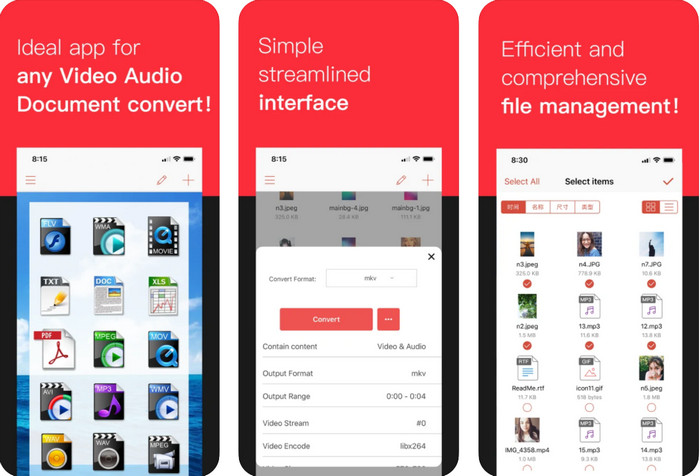
אם אתה מחפש אפשרות להורדת ממיר MPEG ל‑MKV בחינם ל‑iOS, אנחנו מציגים בפניך את iConv. כלי זה מיועד בעיקר להמרת פורמט וידאו לפורמט חדש עבור משתמשי iOS. בנוסף, ממיר iOS זה יכול להמיר גם תמונות, קובצי PDF, שמע ועוד. הוא עובד היטב הן על iPhone והן על iPad, עם אותן פונקציות. עם זאת, משתמשים שכבר התנסו בממיר דיווחו שהאפליקציה קורסת לעיתים קרובות. לכן, אם תוריד ותשתמש בה, צפה להיתקל בקריסות או בבאגים – תופעה נפוצה למדי ברבות מאפליקציות המובייל.
יתרונות
- המר את ה-MPEG שלך ל-MKV בקלות עם ממיר זה מבוסס iOS.
- קל לשימוש.
- ערוך סרטונים בקלות.
חסרונות
- באגים וקריסות עדיין מתרחשים לאחר העדכון.
- מודעות נמצאות בכל מקום אם לא רכשת את הכלי.
למעלה 4. ממיר וידאו, מדחס MP4, 3GP, MKV, MOV, AVI (אנדרואיד)
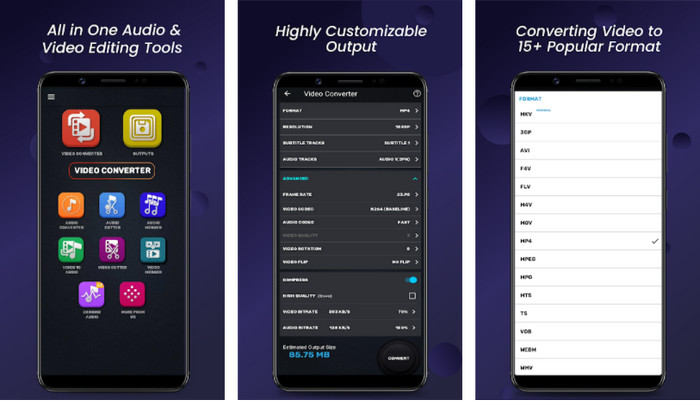
אין סיבה לדאגה אם אתה משתמש Android, משום שגם עבורך יש ממיר MPEG ל‑MKV שניתן להוריד בחינם מ‑Play Store. Video Converter, Compressor MP4, 3GP, MKV, MOV, and AVI מסוגל להמיר את קובצי ה‑MPEG שלך בטלפון ה‑Android שלך בכל עת שתזדקק לכך. שלא כמו רבות מאפליקציות ההמרה שהשתמשנו בהן ב‑Android, גילינו שאפליקציה זו שונה למדי באופן שבו היא מטפלת בתהליך ההמרה. כמו כן, היא תומכת במגוון רחב של פורמטים שניתן לבחור ולהעלות. בנוסף, תוכל לבצע דחיסה בסיסית, לשנות FPS ולשנות רזולוציה בעת הצורך. למרות כל התכונות הללו, יהיה עליך להמתין זמן רב יחסית, מפני שתהליך ההמרה עשוי לקחת זמן.
יתרונות
- יעיל בהמרת MPEG שלך ל-MKV באנדרואיד שלך.
- אמין ואינטואיטיבי.
- חינם להורדה.
חסרונות
- תהליך המרת הקובץ לוקח הרבה זמן.
- מודעות הורגות את האפליקציה אם לא רכשת אותה.
למעלה 5. FVC Free Video Converter Online
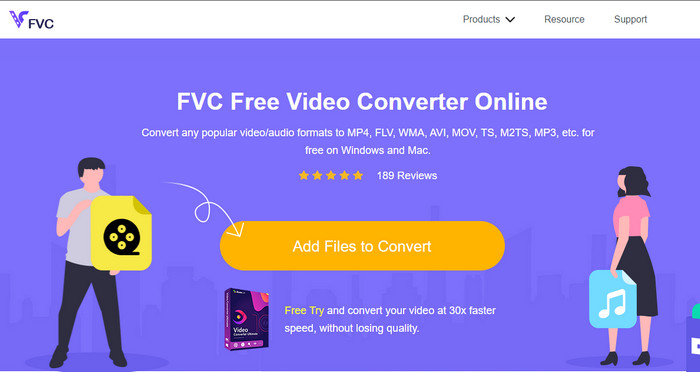
FVC Free Video Converter Online יכול להמיר MPEG ל‑MKV אונליין בלי להוריד ממיר לכונן שלך. באמצעות ממיר זה תוכל להמיר את הפורמטים שלך ללא הגבלה ובחינם, בהתאם לדרישותיך. ממיר אונליין זה יכול לקודד בקלות את רוב הפורמטים בכל יום נתון. עם זאת, הוא אינו תומך בהמרה באצווה (Batch), כך שלא ניתן להמיר כמות גדולה של קבצים בבת אחת. בנוסף, הוא תלוי בחיבור אינטרנט, כלומר מהירות תהליך ההמרה תושפע ממהירות הגלישה שלך. אף על פי כן, כלי זה כבר סייע למיליוני משתמשי אינטרנט בפתרון בעיות ההמרה שלהם, ואולי המשתמש הבא שיהנה ממנו תהיה אתה.
יתרונות
- המר וידאו בקלות באינטרנט עם ממיר זה.
- אין צורך להוריד אותו.
- זמין בכל הפלטפורמות כדי לעזור לך בבעיית ההמרה שלך.
חסרונות
- צריך חיבור לאינטרנט כדי לעבוד.
- זה תומך בפורמט מוגבל שאתה יכול לבחור בו.
חלק 2. כיצד להמיר MPEG ל-MKV עם Video Converter Ultimate
הפרטים הבאים יהיו השלבים לשימוש בהצלחה בכלי האולטימטיבי כממיר MPEG ל-MKV בחינם.
שלב 1. לחץ על כפתור ההורדה שלמטה כדי להוריד את הממיר למחשב השולחני שלך. לאחר מכן עקוב אחר תהליך ההתקנה והפעל את התוכנה.
הורדה חינמיתל-Windows 7 ומעלההורדה מאובטחת
הורדה חינמיתל-MacOS 10.7 ומעלההורדה מאובטחת
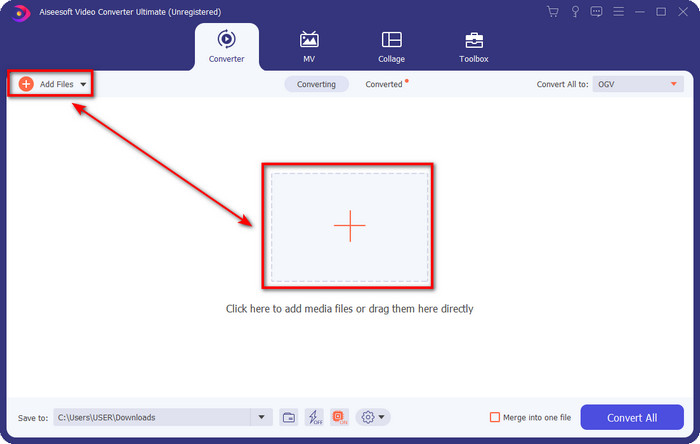
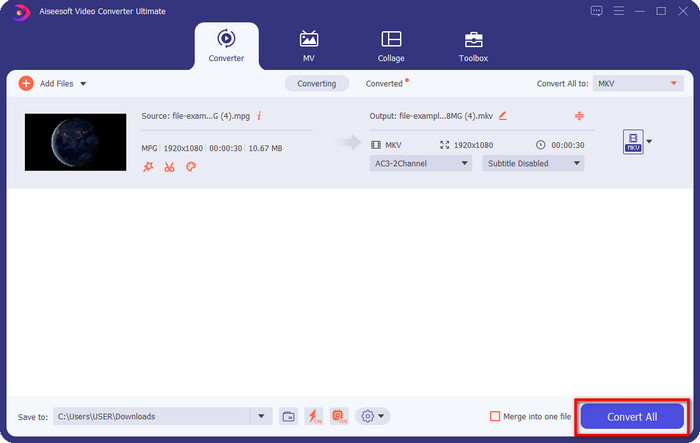
שלב 2. לאחר הפעלת הממיר, תוכל כעת להעלות לכאן את קובץ ה‑.mpeg או ה‑.mpg על‑ידי לחיצה על הכפתור Add File או על כפתור ה‑+. אתר את הקובץ בתיקייה שתופיע על המסך שלך ולחץ על Open כדי להמשיך לשלבים הבאים.
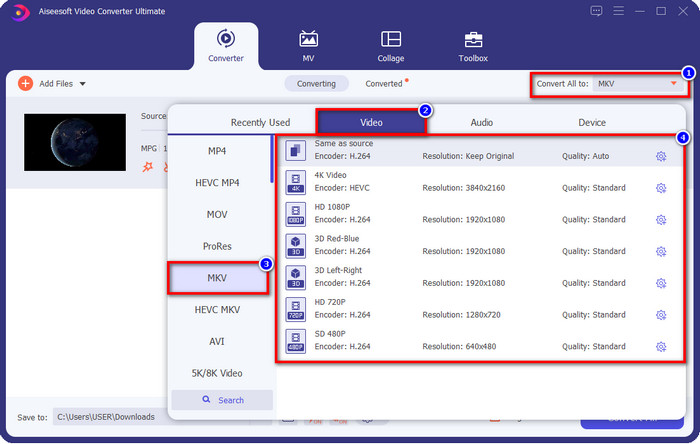
שלב 3. כדי לשנות את הפורמט, לחץ על Convert All to בצדו הימני העליון של הממשק. תחת האפשרויות, בחר בפורמט MKV בהתאם למה שאתה רוצה. קיימות מספר אפשרויות ורמות שונות של איכות וידאו, מקודד ועוד.
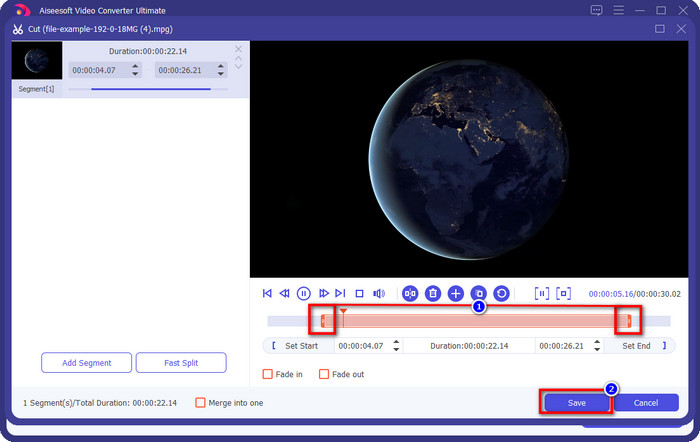
רשות. אם עליך לחתוך קטעים מיותרים מהווידאו, לחץ על כפתור ה‑דמוי‑מספריים. התאם את אורך הווידאו שלך על‑ידי גרירת ראש הניגון (play head). כשתסיים ותרצה לשמור את השינויים, לחץ על Save.
שלב 4. כעת זהו השלב האחרון שבו אתה עומד להמיר את הקובץ על‑ידי לחיצה על Convert All. הקובץ יהיה מוכן מיידית; כעת המרת את קובץ ה‑.mpeg שלך לפורמט .mkv באמצעות השלבים הללו.
חלק 3. תרשים השוואה
| מאפיינים | ממיר וידיאו אולטימטיבי | TalkHelper Video Converter | iConv - ממיר וידאו ו-PDF | ממיר וידאו, מדחס MP4, 3GP, MKV, MOV, AVI | FVC ממיר וידאו חינם באינטרנט |
| המר MPEG ל-MKV ביעילות |  | | | | |
| המרת אצווה | | | |  | |
| תכונות עריכה | | | | | |
| המרה מהירה במיוחד | | | | | |
| מבוסס פלטפורמה | מבוסס שולחן עבודה | מבוסס Windows בלבד | מבוסס iOS | מבוסס אנדרואיד | מבוסס רשת |
חלק 4. שאלות נפוצות לגבי המרת MPEG ל-MKV
מה היתרון של MPEG?
MPEG הופך את ההעברה, ההורדה, הסטרימינג שלנו באינטרנט למהירים יותר ממה שפורמט הווידאו האחר יכול לספק. יתר על כן, פורמט וידאו זה משתמש ב-MPEG-1 וב-MPEG-2 כדי לדחוס את פורמט הווידאו, אך האיכות שלו תישאר זהה, מה שאומר שהוא לא יושפע. אז, אם אתה צריך פורמט וידאו נהדר להפצת סרטים, אז MPEG היא בחירה.
מה עדיף MPEG או MKV?
לגבי הביצועים של הפורמטים, שניהם מצוינים. אבל אם אתה רוצה להכיל מספר תוכן ואלמנטים בקובץ אחד, אז ל-MKV יש צד חזק בתחום הזה. עם זאת, גודל הקובץ הוא עצום בגלל התוכן והרכיבים. נניח שאתה רוצה פורמט קובץ קטן יותר להעברת וידאו, אז MPEG יעזור לך. למרות שהוא יכול להכיל מטא נתונים, הוא לא מפורט הרבה כמו ה-MKV.
למה קובץ ה-MPEG שלי כל כך גדול?
ישנן סיבות רבות לכך שקובץ ה‑MPEG שלך גדול; אחת מהן היא שאורך הווידאו ארוך יחסית. זה מסביר מדוע קובצי ה‑MPEG שלך גדולים; אף על פי של‑MPEG יש מקודד, עדיין יהיה עליך לדחוס את הקובץ אם ברצונך לחסוך מקום באחסון שלך או להעביר אותו מהר יותר. רוצה לדעת כיצד לדחוס MPEG? לחץ וקרא את המאמר הזה.
סיכום
המאמר הזה נותן לך מענה אם אתה רוצה או צריך להמיר MPEG ל‑MKV. בדקנו את כל הממירים כדי לוודא שכולם עובדים בצורה מושלמת. אך אם נשווה בין חמשת הכלים האלה, ניתן לראות ש‑FVC Video Converter Ultimate מציג ביצועים טובים יותר. לכן, אם ברצונך להוסיף נופך מקצועי לתהליך ההמרה שלך, הכלי האולטימטיבי הוא הבחירה, בהתאם לפרטים שסיפקנו לעיל. צריך לדעת עוד על הכלי האולטימטיבי? או רוצה לבדוק אותו בעצמך? במקרה כזה, הורדת התוכנה היא הדרך היחידה לראות אם היא עובדת עבורך כפי שעולה מהסקירה שלנו.
-
 [2021] הכלים הטובים והדרכים הקלות כיצד להמיר MPEG ל-MP3
 מאמר זה מדבר בעיקר על איך אתה יכול להמיר את סרטוני ה-MPEG שלך ל-MP3 עם השימוש בכלים האמינים ביותר ברשימה.
-
 5 האפשרויות הטובות ביותר להמרת MPEG לפורמט AVI [מקוון ולא מקוון]
 האם אתה מתקשה לחפש ממיר ל-MPEG? לאחר מכן נסה לקרוא את המאמר הזה כאשר אנו לומדים כיצד לשנות MPEG לפורמט AVI עם שלבים מפורטים.
-
 3 הטכניקות הטובות ביותר כיצד להמיר MPEG ל-FLV ב-PC ו-Mac
 צריך להמיר קבצי MPEG לפורמט FLV? אם זה המקרה, קרא את המאמר הזה כדי להבין כיצד להמיר את הקובץ ובאילו ממירים אתה יכול להשתמש.
