


 ממיר וידאו אולטימטיבי
 מקליט מסך
 תיקון וידאו
גלה כיצד להגביר את עוצמת הקול ב-AirPods & Aid Pods Pro עם שלבים
עם ה-AirPods וה-AirPods Pro, אתה יכול לפקד על Siri, להאזין למוזיקה האהובה עליך, לענות לשיחות טלפון ולעשות יותר. דבר נהדר נוסף בלהחזיק Air Pod הוא שהוא אלחוטי, מה שאומר שלא יהיה לך קשה להסיר את החוט המסוקס מהאוזניות שלך. כמו כן, אתה יכול לשנות בקלות את עוצמת השמע על ידי פקודה ל-Siri להגביר או להנמיך את עוצמת הקול.
אבל יש פעמים שבהן Siri לא מצליחה לזהות את הקול שלך, ולכן הדרך הטובה ביותר לשנות את עוצמת השמע היא לעשות זאת ידנית. להלן הדרכים הטובות ביותר להגביר את הווליום והשלבים המפורטים בין הפונקציות השונות. כל הפונקציות האלו נבדקו ועובדות מצוין לשינוי עוצמת השמע. בואו נלמד איך להגביר את הווליום באיירפודס או AirPods Pro בלי להתעכב יותר מדי.
חלק 1. כיצד להגביר את עוצמת הקול ב-AirPods/AirPods Pro במכשירי iOS שלך
כל השיטות שאנו מציגים יעזרו לך אם את/ה צריך/ה להגביר את השמע באיירפודס שלך. אף על פי שחלק מהן אינן חדשות עבורנו, עדיין כללנו אותן. אבל לפני הכול, ודא שה‑AirPods או ה‑AirPods Pro מחוברים לטלפון שלך דרך בלוטות'. אם אינך יודע/ת איך לחבר אותם, אפשר לקרב את ה‑AirPods או ה‑AirPods Pro למכשיר ה‑iOS שלך; ודא שהמרחק הוא בפחות מ‑30 מטר. פתח/י את הקופסה, לחץ/י והחזיק/י את הכפתור בגב הקופסה. מיד תופיע הודעה על המסך; הקש/י על Connect. לאחר ההתחברות, האור על הקופסה יהבהב ואז יהפוך לקבוע. לאחר מכן אפשר כבר לנגן את השמע באיירפודס.
דרך 1. השתמש בלחצן הגברת עוצמת הקול
זוהי הדרך הנפוצה ביותר להגביר את עוצמת הקול של כל אודיו המושמע ב-iOS שלך, וזאת באמצעות מקשי עוצמת הקול הקשיחים. המקשים הקשיחים הללו נמצאים בחלק השמאלי של מכשירי ה-iOS שלך. בואו ללמוד כיצד להגביר את עוצמת הקול ב-Aird Pods Pro או ב-AirPods שלכם ללא עיכובים.
שלב 1. כאשר ה‑AirPods או ה‑AirPods Pro מחוברים, אפשר לנגן שמע במכשיר ה‑iOS. לאחר שהפעלת, לחץ/י על כפתור הגברת הווליום בטלפון שלך כדי להעלות את עוצמת השמע.
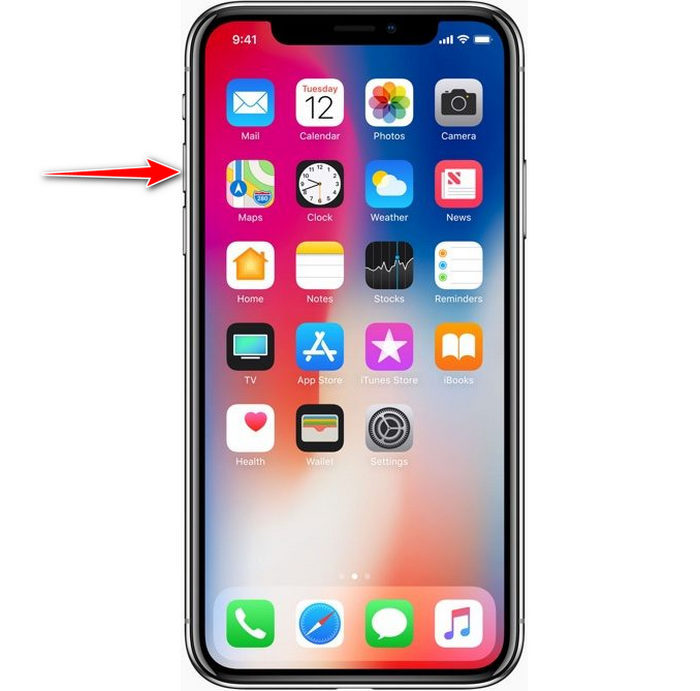
שלב 2. אם את/ה מרגיש/ה שהשמע הפך לחזק מדי, לחץ/י על כפתור הנמכת הווליום כדי לאזן אותו.
דרך 2. השתמש במרכז הבקרה
הטכניקה הבאה היא כמו הראשונה; עם זאת, זה יוצא דופן להשתמש בזה כי הטכניקה הראשונה היא הרבה יותר קלה. אבל זה שימושי אם מקשי עוצמת הקול שבורים או לא מסוגלים. אז אם אתה רוצה לנסות להשתמש בטכניקה זו, אתה יכול לבצע את השלבים הבאים.
שלב 1. הקש/י על System Touch שמוצג במכשיר ה‑iOS שלך, ואז הקש/י על Control Center.
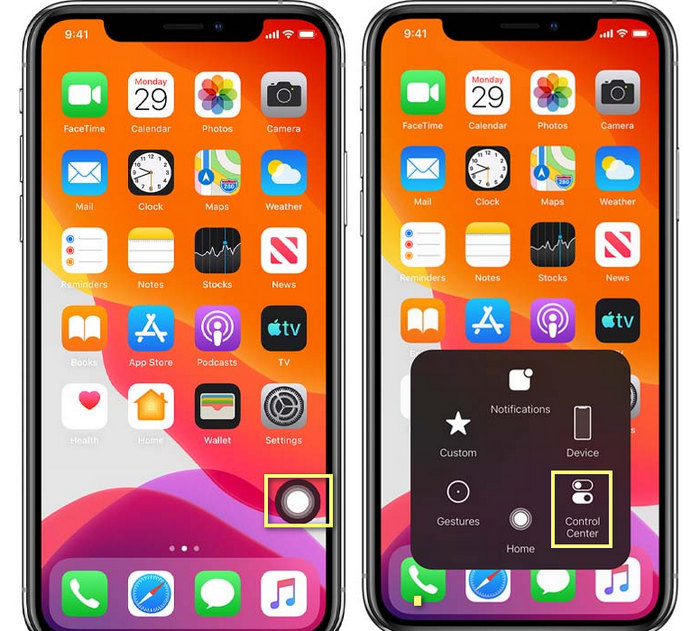
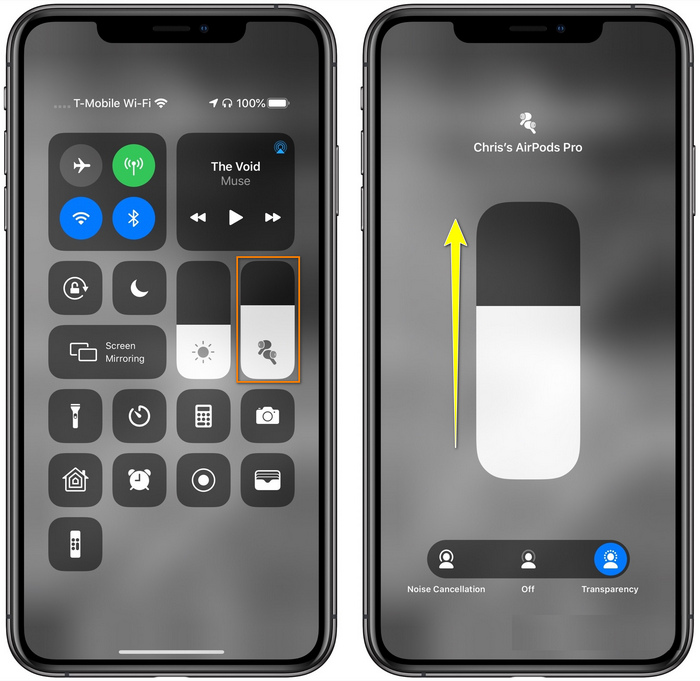
שלב 2. במרכז הבקרה, גע/י והחזק/י את מחוון השמע (audio slider), והתאם/י את המחוון כלפי מעלה במסך הבא שיופיע. באזור זה אפשר להפעיל את ביטול הרעשים (Noise Cancellation) ואת מצב השקיפות (Transparency) אם צריך.
דרך 3. השתמש בהגדרות
האם ידעת שאפשר לבצע התאמה משמעותית לעוצמת השמע אם נכנסים אל הגדרות (Settings) ב‑iOS? עם זאת, שלב זה עובד רק אם את/ה מזרים/ה מוזיקה באיירפודס. גם אז השינוי בווליום יהיה קטן יחסית, אך הוא יוגדל. אז אם את/ה מוכן/ה לצלול אל איך להגביר את הווליום באיירפודס דרך הגדרות, אפשר לעקוב אחר השלבים הבאים.
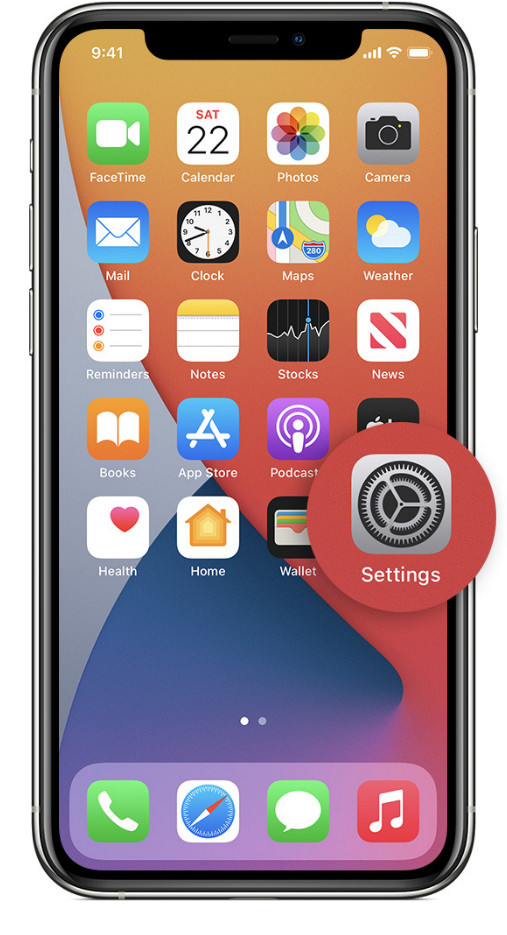
שלב 1. פתח/י את הגדרות (Settings), מצא/י את Music והקש/י עליו.
שלב 2. תחת Playback options, הקש/י על EQ ובחר/י אחד ממצבי האקולייזר שברצונך להוסיף למוזיקה.
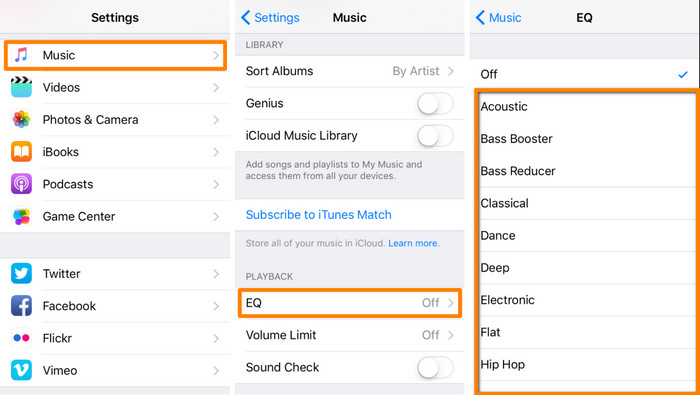
שלב 3. לאחר הבחירה, אפשר כעת ללחוץ על כפתור הגברת הווליום בטלפון כדי להגביר את העוצמה.
בונוס: כיצד להגביר את עוצמת הקול של הסרטונים שלך עם מאיץ הווליום הטוב ביותר ב-Windows וב-Mac
לא מרוצה משיטות הווליום שהצגנו למעלה? במקרה כזה, אפשר להשתמש ב‑FVC Video Converter Ultimate כדי להגביר את עוצמת השמע של הקובץ כך שתשמע אותו חזק וברור. בעזרת הכלי הזה אפשר להגדיל את הווליום של קובץ הווידאו לפני הצפייה בו. החיסרון הוא שהוא אינו זמין במכשירים ניידים, והוא יכול להגדיל את עוצמת השמע של קובץ אחד בלבד בכל פעם.
יתרה מכך, אם תצטרך להגביר את עוצמת הקול כאן, תשמע את ההבדל בין האודיו המקורי לאודיו משופר; אתה יכול לבצע את השלבים שסופקו. אבל לפני כל דבר אחר, זכור להעביר את קובץ האודיו שאתה רוצה להגביר את עוצמת הקול. אנא עקוב אחר השלבים המוכתבים להלן כדי ללמוד כיצד להגביר את עוצמת הקול ב-AirPods.
שלב 1. הורד/י את התוכנה למחשב השולחני, התקן/י אותה, עקוב/י אחר תהליך ההתקנה, ולאחר מכן לחץ/י על Start Now כדי להפעיל את הכלי במערכת שלך.
הורדה חינמיתל-Windows 7 ומעלההורדה מאובטחת
הורדה חינמיתל-MacOS 10.7 ומעלההורדה מאובטחת
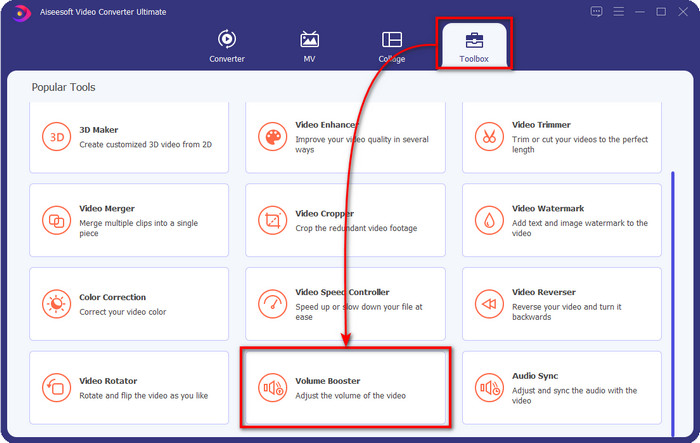
שלב 2. עבור/י ללשונית Toolbox, חפש/י את Volume Booster והקש/י עליו.
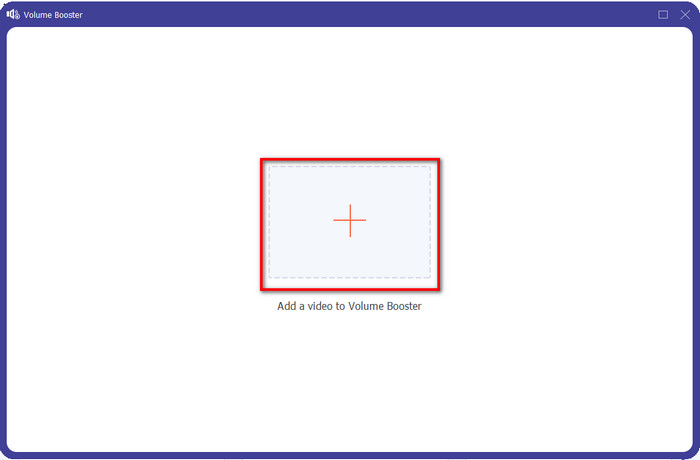
שלב 3. חלון חדש יופיע; הקש/י על כפתור ה־add כדי להוסיף את הקובץ שברצונך להגביר בו את הווליום. דפדף/י אל הקובץ והקש/י על Open.
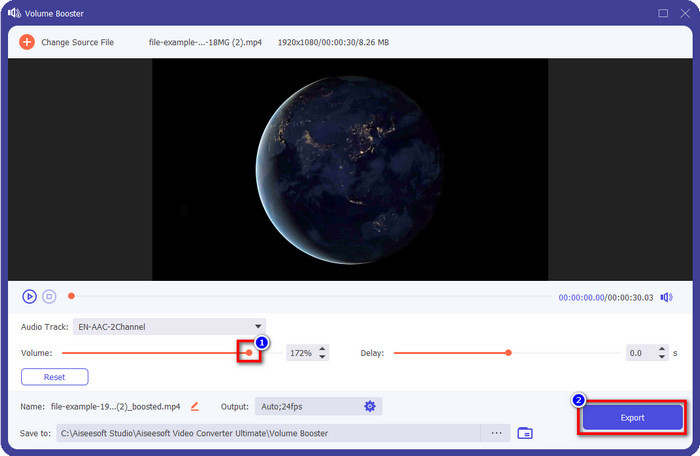
שלב 4. לאחר מכן, עבור/י אל Volume והתאם/י אותו על ידי גרירת ה‑slider לכיוון הימין כדי להגביר את הווליום. כשתסיים/י, הקש/י על Export כדי להמשיך. כך הגברת כבר את הווליום של הווידאו הרצוי.
קשור:
איך להגדיל את עוצמת השמע של קובצי MP4
חלק 2. שאלות נפוצות לגבי הגברת עוצמת הקול ב-AirPods
האם האזנה לקול רם נשמעת טוב?
לא, זה לא מתאים לאוזן שלך. למרות שהאזנה למוזיקה ברמה מקסימלית טובה לנו, היא לא לאוזניים שלנו. ודא שאינך חשוף יתר על המידה ל-70 דציבלים כדי למנוע אובדן שמיעה ונזק קבוע אחר, בעיקר אם אתה משתמש באוזניות או ב-AirPods. באופן כללי, זה לא ישפיע על האוזן שלך באופן מיידי מכיוון שהאוזניות שלנו לא יכולות ליצור צליל מחריש אוזניים כמו פיצוץ. אבל בטווח הארוך, תהיה תוצאה גרועה. אז לפני שזה יקרה, אתה חייב למנוע את זה.
למה אני צריך להגביר את הסאונד?
במקרים מסוימים, תצטרך להגביר את עוצמת הקול כדי לשמוע את האודיו טוב יותר, במיוחד כדי להאזין לפרטי קרובים שהם חלק מהשמע או הווידאו. אבל זכור, מנע חשיפת יתר של האוזן לצליל חזק כדי למנוע כמה סיבוכים שעלולים להוביל לנזק קבוע.
למה ל-AirPods שלי יש באזז?
ישנן סיבות אפשריות רבות לכך שה-AirPods שלך יכולים ללכת לבזז. אחת הסיבות היא שאתה מפעיל לחץ אינטנסיבי על ה-AirPods תוך כדי השמעת הצליל זמן רב מדי על הבס. הבאזז יתרחש לאחר הלחץ המתמשך על ה-AirPods. אז כדי שזה לא יקרה, עליך להשתמש בווליום בצורה נכונה ולא חזק מדי.
סיכום
עכשיו למדנו איך להגביר את הווליום באיירפודס במכשירי ה‑iOS שלך במהירות. אף על פי שהשיטות שהצגנו יכולות לעזור להגביר את הווליום, לעיתים זה עדיין לא מספיק. לכן, אם את/ה עדיין לא מרוצה מהעוצמה, אפשר להשתמש ב‑FVC Video Converter Ultimate לצד השיטות שלמדנו. בעזרת הכלי הזה אפשר להגדיל את עוצמת השמע של האודיו בכמה קליקים בלבד. היום הוא היום המזל שלך, כי אפשר להוריד אותו מיד על ידי לחיצה על כפתור ההורדה למטה. למה לחכות? אין צורך לדאוג; ההורדה בטוחה לכולם.
-
 כיצד להגביר את עוצמת הקול ולחוות את איכות הצליל הטובה ביותר [2021]
 נתקלת בקשיים בגלל שעוצמת הצפייה שלך נמוכה מאוד? לאחר מכן קרא את המאמר הזה כאשר אנו כוללים טריקים כיצד להגביר את עוצמת הקול וכלי שבו אתה יכול להשתמש.
-
 דרכים מהירות וקלות כיצד לסנכרן אודיו ווידאו ב-Adobe Premiere Pro
 האם אתה רוצה לדעת איך לסנכרן אודיו ווידאו בפרמייר פרו? אז מאמר זה יתאים לצרכים שלך. כפי שאנו מנסים זאת בעצמנו כיצד לסנכרן כדי לספק רק את השלבים האמיתיים והפשוטים.
-
 3 הפתרונות המובילים כיצד לתקן את הבעיה בהשהיית שמע [2021]
 האם אתה רוצה לדעת איך לתקן את השהיית השמע בסרטון שלך? אז אתה במקום הנכון כאשר אנו מסבירים מהם הגורמים וכיצד לתקן זאת.
