


 ממיר וידאו אולטימטיבי
 מקליט מסך
 תיקון וידאו
שלטו באומנות הוספת סימן מים ב-iMovie עם שלבים מפורטים
אחד מעורכי הווידאו הטובים ביותר שתוכל להשתמש בהם ב‑Mac הוא iMovie. הכלי הזה מספק ממשק אינטואיטיבי מאוד עבור משתמשי Mac. למרות שהכלי מצוין וקל לניהול, חלק מהמשתמשים עדיין מחפשים מדריך לשימוש בו. לכן, אם אתה משתמש Mac ורוצה ללמוד כיצד להוסיף סימן מים לווידאו ב‑iMovie, תוכל לעקוב אחר המדריך שהצגנו למטה כדי להפיק את המירב מהכלי.

חלק 1. מדריך כיצד להוסיף סימן מים לסרטון ב-iMovie ב-macOS
כבר הצגנו את ה-iMovie, כך שהפרטים הבאים ילמדו אותך כיצד לשים סימן מים על סרטון ב-iMovie. כדי ללמוד כיצד להוסיף, אתה יכול לעקוב אחר המדריך המפורט למטה, ובבקשה לקרוא אותו ביסודיות כדי להבין את הרעיון כולו.
שלב 1. הפעל את iMovie ב‑Mac שלך, ואם אינך מצליח למצוא אותו, באפשרותך לגשת במהירות ל‑Finder ולחפש אותו.
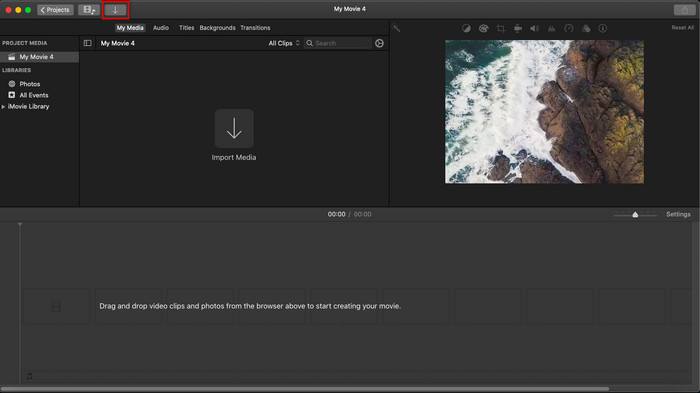
שלב 2. לחץ על כפתור Import כדי להעלות את הווידאו ואת התמונה שברצונך להשתמש בה כסימן מים. גרור את קובצי הווידאו והתמונה אל ה‑Timeline למטה, בדיוק כמו התמונות. ודא שהווידאו נמצא בחלק העליון של ציר הזמן. בצע התאמות לתמונה באמצעות גרירה, שינוי גודל ועוד.
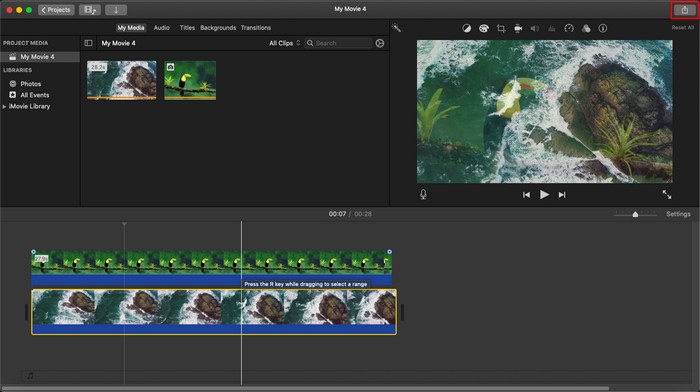
שלב 3. אם אתה כבר מרוצה מההתאמות, לחץ על Export בחלק הימני‑עליון של הכלי, ואז על Export File.
יתרונות
- זה בחינם לשימוש בכל מכשיר אפל כמו מכשירי macOS ו-iOS.
- בצע עריכות מהירות בסרטונים הגולמיים כדי לגרום להם להיראות טוב.
- זמינות פונקציות עריכה חיוניות עד ממוצעות.
חסרונות
- הוא תומך בפחות פורמט, כך שאם אתה רוצה לערוך את הסרטון כאן, עליך להמיר אותו ל-MOV או לכל פורמט התואם למכשירי אפל.
- פחות תמיכה בעריכה מקצועית.
חלק 2. הכלי הטוב ביותר לשימוש ולשים סימן מים על וידאו במחשבי Mac בצורה פחות טרחה
אם נראה לך שהוספת סימן מים ב‑iMovie קשה, באפשרותך להשתמש במקום זאת באלטרנטיבה הטובה ביותר, Video Converter Ultimate. כלי זה מספק דרך פשוטה הרבה יותר להוסיף סימן מים לווידאו שלך. תאר לעצמך: הכלי האולטימטיבי נגיש עוד יותר, גם אם iMovie כבר קל לשימוש. למרות שהוא קל לשימוש, התוצאה הסופית שהוא מספק היא ברמה גבוהה מאוד, ואחד היתרונות שלו על פני iMovie הוא שהוא תומך במגוון רחב יותר של פורמטי תמונה שתוכל להעלות. רוצה לדעת עוד? תוכל לקרוא את רשימת התכונות שהצגנו עבורך למטה.

ממיר וידיאו אולטימטיבי
5,689,200+ הורדות- מספק תכונות עריכה כוללות שבהן תוכל להשתמש כדי להפוך את הסרטון שלך למצטיין יותר מהאחר.
- הוא תומך בתהליכים מהירים במיוחד ובהאצת חומרה כדי לייבא ולייצא במהירות את הסרטון.
- הוא תומך בפורמטי וידאו כמו MOV, MKV, AVI, MP4, FLV, RMVB ועוד.
- יש לו ממשק אינטראקטיבי מאוד כדי לקבל את החוויה הטובה ביותר.
- זמין בכל פלטפורמות שולחן העבודה כגון Windows ו-Mac.
הורדה חינמיתל-Windows 7 ומעלההורדה מאובטחת
הורדה חינמיתל-MacOS 10.7 ומעלההורדה מאובטחת
האם זה לא מדהים שיש את כל התכונות הללו בכלי אחד? אם אנחנו באותו עמוד, בוא נחפור בפרטים של איך לסמן סרטון ב-iMovie, אבל בצורה לא מתאמצת יותר עם הכלי האולטימטיבי.
שלבים כיצד להוסיף סימן מים לווידאו עם הכלי האולטימטיבי
שלב 1. הורד את התוכנה ל‑Mac שלך, עקוב אחר הליך ההתקנה ולחץ על Start Now כדי להפעיל את הכלי.
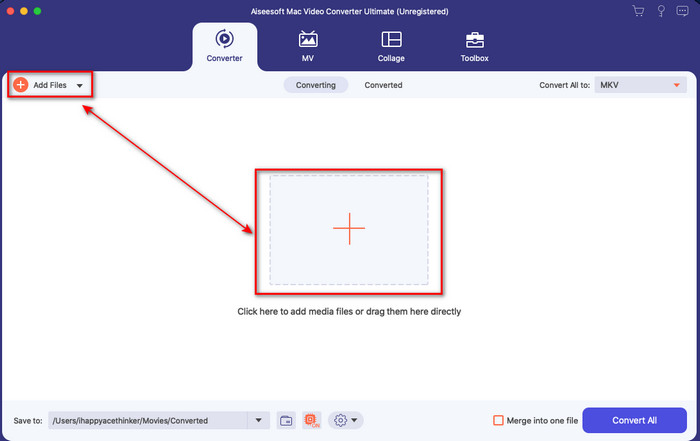
שלב 2. העלה את קובץ הווידאו הרצוי על‑ידי לחיצה על כפתור + או Add Files. אתר את הווידאו בתיקייה שתופיע על המסך שלך ולחץ על Open כדי להעלות אותו.
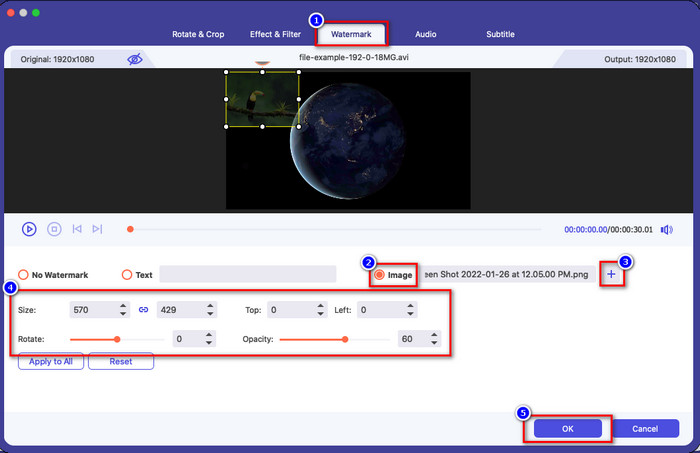
שלב 3. לחץ על כפתור wand כדי לפתוח את חלון העריכה בממשק הכלי. לאחר מכן לחץ על הלשונית Watermark, סמן Image, לחץ על כפתור + כדי להוסיף את התמונה שאתה רוצה. לאחר מכן התאם את האטימות של התמונה או סובב אותה ולחץ על OK כדי לשמור את השינוי שביצעת.
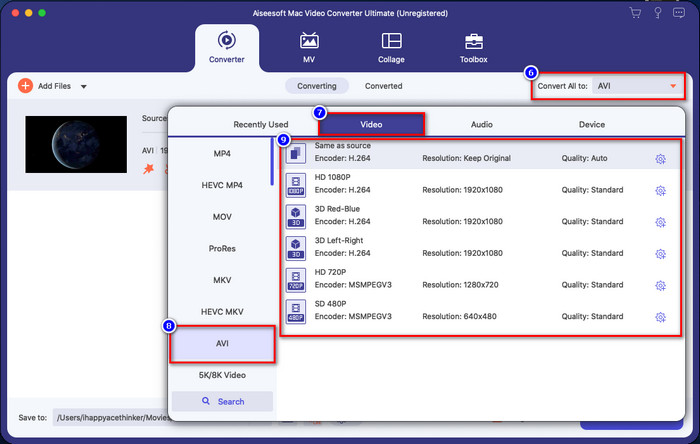
אופציונלי. אם אתה רוצה לשנות את הפורמט, לחץ על Convert All to, בחר את הפורמט הזמין ברשימה ולחץ עליו. אם אינך רוצה לשנות את הפורמט, תוכל להמשיך לשלב האחרון.
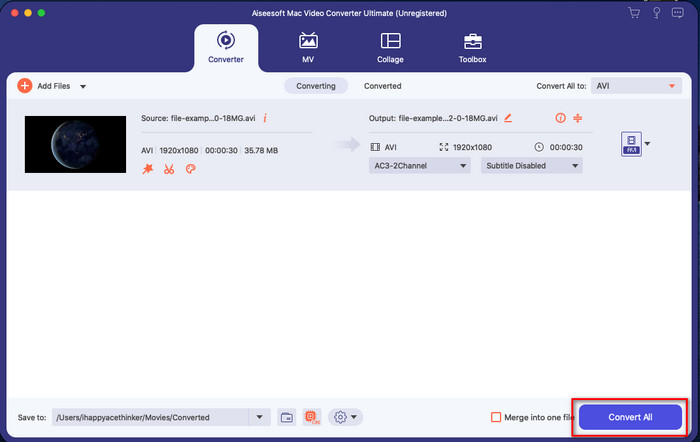
שלב 4. כדי לייצא את הווידאו עם סימן המים, לחץ על Convert All. אין צורך להמתין זמן רב בגלל תהליך ההמרה המהיר במיוחד שהוא מספק. כך, הוספת סימן מים כתמונה לווידאו שלך בפחות מדקה.
יתרונות
- זוהי הבחירה הטובה ביותר עבור כל משתמש שיש לו מושג מועט או אין לו מושג כיצד לערוך.
- זה תומך בעוד פורמטי וידאו שאתה יכול להעלות כדי לחסוך זמן ולהימנע מהמרתו.
- זמין בכל הפלטפורמות כמו Windows או Mac להורדה.
חסרונות
- זה לא בחינם להורדה, אבל זה לא יקר מדי.
- יש צורך להוריד אותו בכונן שלך.
חלק 3. שאלות נפוצות לגבי הוספת סימן מים ב-iMovie
האם iMovie ניתן להשתמש בחינם?
כן, iMovie חינמי לשימוש אם יש לך מוצר של Apple, אבל אינך יכול להוריד אותו אם אתה משתמש ב‑Android או ב‑Windows. שים לב שאין גרסאות רשמיות של iMovie לפלטפורמות אחרות. לכן, אם אתה מוריד iMovie למחשב השולחני או לטלפון שאינם של Apple, צפה לכך שהוא לא יעבוד ביעילות כמו iMovie, או גרוע מכך – שהוא יכיל וירוס. כדי להימנע מכך, תוכל ללחוץ ולקרוא מאמר זה כדי להכיר את החלופות ל‑iMovie.
האם ה-iMovie הוא העורך הטוב ביותר ב-Mac?
אנו יכולים לומר שהוא אחד הטובים ביותר, אך לא הטוב ביותר, מכיוון שעורכים שונים מספקים תכונות עריכה מרובות שאינך יכול למצוא ב-iMovie. למרות שהוא חסר במובנים מסוימים, זה עדיין עורך מהשורה הראשונה שבה אתה יכול להשתמש ב-Mac שלך בחינם כדי לבצע עריכת וידאו עבור בלוגים, עסקים, קידום ועוד.
לאחר ייצוא הסרטון ב-iMovie, האם יש לו סימן מים?
נכון ליום זה, סימן המים של הסרטון אינו נמצא בסרטונים המיוצאים. אז אתה יכול ליהנות מהסרטונים שהורדת שאתה עורך ב-iMovie בחופשיות ללא סימן המים המעצבן.
האם אוכל להשתמש בסרטון .avi ב-iMovie?
iMovie אינו תומך במגוון רחב של פורמטים, אך תוכל ללחוץ ולקרוא את המאמר הזה וללמוד מה ניתן לעשות כדי להפוך את קובץ ה‑AVI שלך לתואם ל‑iMovie.
סיכום
מאמר זה כבר הוכיח שאתה יכול להשתמש בעורך המובנה ש‑Apple סיפקה לך ולהוסיף סימני מים לווידאו בעזרת השלבים שהוספנו, שקל לעקוב אחריהם. למרות שאתה יכול להשתמש ב‑iMovie בחופשיות, אנו עדיין מאמינים ש‑Video Converter Ultimate הוא הכלי הטוב ביותר למשימה הזו בכל יום נתון. לכן, אם אתה רוצה עזרה, תוכל להוריד אותו ל‑Mac או ל‑Windows שלך על‑ידי לחיצה על כפתור ההורדה שמופיע למעלה.
-
 3 שיטות להמרת MPEG ל-WMV מבלי לאבד איכות
 האם אתה רוצה לצפות בסרטונים שלך בנגן המועדף עליך, אבל הוא לא תומך בפורמט שבו הסרטון הוא? קרא מאמר זה כאשר אנו מספקים לך את הדרכים היעילות ביותר להמרת MPEG ל-WMV.
-
 2 מבין אפשרויות הממיר המועדפות להמרת F4V ל-WMV [2022]
 האם אתה אחד מהמשתמשים שמחפשים את הדרך הטובה ביותר להמיר F4V ל-WMV? אם כן, נסה לקרוא את הכתבה הזו כדי לדעת טוב יותר כיצד לעשות זאת ומהם הכלים הזמינים.
-
 ממירי MXF ל-WMV הטובים ביותר להמרת MXF ל-WMV בחינם
 רוצה לדעת מהי הדרך הקלה ביותר לשנות את קובץ ה-MXF שלך לפורמט WMV? אם אתה מוכן לחקור כיצד לעשות זאת, עליך לקרוא מאמר זה בעיון.
