


 ממיר וידאו אולטימטיבי
 מקליט מסך
 תיקון וידאו
כיצד להסיר סימן מים מקובץ GIF באינטרנט [שלב אחר שלב]
הוספת סימן מים ל‑GIF הפכה לאחד האמצעים לאבטח את קובץ ה‑GIF, אבל מה קורה אם אתה צריך להסיר את סימן המים שהוספת ל‑GIF שלך? מה עליך לעשות? האם ל‑GIF Maker שלך יש את הפונקציה הזו? אין לו מסיר סימן מים? אנחנו יודעים שזו בעיה מעצבנת, נכון? אבל אין צורך לדאוג, כי כל השאלות האלה יקבלו מענה בהמשך, לאחר שמצאנו ארבעה כלים להסרת סימן מים שניתן להשתמש בהם באופן מקוון ואופליין. הכלים הללו נבחרו בקפידה מהשוק כדי לספק לך את הטוב ביותר שתוכל למצוא כדי להסיר את סימן המים מ‑GIF.

מבט חטוף על האפליקציות האלה
| ממיר וידאו אולטימטיבי | כלי GIF מקוונים | WatermarkRemover.io | Pixlr | פוטושופ | |
| פתרון הבעיה | 8K | 1080P | 5K | 8K | 300 אלף |
| מהירות התהליך | מָהִיר | בינוני | בינוני | מָהִיר | תלוי בחומרה שלך |
| דרישות חומרה | נָמוּך | לא | בינוני | גָבוֹהַ | גבוה מאוד |
חלק 1. הדרך הקלה ביותר להסיר סימן מים מ-GIF ב-Windows ו-Mac במהירות
Video Converter Ultimate יכול לעזור לך בהצלחה להסיר את סימן המים מ‑GIF, בין אם אתה רוצה בכך ובין אם לא. הכלי הזה יכול לעזור לך להוסיף סימן מים ולהסיר אותו; בעצם, זהו כלי הכול‑באחד שתצטרך במחשב Windows או Mac. ולא רק זה – בעזרת הכלי הזה תוכל ליצור את ה‑GIF שלך ולהוסיף את סימן המים שיבטיח את ה‑GIF שיצרת. כדי לבדוק זאת, תוכל לעקוב אחר השלבים הפשוטים שאנו מציעים, וזה הכול. כך תוכל להשתמש ב‑GIF ללא סימן מים בפחות מדקה.
יתרונות Video Converter Ultimate:
◆ זוהי הבחירה הטובה ביותר להסיר ולהוסיף סימן מים ב-GIF שלך.
◆ GUI ידידותי למשתמש יכול לעזור לך להבין במהירות מה קורה לממשק של הכלי.
◆ תהליך ההמרה המובנה המהיר במיוחד והאצת החומרה יכולים לעזור לך בייבוא וייצוא במהירות הבזק.
◆ זמין להורדה בכל הפלטפורמות כגון Windows ו-Mac.
◆ יש לו את התכונות המתקדמות הטובות ביותר ליצרן GIF שאתה יכול להשתמש בשולחן העבודה שלך כדי ליצור GIF מותאם אישית.
שלבים כיצד להסיר סימן מים מ‑GIF בעזרת מסיר סימן המים האולטימטיבי
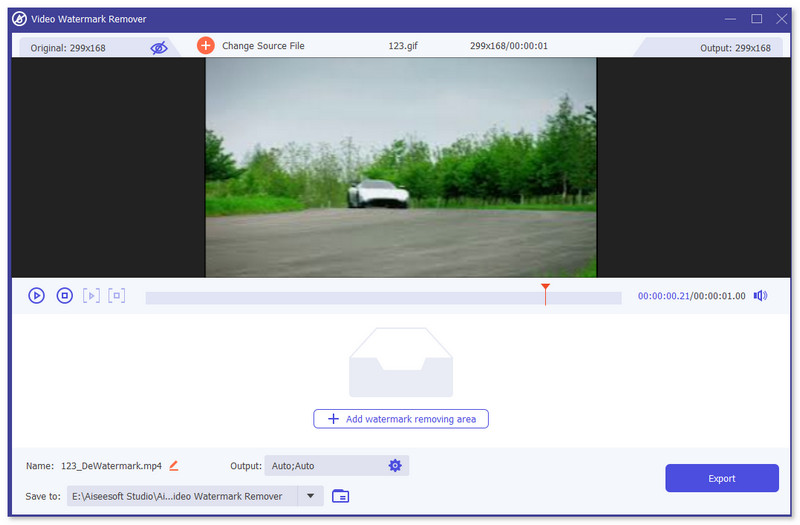
שלב 1. הורד את התוכנה לכונן המחשב שלך על‑ידי לחיצה על הכפתור למטה. לאחר מכן הפעל אותה והעלה קובץ GIF או וידאו.
הורדה חינמיתל-Windows 7 ומעלההורדה מאובטחת
הורדה חינמיתל-MacOS 10.7 ומעלההורדה מאובטחת
שלב 2. פתח את מסיר סימן המים, עבור אל "ארגז כלים" (Toolbox) וחפש את Video Watermark Remover.

שלב 3. העלה קובץ GIF או וידאו ולחץ על Export.
קשור:
הסרת סימן מים מ-GIF בעזרת Adobe Photoshop
אם Adobe PhotoShop מותקן במחשב שלך, תוכל לסמוך עליו גם כדי להסיר סימני מים או צללים מתמונה. PhotoShop נחשב לאחד מכלי עריכת התמונות הפופולריים והחזקים ביותר, המאפשר לך להוסיף אפקטים, לסנן, למחוק אובייקטים וכו'. למרות שאינו עורך תמונות חינמי, הוא מציע לך תקופת ניסיון בחינם ל-30 יום. כעת תוכל לעקוב אחר המדריך שלהלן כדי להסיר אובייקטים לא רצויים מהתמונה.
שלב 1. הפעל את PhotoShop במחשב שלך. באפשרותך להיכנס לאתר הרשמי של Adobe כדי להוריד בחינם את PhotoShop ולקבל תקופת ניסיון.
שלב 2. ניתן לגרור ולשחרר ישירות כדי לייבא את קובץ התמונה שברצונך לערוך. בנוסף, אפשר ללחוץ על File בשורת התפריטים ואז על Open כדי לבחור תמונה מקומית במחשב.
שלב 3. באפשרותך להשתמש ב‑Select and Mask tool כדי לבחור את האובייקטים הלא רצויים. בשלב זה ניתן לבחור בחופשיות את הכלי המתאים כדי לבחור את האזור שברצונך להסיר.
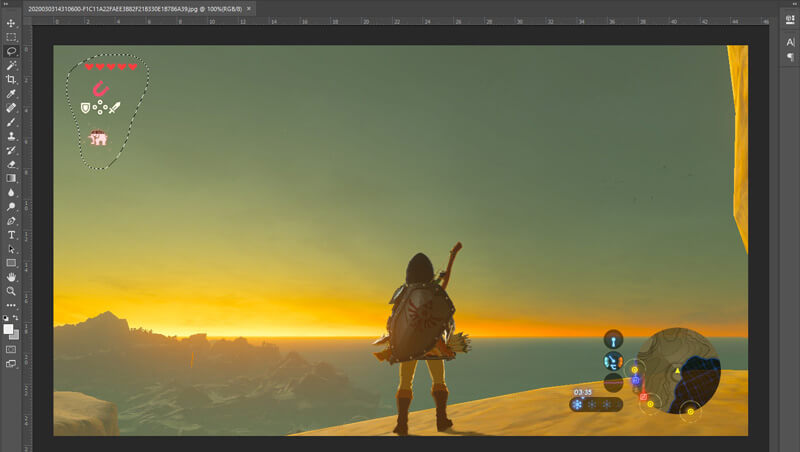
שלב 4. כעת תוכל להסתמך על כלי Content-Aware Fill של Photoshop כדי להסיר אובייקטים מהתמונה ולהחליף חלק זה בתוכן מתאים. באופן יחסי, אם אינך רוצה רק למחוק בפשטות אובייקטים מסוימים בתמונה, הפונקציה Content-Aware Fill יכולה לספק תוצאה טובה יותר.
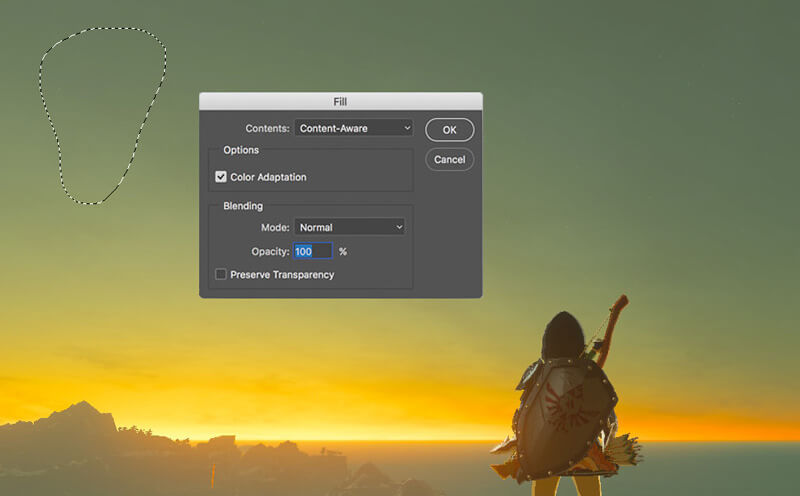
שלב 5. לאחר ש‑PhotoShop הסירה את האובייקט, תוכל ללחוץ על File ואז על Save כדי לשמור את התמונה הערוכה במחשב. תוכל לבחור כל פורמט תמונה פופולרי כמו JPG, PNG, GIF ועוד כפורמט הפלט. כאן תוכל גם ללחוץ על Ctrl + S כדי לשמור ולייצא את קובץ התמונה שלך מ‑PhotoShop.
חלק 2. כיצד להסיר סימן מים מ-GIF מקוון
עם הכלים המקוונים החינמיים האלה, אתה יכול להסיר סימני מים בקובצי GIF. אבל, תצטרך לזכור שהכלים האלה לא יעבדו אם אין לך חיבור לאינטרנט מכיוון שכל הכלים תלויים ברשת. כמו כן, השימוש בהם עשוי לקחת זמן מכיוון שהוא חוסם בעת השימוש בכלי האינטרנט הללו. אז אם אתה רוצה להכיר את מסיר ה-GIF החינמי באינטרנט, קרא את הפרטים למטה.
הסרת סימן מים מ-GIF בעזרת כלי GIF מקוונים
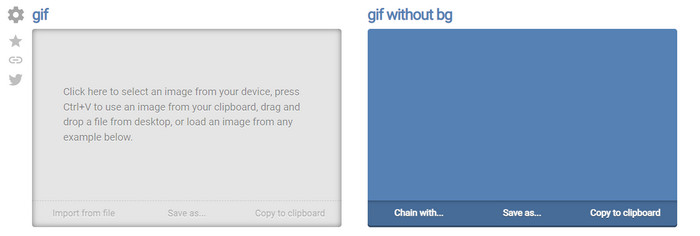
Online GIF Tools הוא כלי חינמי שאפשר להשתמש בו להסרת סימני מים מ‑GIFים. הכלי מספק למשתמשים יכולות מתקדמות להסרה, כמו הסרת סימן מים שנמצא ברקע ה‑GIF. למרות שהכלי מרשים, הסרת סימן המים יכולה להיות מורכבת משום שהוא מוחק פיקסלים לפי צבע בכל פריים.
שלב 1. פתח את Online GIF Tools בדפדפן האינטרנט שלך.
שלב 2. לחץ על Import File כדי להעלות את ה‑GIF. תחת "background color", לחץ על options color coder כדי לאתר את צבע סימן המים.
שלב 3. לחץ על Save As ואז על Download כדי לשמור את ה‑GIF בכונן שלך.
הסרת סימן מים מ-GIF בעזרת מסיר סימני מים מקוון
עם WatermarkRemover.io, סימן המים שלך יוסר אוטומטית מה‑GIF. הכלי הזה מצוין להסרת סימני מים בחינם. הוא מאפשר למשתמשים פחות טרחה בעת הסרת סימן המים, משום שאין צורך לבצע זאת ידנית – הכלי עושה זאת עבורך. עם זאת, יש אזורים מסוימים שאינם נתמכים על‑ידי הכלי; בעצם, אינך יכול להוריד את ה‑GIF שממנו הוסר סימן המים.
שלב 1. הפעל את WatermarkRemover.io והוסף את קובץ ה‑GIF על‑ידי לחיצה על החלק שמתחת ללוגו.
שלב 2. לאחר הוספת הקובץ, התהליך יתחיל אוטומטית וחכה לסיומו.
שלב 3. לחץ על כפתור ההורדה כדי לשמור אותו במחשב.
הסרת סימן מים מ-GIF בעזרת Pixlr

אם אתה רוצה את כלי האינטרנט הטוב ביותר לביטול סימן המים ב‑GIF שלך, השתמש ב‑Pixlr. בניגוד לשני כלי האינטרנט שהוזכרו, הכלי הזה שונה לגמרי כי יש לו פונקציות רבות שתרצה אולי להשתמש בהן להסרת סימן המים. למרות שהכלי דומה ל‑Photoshop, יש בו חלקים שאינם יעילים כמו אלה ש‑Photoshop מציעה, במיוחד בהסרת סימן מים מ‑GIF, והוא אף מוסיף סימן מים בסיום הייצוא.
שלב 1. חפש את Pixlr ופתח אותו.
שלב 2. לחץ על Advance Editor, הוסף את ה‑GIF, לחץ על Open Image. לאחר הוספת ה‑GIF, לחץ על סמל ה‑droplet כדי לטשטש את סימן המים, לחץ שוב ושוב על סימן המים וודא שהוא הוסר.
שלב 3. לחץ על File ואז Save.
חלק 3. שאלות נפוצות לגבי הסרת סימן מים מ-GIF
האם הסרת סימן המים הופכת את גודל הקובץ לקטן?
גודל הקובץ ישתנה, אך לא תהיה לכך השפעה משמעותית מכיוון שאתה פשוט מסיר מעט מסימן המים מהסרטון שלך. לכן, אם גודל הקובץ המקורי וסימן המים שחולץ אינם כמעט זהים, הבעיה היא במה שהשתמשת.
מדוע יש מטושטש בסרטון שלי לאחר הסרת סימן המים?
יש טשטוש בסרטון שלך לאחר שהסרת את סימן המים כי זו הדרך של הכלי להסיר את סימן המים. זוהי אחת השיטות שמספקות הכלים להסרת סימן המים על כל סרטון או תמונה על ידי טשטוש.
האם איכות ה-GIF תשתנה לאחר הסרת סימן המים?
לא תבחין בשינוי באיכות לאחר הסרת סימן המים ב-GIF שלך. אבל כמה כלים מורידים את איכות ה-GIF שלך מכיוון שהם לא תמכו בקובצי GIF באיכות גבוהה. לכן, זכור לבחור את הכלי הנכון התומך בייצוא פלט באיכות גבוהה למרות שהסרת ממנו את סימן המים.
סיכום
בסופו של דבר, הבלוג הזה נותן לנו את ההזדמנות להסיר ביעילות את סימן המים מה‑GIF או מהווידאו שבהם השתמשנו. הכלים שהצגנו יעילים ומושלמים להסרת סימן המים מה‑GIF שלנו. ובכל זאת, Video Converter Ultimate עדיין מצטיין במיוחד בהסרה או הוספה של סימן מים ל‑GIF שלך. אז אם אנחנו מסכימים על איכות הכלי, עליך להשתמש בו; ואם לא, כדאי שתנסה להוריד אותו ולהסיר את סימן המים מה‑GIF שלך. לאחר מכן הכלי יעזור לך לעשות זאת במהירות, ותשנה את דעתך לגבי היכולות שלו.
-
 הדרך הטובה ביותר כיצד להוסיף סימן מים לסרטון בפוטושופ ב-Windows ו-Mac
 רוצים לדעת איך מוסיפים סימן מים לסרטון בפוטושופ? במקרה כזה, מאמר זה יספק לך את הדבר או שניים שתצטרך לדעת.
-
 3 הפתרונות הטובים ביותר כיצד להסיר סימן מים מסרטונים בקלות
 רוצה להסיר את סימן המים המעצבן בסרטון? עם הבלוג הזה, אתה יכול ללמוד את הרעיונות השונים להסרת סימן המים בסרטון.
-
 5 הדרכים הטובות ביותר לשנות תמונה ל-GIF מונפש [עודכן 2022]
 צריך תמונת ממיר ל-GIF? מאמר זה יספק את חמשת הממירים הטובים ביותר שאנו יכולים למצוא בשוק. אז בואו נגלה את הכלים האלה על ידי קריאת מאמר זה.
