


 ממיר וידאו אולטימטיבי
 מקליט מסך
 תיקון וידאו
4 כלים יעילים של מציג מטא נתונים להצגת מטא נתונים מקבצים
כחלק מרכיב וידאו, המטא־דאטה מכיל את הנתונים שתצטרך לדעת על הקובץ. אבל השאלה היא, איך אפשר לצפות במטא־דאטה של הקובץ? אם כך, אם אתה רוצה לראות את המידע המטא־דאטה בתוך הווידאו שלך, זה הפוסט המושלם עבורך. המשך לקרוא את המאמר הזה משום שנסקור עבורך את המציג המטא־דאטה הטוב ביותר שבו תוכל להשתמש כדי לראות את המטא־דאטה, ואם אפשר – גם לערוך אותו.

חלק 1. 2 של מציגי המטא-נתונים הטובים ביותר עבור Windows ו-Mac של 2022
Video Converter Ultimate [מציג ועורך מטא נתונים של וידאו ואודיו הטובים ביותר]
Video Converter Ultimate מציע לך את מציג מטא־דאטה הווידאו הטוב ביותר ב‑Mac וב‑Windows. בעזרת הכלי הזה תוכל בקלות להוסיף ולצפות במטא־דאטה בכל פורמטי הווידאו והאודיו בכמה לחיצות בלבד. גם אם אין לך ניסיון קודם בהתמודדות עם המשימה הזו, תוכל להסתמך על מציג המטא־דאטה הטוב ביותר שיעזור לך. בניגוד לכלים אחרים שמציעים רק צפייה במטא־דאטה, התוכנה הזו מספקת פונקציות מצוינות שעוזרות לך לבצע עוד משימות שונות, כמו עריכת המטא־דאטה. רוצה לדעת מה הן? אם כן, קרא את רשימת התכונות המרכזיות שתוכל לקבל ברגע שתשיג את התוכנה הזו.

ממיר וידיאו אולטימטיבי
5,689,200+ הורדות- זהו הכלי הטוב ביותר להציג ולערוך את המטא נתונים בכל סרטון או סרטון.
- תומך בפורמטי מדיה שונים, כולל MP4, AVI, MOV, MKV, FLV ועוד.
- אתה יכול להכניס כאן קבצי וידאו ושמע גדולים כדי לבדוק את המטא נתונים שלהם.
- בתור התחלה, זהו מציג המטא נתונים הטוב ביותר עם ממשק ידידותי למשתמש.
- זמין בכל הסוגים השונים של פלטפורמות שולחניות כמו Windows ו-Mac.
הורדה חינמיתל-Windows 7 ומעלההורדה מאובטחת
הורדה חינמיתל-MacOS 10.7 ומעלההורדה מאובטחת
אז עכשיו, אם אתה רוצה ללמוד כיצד להציג מטא נתונים, עליך להוריד את הכלי תחילה על ידי לחיצה על כפתור ההורדה המתאים המוצג להלן, התקן אותו לאחר מכן, ואז פתח אותו.
הורדה חינמיתל-Windows 7 ומעלההורדה מאובטחת
הורדה חינמיתל-MacOS 10.7 ומעלההורדה מאובטחת
כיצד להציג מטא נתונים ב- Video Converter Ultimate
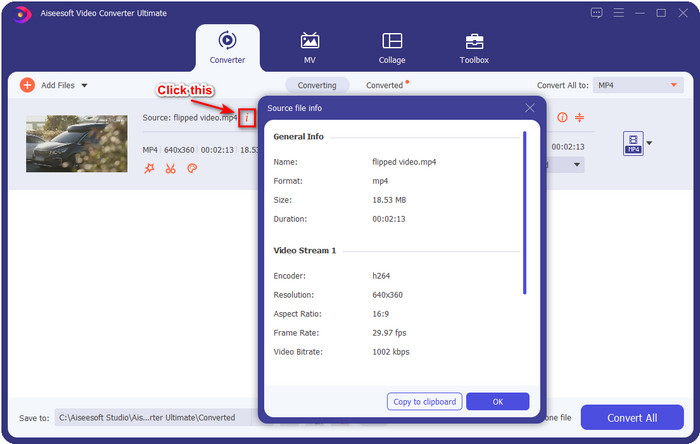
שלב 1. על‑ידי לחיצה על כפתור ה+ תיפתח תיקיית קבצים על המסך, שבה תוכל לאתר את קובץ הווידאו או האודיו שברצונך לבדוק את המטא־דאטה שלו. לאחר שבחרת את הקובץ, לחץ על Open והמשך לשלב הבא.

שלב 2. בזמן שהקובץ בתור, לחץ על סמל ה‑i; והרי לך – כעת אתה רואה את המטא־דאטה של קובץ הווידאו השמור במחשב שלך.
כיצד להוסיף או לערוך מטא נתונים של קובץ הווידאו או האודיו עם עורך המטא נתונים הטוב ביותר
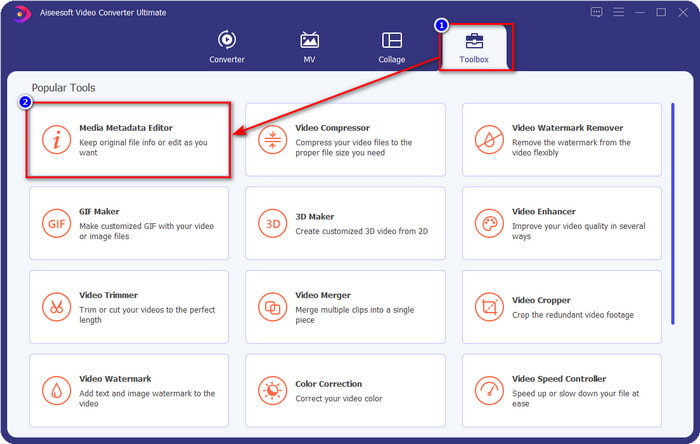
שלב 1. לאחר שפתחת את התוכנה, עליך לעבור אל החלק שנקרא Toolbox, ובחלק הזה תראה את הפיצ’ר Media Metadata Editor, ואז ללחוץ עליו.
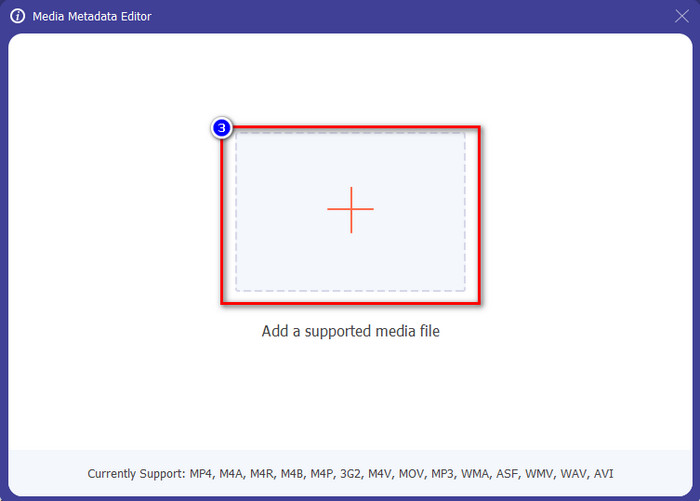
שלב 2. ייפתחו חלונות חדשים, לחץ על כפתור ה‑+, מצא את קובץ הווידאו או האודיו בתיקיות המחשב ולחץ על Open.
שלב 3. הוסף או ערוך את הנתונים על הקובץ בהתאם לצורכיך; לאחר מכן לחץ על Save כדי להחיל את השינויים שהוספת.

Photoshop [מציג המטא נתונים הטוב ביותר למקצוענים]
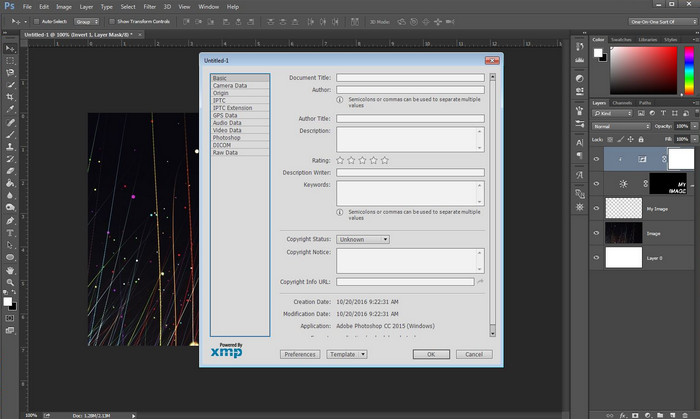
Photoshop הפכה לידועה ככלי העריכה הגרפי המוביל שבו אפשר להשתמש באופן מקצועי. הכלי הזה מציע למשתמשים יכולות עריכה מתקדמות שתצטרך כדי לגרום לתמונה שלך להיראות טוב יותר מאי פעם. למרות שהתוכנה מציעה עריכה מתקדמת, בכל הנוגע לצפייה במטא־דאטה של קובץ – היא יקרה מדי עבור חלק מהמשתמשים. ייתכן שאתה שואל מדוע הוספנו את העורך הזה לרשימה; ובכן, הוא פופולרי ורבים כבר משתמשים בו, אז למה לא? אף שהוא יכול להוסיף מטא־דאטה לכל קובץ PSD, סוגי המטא־דאטה שהוא תומך בהם מוגבלים, כלומר הם בעיקר בסיסיים. לכן, אם אתה רוצה לצפות במטא־דאטה ב‑Photoshop, עליך לרכוש את הכלי.
יתרונות
- זה העורך הטוב ביותר שתוכל למצוא באינטרנט.
- הוא תומך במגוון רחב של פורמטים של קבצי תמונה שאתה יכול להוסיף ולבדוק מאוחר יותר את המטא נתונים שלו.
- בחירת העורך להיות תוכנת עורך מהשורה הראשונה בשולחן העבודה.
חסרונות
- אם אתה רוכש את הכלי, צפה שהוא יקר.
- הוא זקוק לשולחן עבודה מתקדם כדי לקבל חוויה טובה יותר של השימוש בו.
- לא הבחירה הטובה ביותר למתחילים להתחיל איתה.
קשור:
כיצד להוסיף סימן מים ב‑Photoshop
חלק 2. 2 מציגי מטא נתונים בחינם זמינים באינטרנט
עורך המטא נתונים של תמונה של ג'פרי
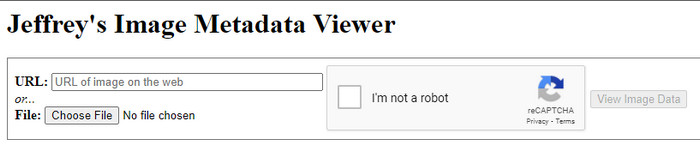
אם אתה רוצה מציג מטא־דאטה פשוט וחינמי ברשת, נסה להשתמש ב‑Jeffrey's Image Metadata Editor. כלי אינטרנט זה הוא כלי יעיל לצפייה במטא־דאטה של כל קובץ מדיה שיש לך, בחינם. עם זאת, ממשק המשתמש של כלי האינטרנט אינו מרשים כמו של אחרים, אבל הוא עדיין ממלא את תפקידו כעורך ומציג מטא־דאטה. בנוסף, אם תרצה לנסות ולהיכנס לכלי הזה, עליך להיזהר משום שהאתר אינו מוגן בדפדפני אינטרנט שונים, כלומר התחברות לאתר עלולה להוביל לפריצה או לאיבוד קבצים מסוימים. זכור שעליך להיזהר אם תנסה להיכנס לכלי כדי לצפות במטא־דאטה שלך או לערוך אותו. עד כה לא דווח על משתמשים שנפרצו בזמן השימוש באתר.
יתרונות
- גישה חופשית בכל דפדפני האינטרנט.
- הוא תומך בפורמטים שונים; אתה יכול להעלות ולהציג את המטא נתונים.
- אתה יכול להכניס את כתובת האתר במקום את הקובץ כדי לחסוך מקום.
חסרונות
- הקפצ'ה קצת מעצבן אם אתה רוצה לראות את המטא נתונים.
- האתר אינו מאובטח.
Metadata2go
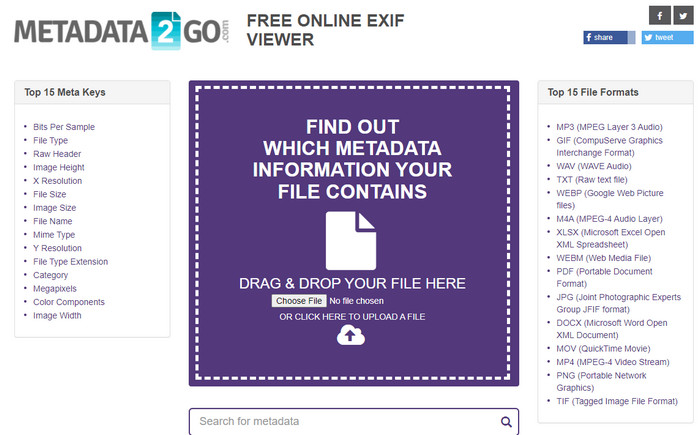
Metadat2go מציע טווח רחב של פורמטי תמונה להוספת מטא־דאטה ולאחר מכן לצפייה בו. למרות שממשק המשתמש כבד יותר מזה של כלי האינטרנט הראשון שהצגנו, עדיין קל להשתמש בו לכל מי שרוצה לגשת לכלי. אף שהכלי בטוח יותר לשימוש מהראשון, יש מגבלות מסוימות בפונקציות שלו, וברוב המקרים פונקציית הגרירה‑ושחרור שלו אינה פועלת היטב. אבל אם אתה רוצה ללמוד איך לפתוח ולקרוא מטא־דאטה מווידאו, הכלי הזה יספק את צורכיך.
יתרונות
- זה בחינם ובטוח לגישה במנועי חיפוש שונים.
- זה עושה את המשימה בצורה חלקה.
- הוא תומך בפורמטים רבים של תמונה.
חסרונות
- במקרים מסוימים, אפשרויות לא עובדות טוב, כמו גרירה ושחרור.
- זה תומך בפורמטים אחרים, אבל יש מעט נבחרים.
חלק 3. תרשים השוואה לגבי מציג המטא נתונים 4 [מקוון ולא מקוון]
| תכונות | ממיר וידיאו אולטימטיבי | פוטושופ | עורך המטא נתונים של תמונה של ג'פרי | Metadata2go |
| הצג וערוך מטא נתונים בקלות |  | | | |
| בטוח לשימוש | | |  | |
| ידידותי לתקציב | | | | |
| ידידותי למשתמש | | | | |
| תכונות מתקדמות זמינות | | | | |
| מבוסס תוכנית | תוכנית מבוססת שולחן עבודה | תוכנית מבוססת שולחן עבודה | תוכנית מבוססת אינטרנט | תוכנית מבוססת אינטרנט |
חלק 4. שאלות נפוצות על מציג מטא נתונים
מה יש בתוך מטא נתונים?
בתוך המטא נתונים, תראה קבוצה שונה של מידע על הקובץ, למשל, שם המחברים, ז'אנר (אם זה מוזיקה), כותרת הקובץ, גודל הקובץ ועוד רבים.
למה אני צריך לראות את המטא נתונים?
ובכן, מטא נתונים יעזרו לך לדעת מידע קצר על הקובץ שאינך יכול לראות בקובץ. על ידי צפייה במטא נתונים, יהיה לך מושג לגבי הנתונים בקובץ מסוים, בין אם זה תמונה, וידאו, אודיו, PDF או יותר.
האם אני יכול להשתמש במטא נתונים כדי להגן על הקובץ?
כן, אתה יכול להוסיף מטא נתונים כדי להגן על הקובץ שלך מפני האנשים שרוצים לנסות לגנוב את זה ממך. בדרך זו, תוכל לקבל את האישורים שיצרת שיעבדו אם מישהו ינסה לגנוב את זה ממך. עם זאת, יש כמה טכניקות להסרת המטא נתונים של הקובץ; למרות שמישהו יכול להסיר את הנתונים, עדיף להוסיף מטא נתונים לקובץ להגנה נוספת וישירה.
סיכום
כעת, לאחר שהצגנו את מציגי המטא־דאטה, הגיע הזמן לבחור אחד ולהשתמש בו כדי לראות מה יש בתוך הקובץ שלך. נוסף על כך, שני הכלים הראשונים שהצגנו הם ללא ספק הטובים ביותר לצפייה במטא־דאטה; אך ניתן לראות ש‑Photoshop יקרה מדי לשימוש בהשוואה לכלי האולטימטיבי. לכן, אם אתה רוצה דרך זולה ובטוחה לצפות במטא־דאטה שלך או לערוך אותו, עליך להשתמש ב‑FVC Video Converter Ultimate משום שזהו הכלי המושלם למשימה הזו. עדיין לא השתכנעת מהסקירה שעשינו על הכלי? ובכן, אתה יכול להוריד את הכלי למחשב שלך ולנסות אותו בעצמך!
-
 3 הפתרונות הטובים ביותר כיצד להסיר סימן מים מסרטונים בקלות
 רוצה להסיר את סימן המים המעצבן בסרטון? עם הבלוג הזה, אתה יכול ללמוד את הרעיונות השונים להסרת סימן המים בסרטון.
-
 4 הדרכים הטובות ביותר כיצד להוסיף סימן מים לסרטוני וידאו במהירות
 בואו ללמוד כיצד להוסיף סימן מים לכל סרטוני וידאו ב-Windows, Mac, Online, iOS ו-Android עם שלבים מפורטים אם תקרא מאמר זה.
-
 4 דרכים יעילות להסיר סימני מים של Tiktok מסרטוני Tiktok
 האם עליך להסיר את סימן המים של Tiktok מסרטוני ה-Tiktok המיוצאים שלך? תוכלו לעשות זאת כאן בעזרת הכלים שאנו מציגים; אתה יכול לעשות את זה בקלות.
