


 ממיר וידאו אולטימטיבי
 מקליט מסך
 תיקון וידאו
סקירה מקיפה על עורך מטא נתונים של WAV ב-Window, Mac ומקוון
יש לי בעיה עם קובץ ה-WAV שלי; גיליתי שהתגיות שגויות. ניסיתי להשתמש בעורכי מטא נתונים שונים של WAV כדי לתקן את הבעיה, אך למרבה הצער, זה לא פתר אותה. יש לך מושג איך לתקן את זה? זה יהיה לעזר רב. תודה.
יש לך את אותה הבעיה? טבעי מאוד להתמודד עם קושי כזה, מפני שהביקוש לעורך מטא־דייטה לקבצי WAV הטוב ביותר ל-Windows ול-Mac בשוק הוא עצום. למרות שיש המון אפשרויות, עדיין מתסכל מאוד לדעת מי מהן באמת מתפקדת היטב בהקשר הזה. אז קח נשימה עמוקה, כי נוכל לפתור את זה במהירות בעזרת הכלים שבחרנו בקפידה כדי לעזור לך לערוך את התגים בקובצי ה‑WAV שלך. הודות למחקר מעמיק ולמדריך הזה, צמצמנו את האפשרויות לשלוש בחירות שונות, ואנו נעזור לך לבחור את עורך ה‑WAV הטוב ביותר הזמין גם אונליין וגם אופליין.

חלק 1. עורך מטא נתונים WAV הטוב ביותר עבור Windows ו-Mac [בחירת המשתמשים]
FVC Video Converter Ultimate הוא אחד מעורכי התגים לקובצי WAV שוודאי יעזור לך במשימה הזו ויסיים אותה בכמה לחיצות בודדות. עם מיליוני הורדות, הכלי הזה כבר מילא את ייעודו בעריכת מטא־דייטה לקבצי המשתמשים ובמטרות נוספות כגון המרה, עריכה ועוד. הוא הפך לפופולרי מאוד בקרב משתמשים. בשונה מעורכי תגיות אחרים שתמצא בשוק, הכלי הזה שונה לחלוטין בכל הקשור לעריכה ועוד היבטים רבים, מפני שהוא כלי מקצועי אך קל מאוד לשימוש. עדיין מתלבט אם זהו העורך המתאים ביותר למטא־דייטה? אם כן, נציג כעת את התכונות שתקבל אם תתקין את ממיר הווידאו הזה על המחשב השולחני שלך.

ממיר וידיאו אולטימטיבי
5,689,200+ הורדות- זהו הכלי המהיר ביותר להוסיף את המטא נתונים לקובץ המדיה שלך תוך כמה קליקים.
- הוא תומך במגוון רחב של פורמטי אודיו החל מ-WAV, WMV, MP3 ו-1000+ זמינים.
- זוהי הבחירה הטובה ביותר עבור כל מתחיל שזקוק מאוד לעורך מטא נתונים על שולחן העבודה.
- אין לו הגבלת גודל קובץ והוא מציע תהליך המרת אצווה עבור קבצים מרובים.
- ארגז הכלים שלו כולל תכונות מתקדמות רבות שתשמח להשתמש בהן.
הורדה חינמיתל-Windows 7 ומעלההורדה מאובטחת
הורדה חינמיתל-MacOS 10.7 ומעלההורדה מאובטחת
האם אתה מופתע מהפונקציות של הכלי ומה הוא מסוגל? אם כן, קרא את הפרטים הבאים כאשר אנו מלמדים אותך כיצד לערוך תגיות WAV עם הכלי האולטימטיבי. לפני כל דבר אחר, עליך להוריד את התוכנה במערכת שלך ולבחור באיזו מערכת הפעלה אתה משתמש. עקוב אחר תהליך ההתקנה ולחץ על התחל עכשיו כדי להתחיל.
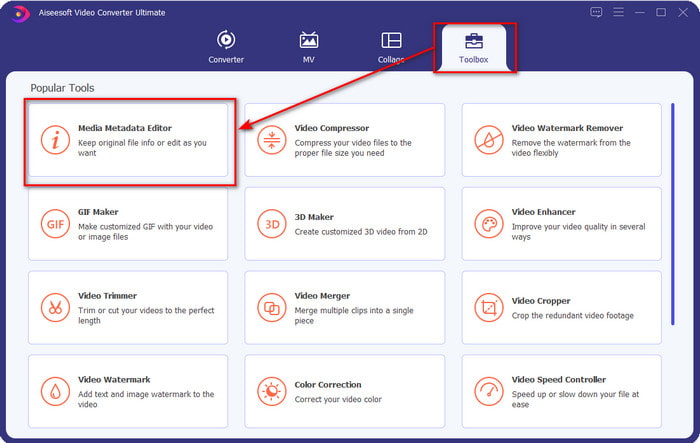
שלב 1. לאחר שהורדת את התוכנה, עליך ללחוץ על Toolbox ולאתר את Media Metadata Editor.
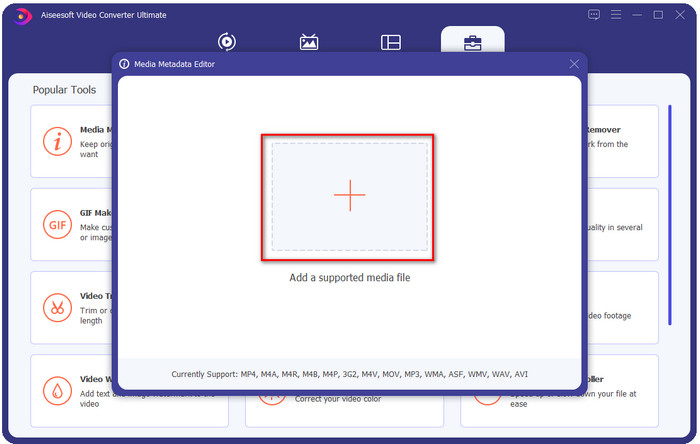
שלב 2. הוסף את קובץ ה‑WMA על‑ידי לחיצה על כפתור ה‑+, מצא את קובץ ה‑WMA בתיקייה במחשב שלך, לאחר שמצאת אותו לחץ על Open.
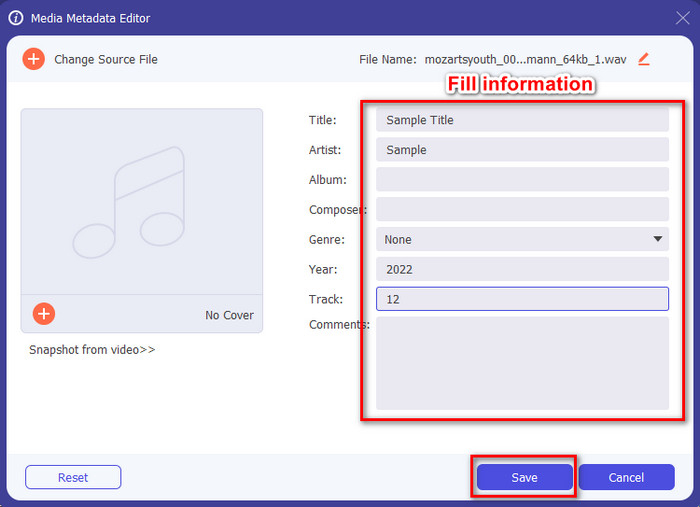
שלב 3. הוסף את המידע שברצונך להוסיף, מלא את הtextboxes הזמינים ולחץ על כפתור Save כשסיימת. קל, נכון? ובכן, הצלחה היא השם השני של הממיר שלנו.
קשור:
חלק 2. 2 מצפי מטא נתונים מובילים של WAV הזמינים באינטרנט
נניח שאינך יכול להציג את כל התגים ב-WAV; מה עליך לעשות? בתרחיש זה, אידיאלי להשתמש במציג תגים ב-WAV. אם אינך רוצה להוריד כלי, אתה יכול להשתמש ב-meta viewer הזמין באינטרנט. עם זאת, שני הכלים האלה לא יכולים לערוך מטא נתונים של קבצי WAV מכיוון שהם מתכוונים להציג את המטא נתונים.
מציג EXIF ומטא נתונים מקוון בחינם
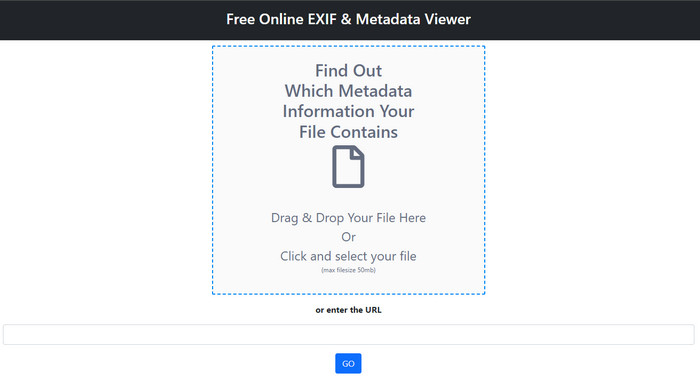
Free online EXIF & Metadata Viewer הוא מציג מטא־דייטה מקוון וחינמי, שבו אפשר להשתמש כדי לצפות בתגיות של קובץ מדיה. בעזרת כלי אינטרנט זה תוכל לראות את המבנים השונים של הקובץ שהעלית, כגון RAW, FILE, RIFF ו‑COMPOSITE. זהו אחד מציגי המטא־דייטה החינמיים שמספקים רמת פירוט גבוהה כל‑כך. ישנם מציגי תגיות שדורשים תשלום אם ברצונך לראות פירוט רב על הקובץ. למרות שלא ניתן לערוך בעזרת הכלי הזה, הוא עדיין מציג המטא־דייטה המעמיק הטוב ביותר שתוכל להשתמש בו, ובהמשך להוסיף, להסיר או לשנות מטא־דייטה של WAV בעזרת הכלי האולטימטיבי שהצגנו למעלה.
Metadata2Go
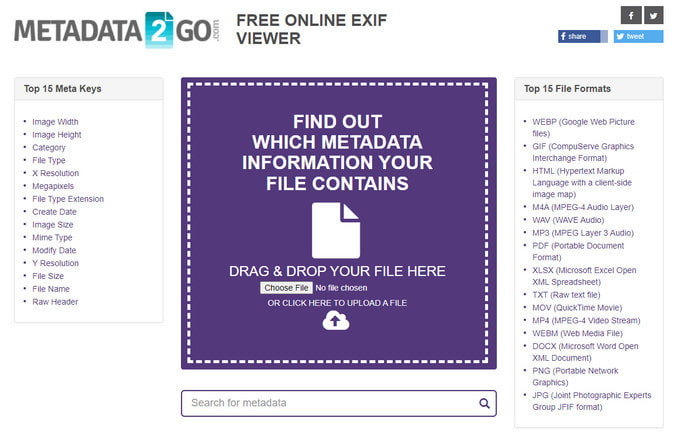
בדומה לכלי הראשון, Metadata2Go הוא מציג תגיות ומחלץ נתונים חינמי לקבצים שלך, שניתן לגשת אליו בחופשיות דרך האינטרנט. כלי זה מאפשר לך לראות את המטא־דייטה הנסתר שמעולם לא ראית בקובץ שלך. אם אתה צריך לצפות במטא־דייטה בקובץ המדיה שלך, זהו מציג אחד לכל שניתן למצוא ברשת. בניגוד לכלי הראשון, הכלי הזה תומך גם במטא־דייטה של תמונות להצגה, והוא מסוגל לחלץ את הנתונים מהקובץ בעת הצורך. בהתאם לסוג הקובץ, הוא יכול להציג את המידע עליו. כמו מציג המטא־דייטה הראשון, גם הוא אינו יכול לערוך את התגים בקובץ המדיה שלך, אפילו לא ב‑WAV. לכן, אם אתה מרגיש שהמציג הראשון אינו נותן מענה לצרכים שלך, נסה להשתמש בכלי הזה. לאחר מכן השתמש בכלי האולטימטיבי ולמד כיצד להוסיף תגיות ID3 לקובצי WAV אם עליך לתקן אותם.
חלק 3. שאלות נפוצות על WAV Metadata Editor
למה אני לא יכול לגשת למטא נתונים ב-WAV?
ישנן סיבות רבות שאינך יכול לגשת אליהן, אך ישנן שתי סיבות עיקריות שאנו נתקלים בהן מדוע אינך יכול לגשת אליהן. הסיבה הראשונה היא שהקובץ פגום; ברור שגם המטא נתונים ב-WAV ייעלמו אם הקובץ פגום. השני הוא שלקובץ אין מטא נתונים מלכתחילה. לא לכל קבצי המדיה כמו WAV יש מטא נתונים. אם הורדת את הקובץ באינטרנט, אז יש סיכוי שהמחבר או היוצר ימחק את המטא נתונים כדי לא לחשוף מידע.
האם המטא נתונים של ה-WAV זהים ל-MP3?
כן, בפורמט שמע זה, תראה את שם המחבר, שם, רצועת האלבום, ז'אנר, דירוגים ועוד רבים אחרים. אבל אתה יכול גם להוסיף להם באמצעות עורך מטא נתונים זמין ב-MP3 או WAV, כמו FVC Video Converter Ultimate.
האם זה בסדר להעלות WAV לאינטרנט?
זה לא בגלל שהפורמט לא דחוס, וזה ייקח הרבה זמן להעלות את הקובץ לרשת. למרות שאתה יכול להמיר את הפורמט לפורמט שיתוף ידידותי לאינטרנט, האיכות שלו לא תהיה זהה ל-WAV, במיוחד אם הוא דחוס.
סיכום
לבסוף מצאנו את עורך המטא־דייטה הטוב ביותר ל‑WAV שניתן להוריד בחינם, והוא FVC Video Converter Ultimate. בעזרת כלי זה תוכל לסיים את המשימה בכל עת, וגם אם פורמט הקובץ שלך שונה – כאן נתמכים יותר מ‑1000 פורמטים. רוצה להוריד כלי ל‑Mac שלך? ובכן, אין צורך לחפש במקום אחר, מפני שתוכל להשתמש בכלי האולטימטיבי הזה גם אם אתה משתמש Mac.
-
 מה זה מטא נתונים: למד את המידע הבסיסי על מטא נתונים
 מה זה מטא נתונים? האם זה חשוב? מהם החלקים של מטא נתונים? יש לך את אותה שאלה? במאמר זה, תלמד את המידע הבסיסי על מטא נתונים.
-
 4 מצופי המטא נתונים הטובים ביותר באינטרנט ובאופן לא מקוון [עודכן 2022]
 האם אני יכול לבדוק את המטא נתונים של הקובץ שלי? כן, אתה יכול, בעזרת הפוסט הזה נציג בפניך את צופי המטא נתונים השונים שבהם תוכל להשתמש.
-
 6 מסנני Snapchat מונפשים של Snapchat ב-Snapchat
 רוצה לדעת מהן הדרכים הטובות ביותר להוסיף מסננים לסרטוני Snapchat? ובכן, אתה יכול ללחוץ על זה וללמוד את המסננים השונים שבהם אתה יכול להשתמש כדי להחיל על סרטוני Snapchat.
