


 ממיר וידאו אולטימטיבי
 מקליט מסך
 תיקון וידאו
כיצד לערוך תגי MP3 עם עורך תגי MP3 הטוב ביותר [קל ויעיל]
כאשר עומדים בפני משימה כמו עריכת תגיות של קובצי MP3, תוכלו לערוך בקלות את פרטי השיר בעזרת עורך תגיות המוזיקה המובנה, אך יש מגבלות למה שהוא מסוגל להציע. אותו דבר כשצריך לטפל במספר קובצי MP3 או קובצי אודיו – הבחירה בכלי המובנה לא תמיד תהיה הצעד הטוב ביותר. במקרה כזה, צריך להשתמש בעורך תגיות אודיו ייעודי שניתן להוריד או להשתמש בו אונליין כדי לפתור את הבעיה. כדי לחסוך לכם זמן חיפוש ברשת ולהפוך את היום ליעיל יותר, בהמשך תמצאו את הבחירות המובילות שאפשר בהחלט לסמוך עליהן – אלו הן אפשרויות העורך תגיות MP3 הזמינות כיום בשוק.

חלק 1. עורך תגי MP3 הטוב ביותר לעריכת תגי MP3 קל וללא מאמץ [מומלץ מאוד]
Video Converter Ultimate הוא עורך מטא־דאטה רב־תכליתי ל‑MP3 שניתן להוריד ל‑Windows או Mac. הכלי הזה מסוגל לטפל בבעיה בלי שהמשתמש יצטרך להשקיע מאמץ רב. יעיל, נכון? זה מה שתקבלו כשתעבדו עם עורך התגיות הטוב ביותר בשוק. בעזרת הכלי ניתן להעלות פורמטים שונים של אודיו ווידאו ואז לשנות את המטא־דאטה שלהם לפי הצורך.
בניגוד לעורכי התגים האחרים שאתה יכול להוריד או להשתמש באינטרנט, כלי זה יכול לטפל בבעיות שונות עם הווידאו והשמע שלך. האם יש לך בעיות בגלל שהשמע נשמע מעט נמוך, מסתנכרן עם הווידאו, אודיו ווידאו באיכות נמוכה או פורמטים בלתי ניתנים להפעלה? למרבה הפלא, כל הבעיות נפתרות בעזרת הכלי הכל-באחד הזה. האם אתה רוצה לדעת איך להשתמש בעורך תגי MP3 הטוב ביותר? אם כן, בצע את השלבים הבאים כדי להשיג הצלחה תוך דקות ספורות.
- 1. זהו עורך המטא נתונים האמין ביותר שאתה יכול להשתמש בו, שהוכיח את ערכו עם מיליוני+ המשתמשים שלו ברחבי העולם.
- 2. יש לו תכונות מתקדמות מרובות שתוכלו למצוא בארגז הכלים, כגון מהירות וידאו, היפוך לאחור, שיפור, תיקון צבע ועוד רבים.
- 3. זוהי בחירה מושלמת למתחילים ולמומחים לגבי המשימה האמורה.
- 4. זה עובד על שתי מערכות ההפעלה, Windows ו-Mac, עם אותן פונקציות ותכונות מתקדמות.
שלב 1. ניתן להוריד את התוכנה על‑ידי לחיצה על כפתור ההורדה ובחירת הכפתור המתאים. עקבו אחר תהליך ההתקנה ולחצו על Start Now כדי לערוך את תגיות ה‑MP3.
הורדה חינמיתל-Windows 7 ומעלההורדה מאובטחת
הורדה חינמיתל-MacOS 10.7 ומעלההורדה מאובטחת
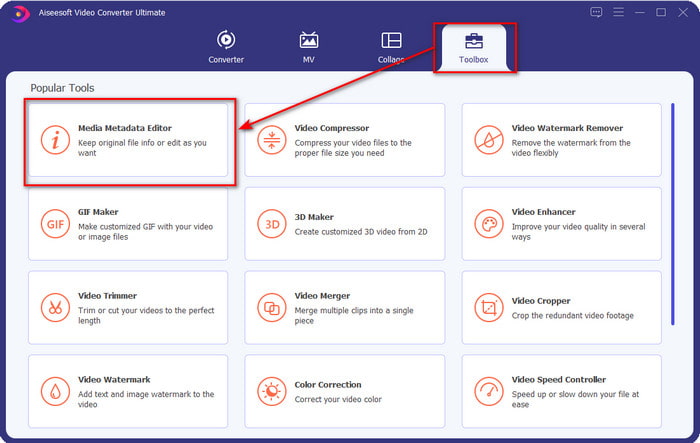
שלב 2. פתחו את Toolbox ואתרו את Media Metadata Editor ברשימת פונקציות העריכה הזמינות. אין צורך לדאוג, משום שפונקציה זו כבר מותקנת בכלי, ולכן אין צורך במשאבים נוספים.
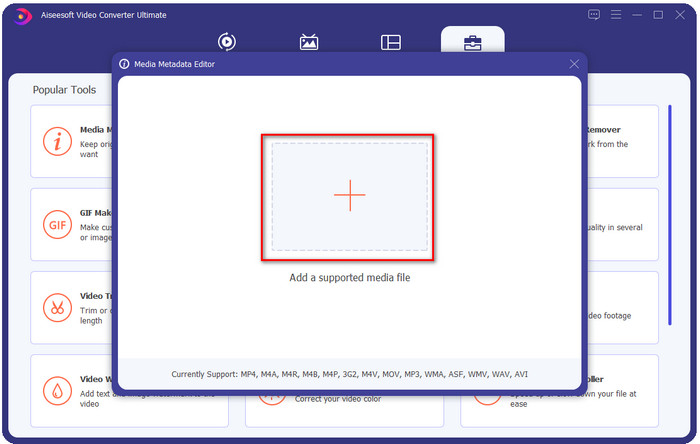
שלב 3. לחצו על + ואתרו את קובץ ה‑MP3 בתיקייה שתופיע על המסך, בחרו את הקובץ ולחצו על Open כדי להמשיך.
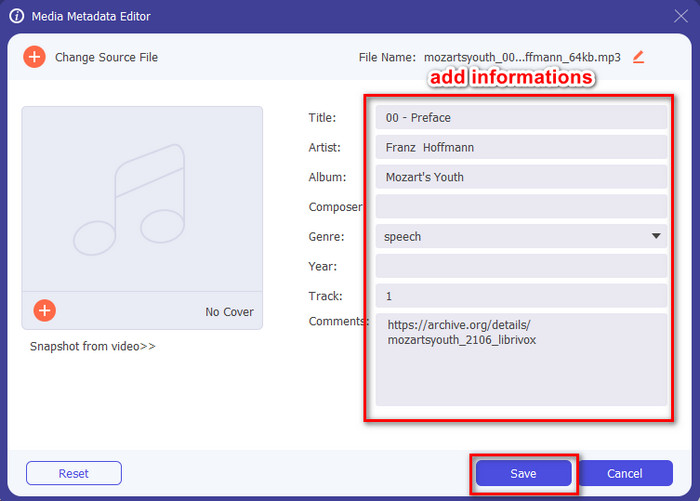
שלב 4. לאחר מכן, שנו או הסירו את תגיות הקובץ בתיבות הטקסט. אם אתם מרוצים מהתגיות, לחצו בסיום על Save. הכלי לא ייצור עותק נוסף של קובץ ה‑MP3 עם המטא־דאטה החדש, אלא יישם את המטא־דאטה ישירות על הקובץ המקורי.
קשור:
חלק 2. 4 עורכי תגי MP3 אופציונליים שכדאי להכיר זמינים ב-Windows, Mac ומקוון
TagMP3
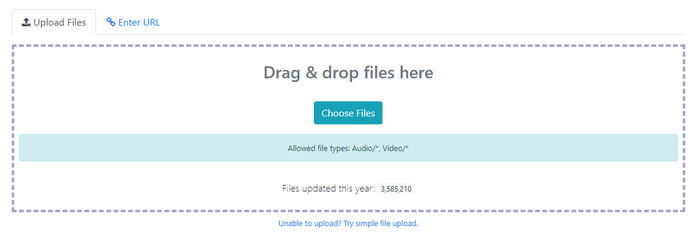
TagMP3 הוא עורך תגיות MP3 מקוון מוכר שניתן לגשת אליו בחופשיות מכל דפדפן. עם הכלי המקוון הזה אין צורך להוריד משאבים נוספים מכיוון שהוא מבוסס רשת. בנוסף, הוא יכול לזהות את id3v1 ואת id3v2 של קובץ ה‑MP3 ולעדכן אותם מאוחר יותר ל‑id3v2 גם אם ה‑id3v1 מיושן. למרות הפונקציות המרשימות, יש משתמשים שרואים בו לא תמיד אמין, משום שלטענתם הוא מוסיף מידע שאינו קשור לקובץ האודיו – אך מדובר בעיקר בשמועות. רוב המשתמשים מרוצים ממה שהכלי מציע, והוא בטוח וקל לשימוש.
שלב 1. חפשו את TagMP3 בדפדפן ופתחו אותו.
שלב 2. העלו את קובץ MP# על‑ידי לחיצה על Choose Now!
שלב 3. הוסיפו את המידע הנדרש ולחצו על Done! Generate New Files.
MetaBliss
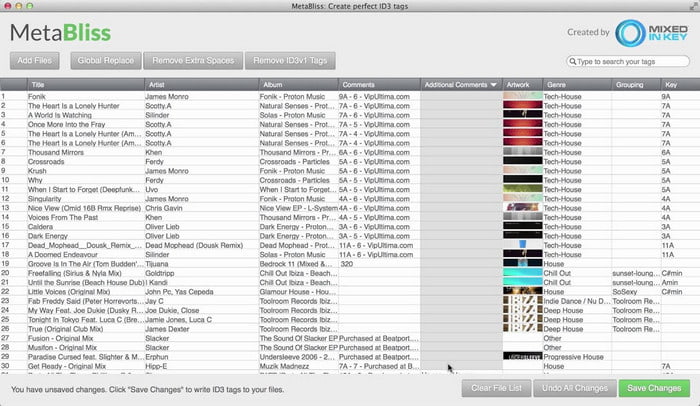
MetaBliss הוא עורך תגיות MP3 בסגנון גיליון־נתונים, הזמין ל‑Mac. הכלי הזה יכול לבצע את המשימה בכל יום נתון; בלי קשר לכמות הקבצים שתטעינו, הוא יטפל בהם בקלות. בעזרת הכלי תוכלו להסיר או לערוך תגיות בקובצי ה‑MP3 על‑ידי בחירה של כולם יחד וכך לחסוך זמן רב. אף שהכלי תומך בעריכה באצווה, הממשק שלו מעט מיושן, כלומר ה‑GUI שלו לא מרשים במיוחד. אך אם מתעלמים מכך, בהחלט אפשר לעבוד איתו אם לא מפריע לכם ממשק הדומה לגיליון נתונים.
שלב 1. הורידו את עורך התגיות ל‑Mac ופתחו אותו.
שלב 2. לחצו על Add Files וחפשו את קובץ ה‑MP3.
שלב 3. החליפו את המידע בכל עמודה ולחצו על Save Changes כדי לשמור את התגיות.
MetaTOGGer
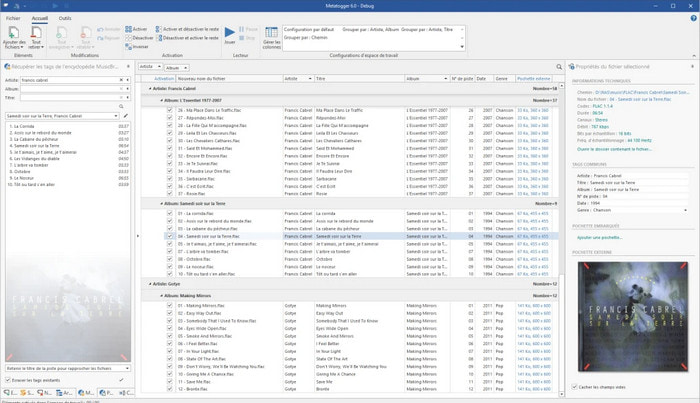
MetaTOGGer הוא עורך תגיות לקובצי Speex, OGG, FLAC ו‑MP3 ב‑Windows 10. בעזרת הכלי הזה תוכלו להוסיף מטא־דאטה באופן אוטומטי על בסיס מאגרי מידע מקוונים זמינים, אך ניתן גם לערוך את הנתונים באופן ידני אם תרצו. אם תשתמשו בכלי, תוכלו לצפות לממשק דומה לזה של Microsoft Office. למרות הדמיון ב‑GUI, יידרש זמן ללמוד כיצד להשתמש בו, ותצטרכו להוריד משאבים נוספים, ובעיקר את Microsoft .Net 3.5 Framework.
שלב 1. לאחר התקנת ה‑Framework, השלב הבא הוא להוריד את הכלי.
שלב 2. גררו ושחררו את הקבצים אל הכלי ואז ערכו את התגיות הזמינות ברשימה.
שלב 3. עברו אל File ולחצו על Save.
ילד 3
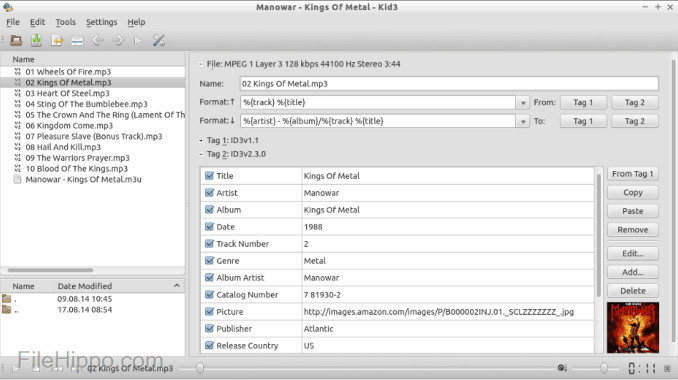
האחרון ברשימה שיעזור לכם לערוך מטא־דאטה של MP3 ב‑Linux ובמכשירים אחרים הוא Kid3. בעזרת הכלי הזה תוכלו בקלות לשנות ולנהל את התגיות בקובצי מדיה שונים. כמו MetaBliss, גם כלי זה תומך בתיוג המוני, כלומר ניתן להוסיף מספר קבצים בו‑זמנית ולערוך אותם יחד. אף שהכלי טוב מאוד למשימה זו, הוא עדיין עובד בצורה הטובה ביותר על Linux לעומת המערכות האחרות שהוא תומך בהן. בנוסף, תצטרכו לעבור דרך לא מעט פונקציות לפני שתוכלו לשנות או לעבד את המטא־דאטה של הקובץ.
שלב 1. הורידו את התוכנה למחשב ולחצו על Add Files.
שלב 2. לחצו על קובץ ה‑MP3 שהוספתם ולחצו על Edit כדי לשנות את המטא־דאטה של קובץ האודיו.
שלב 3. לחצו על Save כדי להוריד את הקובץ עם המטא־דאטה.
חלק 3. שאלות נפוצות על עורכי מטא נתונים של MP3
האם זה בטוח להוריד עורך מטא נתונים של MP3?
ודא שהאתר שממנו הגיעה התוכנה בטוח לגישה. אתה יכול לבדוק את המידע על אתר זה על ידי לחיצה על סמל המנעול בדפדפן האינטרנט. בדרך זו תוכלו לבדוק אם הרשת שלכם בטוחה והאם הנתונים רחוקים מהאקרים. אם אינך בטוח לגבי התוכנה, עליך לצאת מיד ולהימנע מלחיצה על כל דבר באתר זה כדי למנוע נזק בלתי נתפס למכשיר שלך.
מה המטרה של עריכת תגיות ב-MP3?
תנסח את זה ככה; אם יש לך תג מתאים, לא תצטרך לדאוג לגבי סידור הקובץ בספרייה לפי התגים המחוברים לקבצי ה-MP3 שלך. כדי שתהיה ספרייה מאורגנת היא אחת הסיבות לכך שאתה צריך לערוך את התגים; השני יכול להיות שמידע האודיו קיבל עדכון, אז תצטרך לעדכן אותו ועוד רבים נוספים.
למה ל-MP3 שלי אין תגיות?
ישנן סיבות רבות לכך שבקובץ האודיו שלך אין תגים. אם הורד אותו באינטרנט, צפה מהמחבר להסיר אותו מטעמי פרטיות. עם המטא נתונים, אתה יכול לנצל מידע על עצמך אם אתה המחבר, כך שהסרה שלו היא אפשרות מצוינת. למרות שעדיין יש הרבה סיבות, אנחנו צריכים את התגים כדי להפוך את ה-MP3 שלנו לארגן.
סיכום
ואכן, עם עורכי תגי MP3 הטובים ביותר, אתה יכול בקלות להתאים את התגים בקבצי MP3 שלך בקלות וביעילות שהעורך השני בשוק לא יכול להציע. כמו כן, השלבים לכל כלי יכולים להבטיח לך את הצלחת ביצוע המשימה במהירות האפשרית. עם זאת, אם נשווה כל אחד מהם, נוכל לראות שהכלי האולטימטיבי הוא הרבה יותר אמין וטוב יותר מהכלים ברשימה. זה לא מאוד מומלץ ללא סיבה. לכן, אם ברצונך להשתמש בכלי, עליך לבצע את השלבים בהתאם, לקרוא אותו בזהירות ולסיים את המשימה בהרף עין.
-
 חמשת מחלצי המטא נתונים המובילים הזמינים באינטרנט ובאופן לא מקוון [2022]
 אתה יכול למצוא מספר מחלצי מטא נתונים בשוק, אך כיום, אנו בוחרים רק את חמשת מחלצי התגים הנבחרים ביותר לפי הקהל.
-
 חמשת עורכי המטא-נתונים המובילים של סרטונים לשנת 2022 [סקירה בלתי משוחדת]
 האם אתה רוצה להציג את המטא נתונים של הסרטון שלך? אם כן, קרא את הפרטים למטה כדי להבין את הנושא במלואו ולדעת איזה כלי מתאים לך ביותר.
-
 7 עורכי תגי מוזיקה פופולריים ב-Windows, Mac ומכשירים ניידים
 תגי מוזיקה פופולריים לשימוש עבור סידור המוזיקה בספרייה שלך לפי הנתונים שבפנים. מה אם אתה רוצה לשנות את זה? קרא את הפרטים למטה כדי לדעת יותר.
